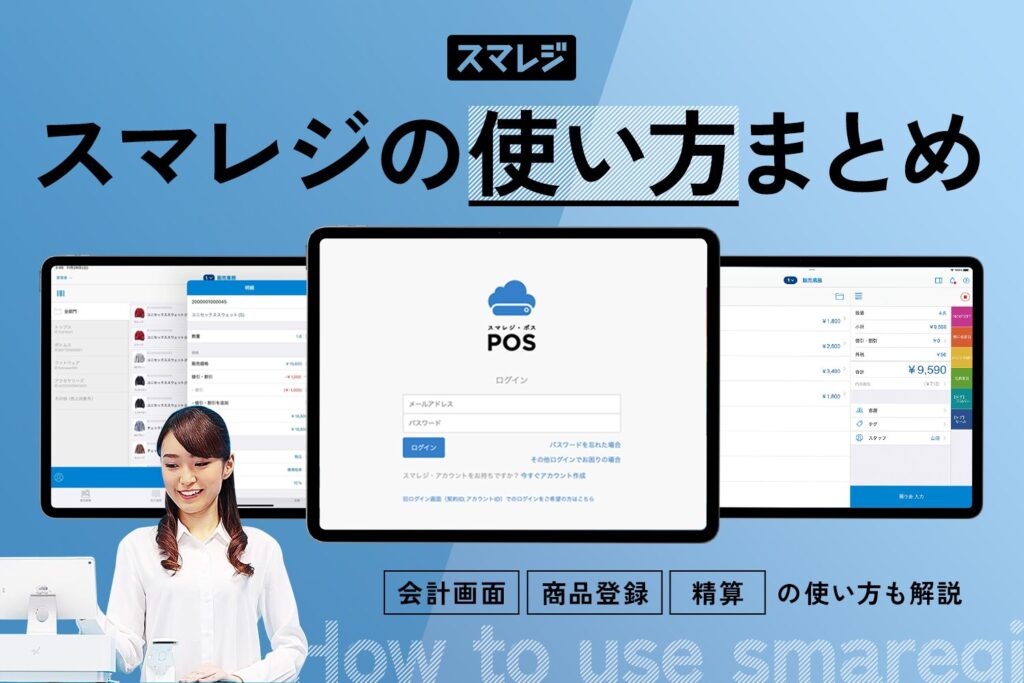
スマレジの使い方を知りたい!会計画面・商品登録・精算の使い方は?
本記事ではこんな悩みを解決します。
スマレジは快適な操作性と多機能な一方、すべての機能の使い方を覚えるには時間がかかるといった声も。
特にこれからオープンに向けてスタッフを募集する店舗では、レジ業務をレクチャーするために簡単な使い方を知りたいのではないでしょうか。
そこで本記事では、 初期設定から商品登録、会計処理や売上分析、さらに他サービスとの連携方法までスマレジの基本操作についてわかりやすく解説します。
0円から始められるクラウドPOSレジ
アクティブ店舗数56,000&継続率99.4%の実績!
30日間の無料トライアルあり!
すべての有料機能と電話サポートを無料で利用可能!
スマレジの
公式サイトはこちら

*デジタル化・AI導入補助金2026で最大80%補助
スマレジの使い方【初期設定】

まずはスマレジを使い始める際に、必要な初期設定の方法から解説します。
操作ミスや設定漏れを防ぎ、安心して運用をスタートできるようにしましょう。
- 店舗・レジ環境の初期設定
- 周辺機器の準備
- サインインと権限の初期設計
それでは順番に解説していきます。
店舗・レジ環境の初期設定
スマレジの初期設定をする際は、店舗の基本情報とレジ環境の設定から始めます。
特に最初に設定しておいたほうがよい項目は、次の3つです。
- 店舗名や住所などの基本情報
- 税率や小数点、端数処理の計算方法
- レジ締め方式(都度締めまたは日時締め)
店舗・レジの初期設定を行う際は、まずスマレジの管理画面にアクセスし「店舗→店舗一覧」をクリックします。
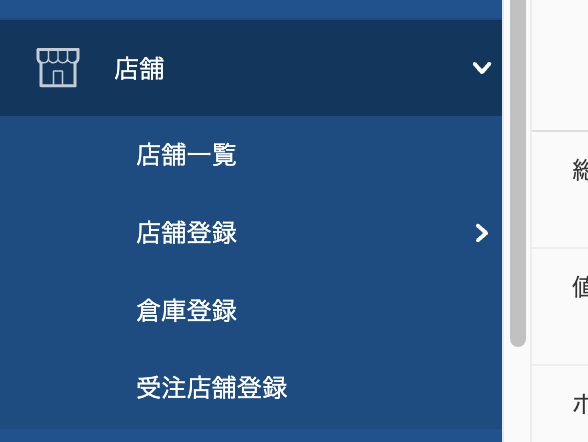

一覧から店舗の名称や店舗コード、住所や電話番号などの基本情報を入力します。
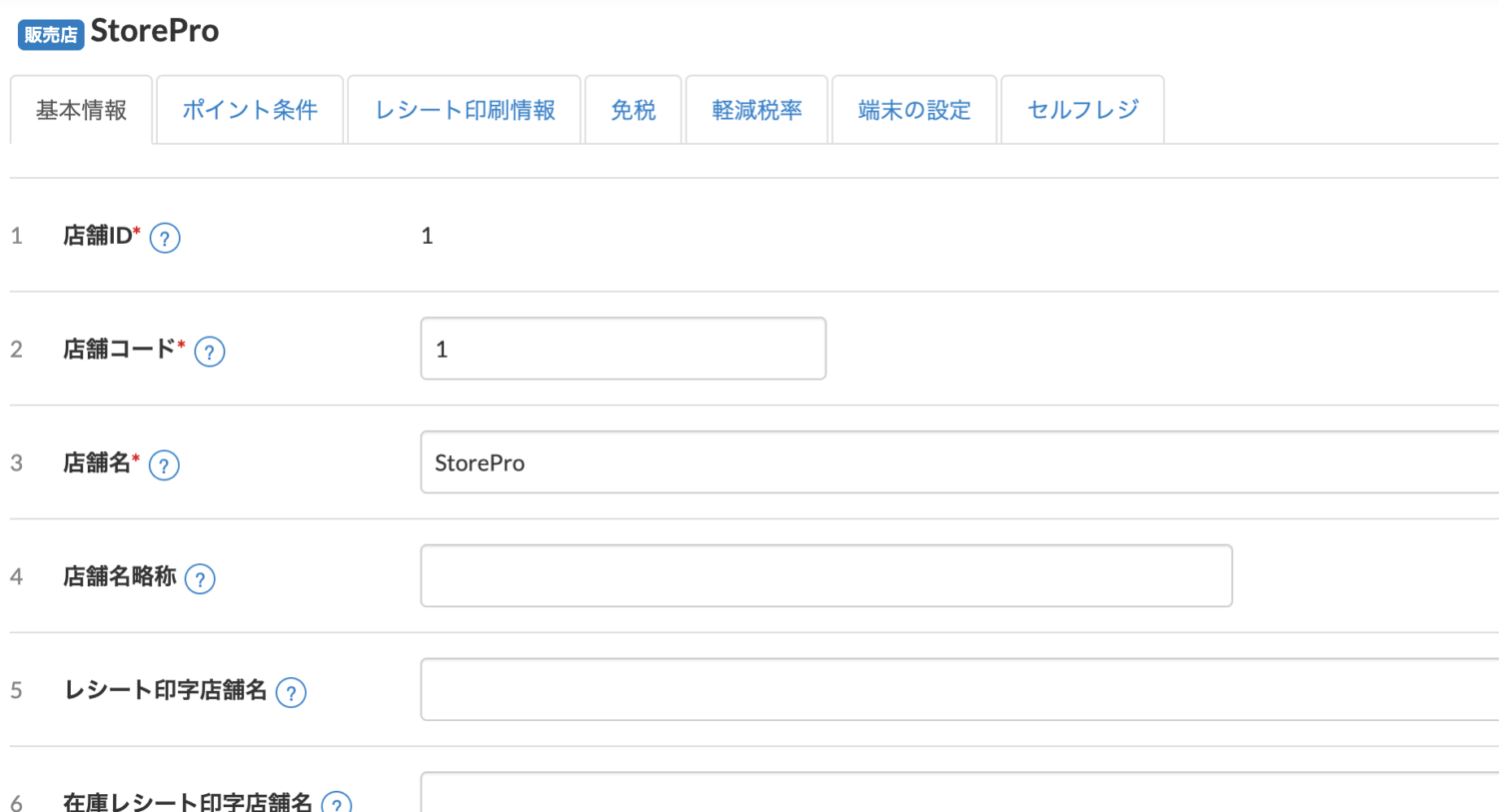

ここで登録する内容はレシートに印字されるため、環境依存文字などを使わず、誤字脱字がないか必ず確認しておきましょう。
次にレジ環境の設定として「16. 販売区分」の税率設定を選びます。
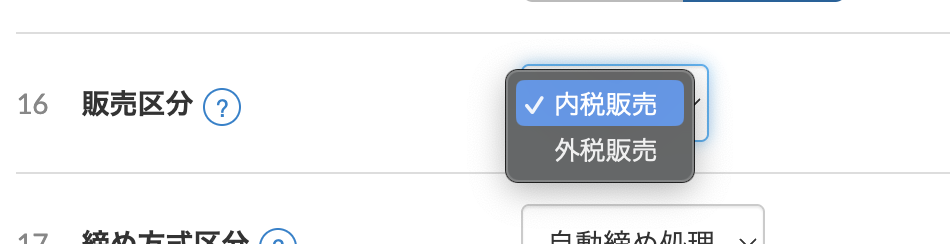

販売区分とは合計金額の計算方法のことで、内税または外税のどちらかを選びます。
1日の売上を閉める「17. 締め方式区分」の設定は、基本「自動(日時)締め処理」を選択するのがおすすめです。
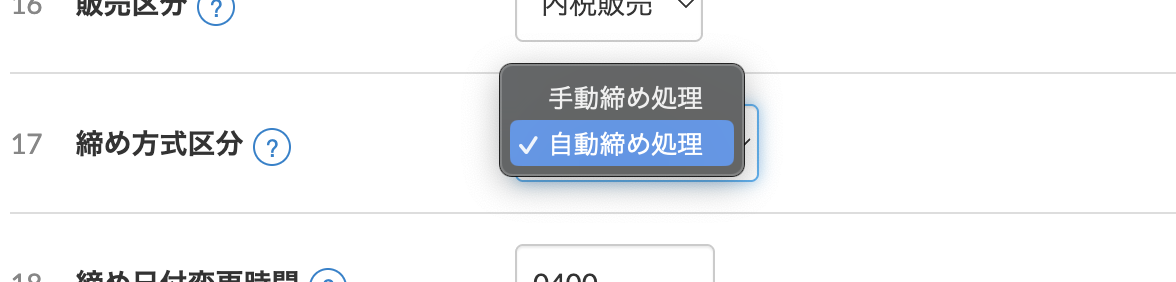

手動締め処理に設定して締め忘れてしまうと売上相違などのリスクがあるため、24時間営業など特殊な店舗以外は自動締め処理を選びましょう。
自動締め処理を行う時間を指定し、設定を保存したら初期設定完了です。
>> スマレジの公式サイトを確認する
周辺機器の準備
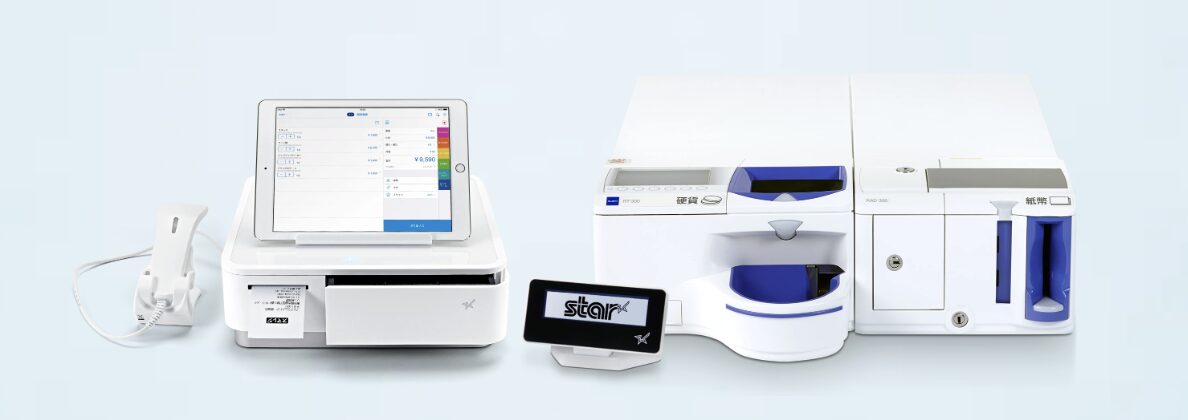
スマレジは、レシートプリンターやキャッシュドロア、バーコードリーダーなど、さまざまな周辺機器が接続できます。
周辺機器を利用する際は、スマレジアプリと端末双方で設定が必要です。
StorePro編集部がiPhone 16 ProとSM-L200の接続を試した際は、アプリの更新や機器の再起動では解消せず、iPhoneの設定アプリでスマレジのBluetooth利用許可がOFFになっていました。設定アプリの「アプリ」から「スマレジ」を開き、Bluetoothの利用許可をONにすると接続できました。
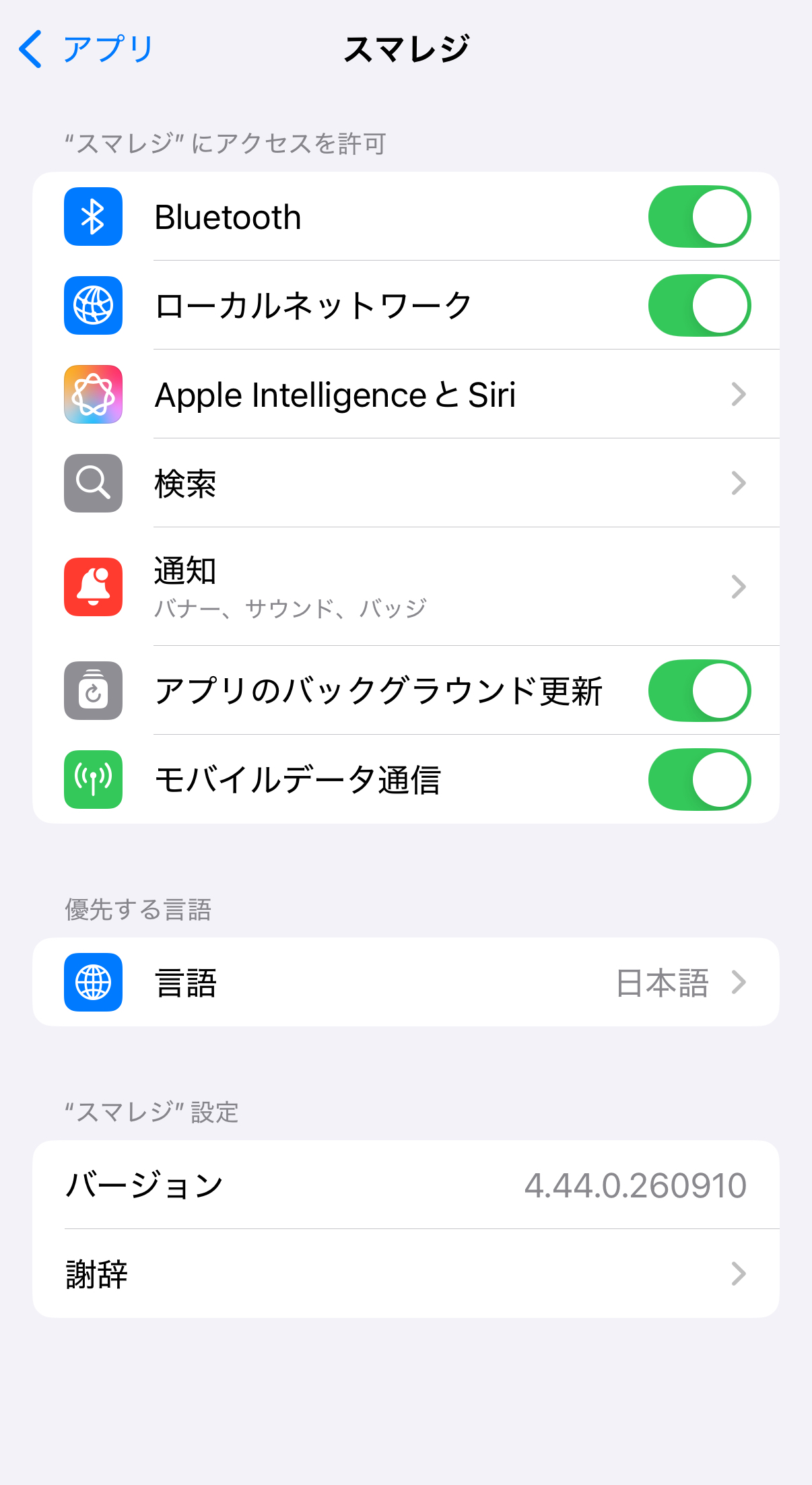

SM-L200に接続できなかった際、スマレジへのBluetooth利用許可をONに変更した画面。変更後は接続できました。【StorePro編集部撮影】
SM-L200の選択は、iPhoneのBluetooth機器一覧ではなく、スマレジアプリの使用プリンター画面で行いました。スター精密 SM-L200を選択した後、テストプリントで店舗名と端末番号が印字されることを確認しています。
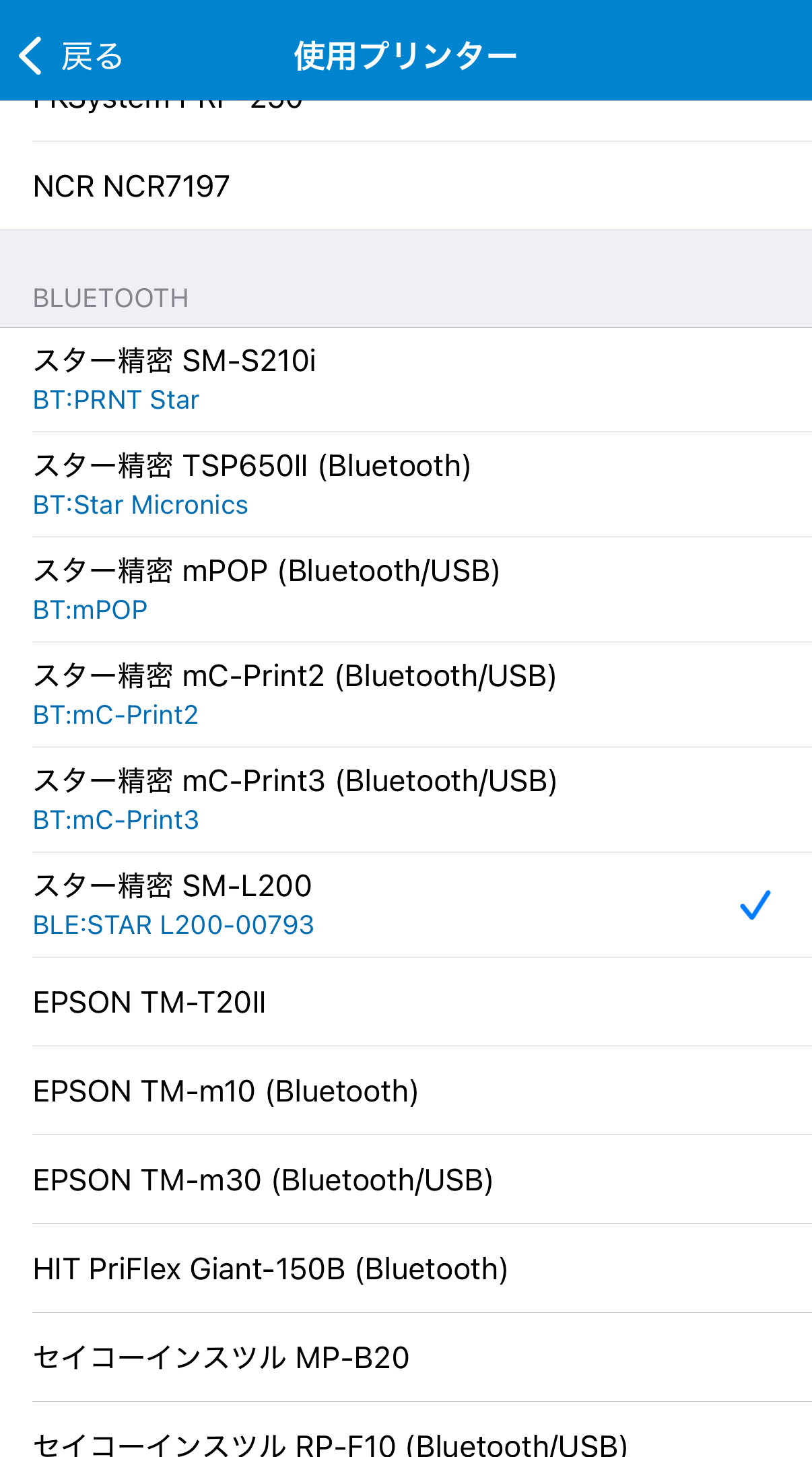
スマレジアプリの使用プリンターでSM-L200を選択。機種名の下に接続先名が表示されています。【StorePro編集部撮影】
また、スマレジの推奨端末以外は、印字できない可能性が高く、他社で購入した機器はサポート対象外となる点にも注意しましょう。
レシートプリンター(MCP31LB WT)とキャッシュドロア(CB-72IV-3-6)の接続は、プリンター背面のCash Drawer/Buzzer端子へケーブルを差し込むだけでした。
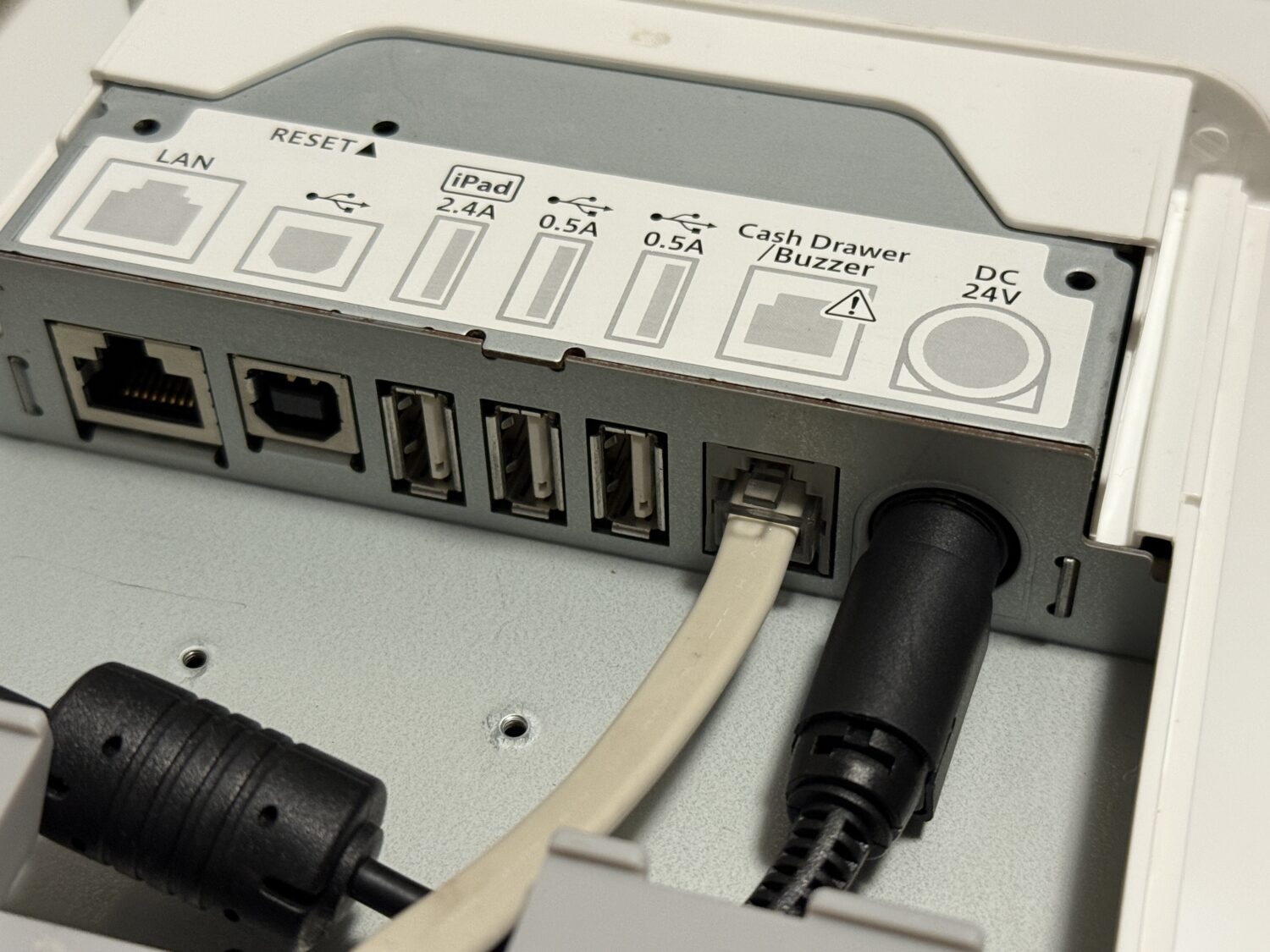

MCP31LB WT背面の「Cash Drawer/Buzzer」端子へ、キャッシュドロア CB-72IV-3-6のケーブルを接続した状態【StorePro編集部撮影】
購入時はiPadとプリンターだけでなく、プリンターとキャッシュドロアの組み合わせまで対応可否を確認しましょう。


編集部からのアドバイス
Bluetooth接続先を別のiPadまたはiPhoneへ切り替える際は、先に現在の接続端末からプリンターを切断します。StorePro編集部のテストでは、既存端末との接続を残したまま新しい端末から接続しようとしても認識されませんでした。
バーコードリーダーを使う場合も、使用する機種に合った設定が必要です。StorePro編集部では、SocketScan S720をiPadへBluetooth接続し、スマレジの設定画面で接続済みのバーコードリーダーとして認識されることを確認しました。
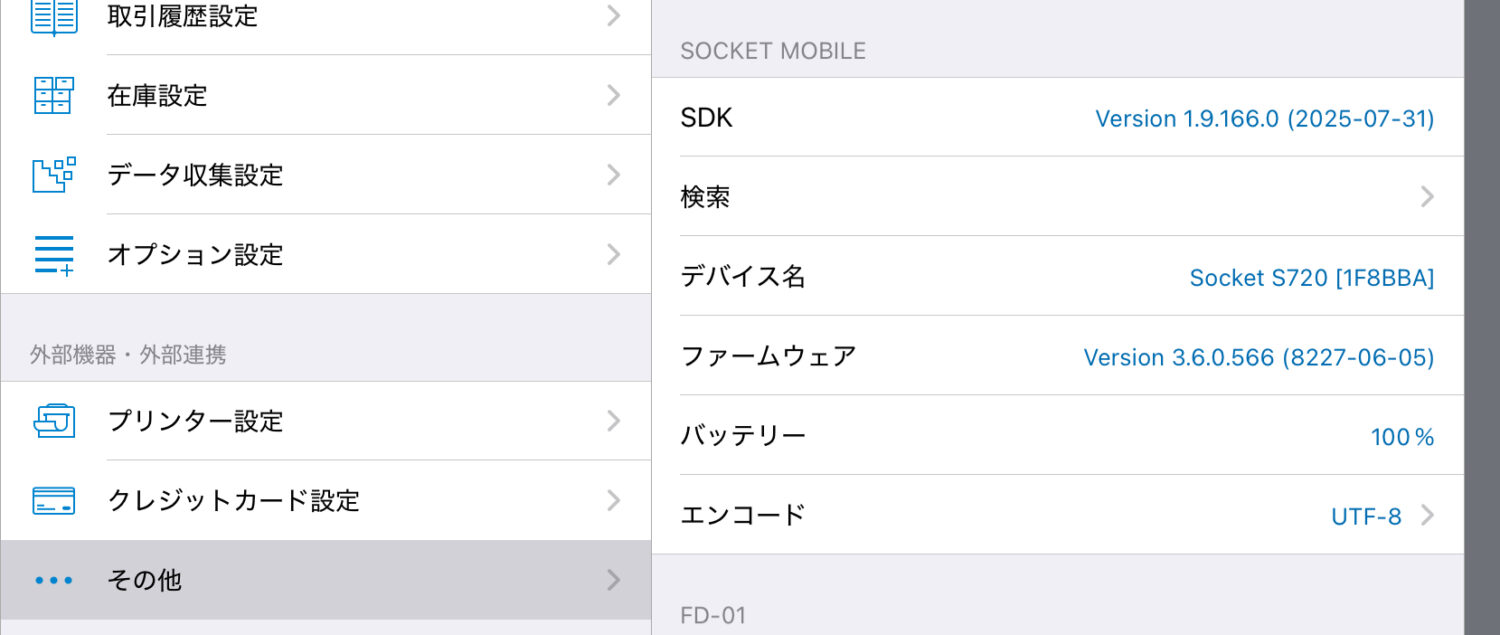

スマレジの設定画面で、接続済みのSocketScan S720を確認した画面【StorePro編集部撮影】
サインインと権限の初期設計
周辺機器などの設定が完了したら、スマレジの管理画面にログインし、管理者を設定します。
まずは下記の手順でスマレジの管理画面にサインインしましょう。
- ログイン画面にアクセスし、メールアドレスとパスワードを入力→ログインをクリック
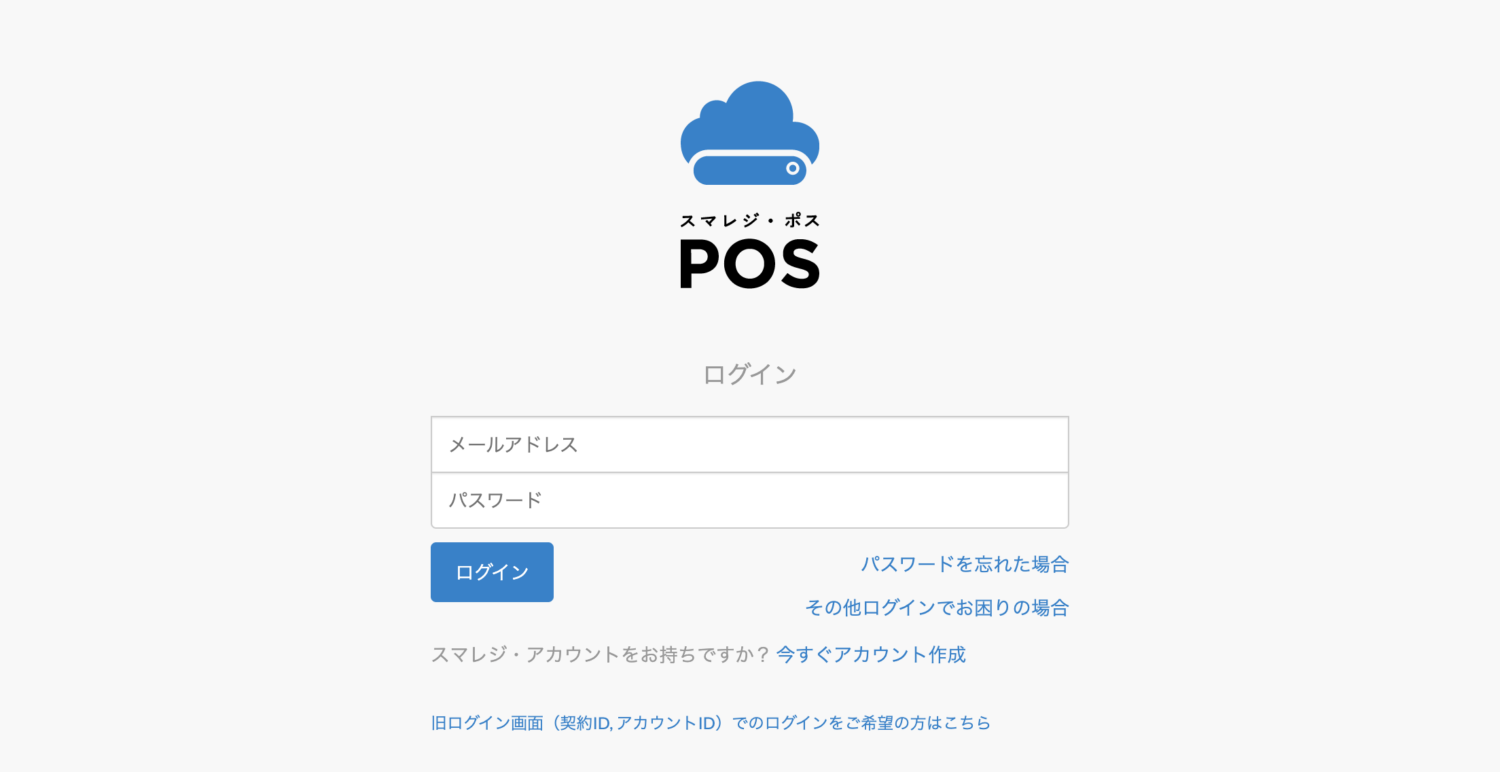

- 「POS」をクリック
- スマレジの管理画面が表示される
管理画面が表示されたら右上の「≡→マイアカウント」をクリックし、管理者の氏名とメールアドレスを入力します。
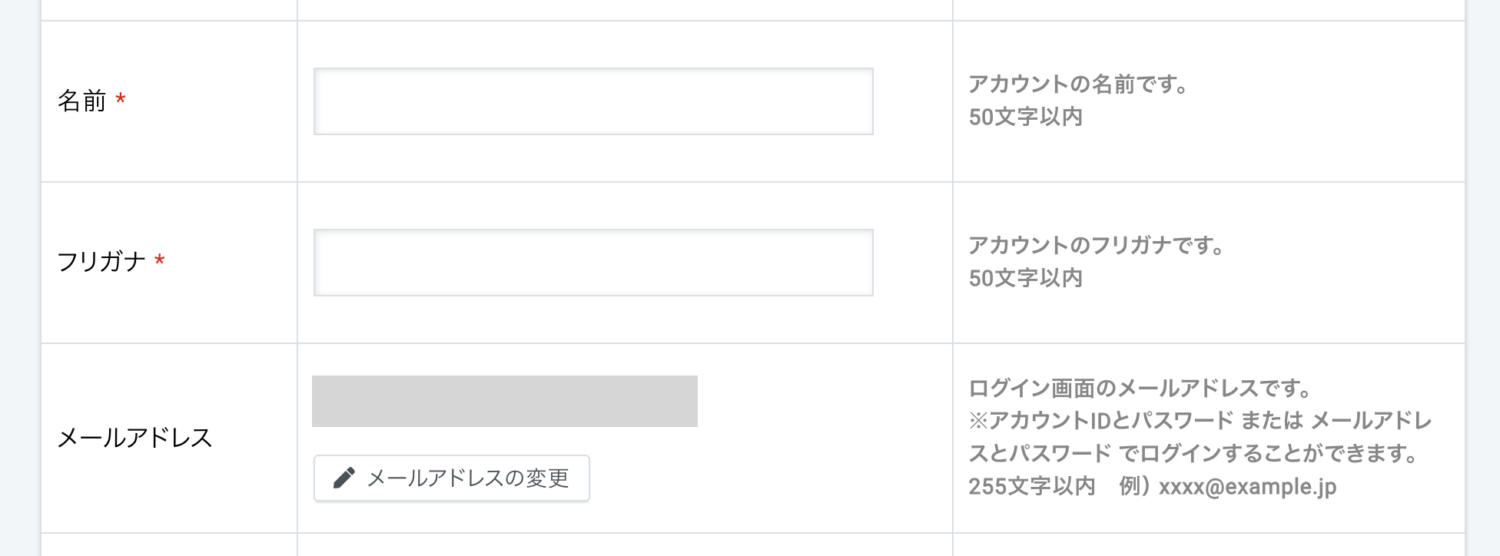

今後管理者の変更が必要になった場合も同様にマイアカウントから、管理者氏名とアドレスを登録します。
管理者情報がわからず、管理画面にアクセスできない場合は、スマレジのサポート窓口に問い合わせると対応してもらえるので安心です。
>> スマレジの公式サイトを確認する
0円から始められるクラウドPOSレジ
アクティブ店舗数56,000&継続率99.4%の実績!
30日間の無料トライアルあり!
すべての有料機能と電話サポートを無料で利用可能!
スマレジの
公式サイトはこちら
*デジタル化・AI導入補助金2026で最大80%補助
スマレジの使い方【商品登録】


初期設定が完了したら、毎日の業務で使う商品登録を行いましょう。
商品登録は、1点ずつ登録する方法とCSVで一括登録する2つの方法があります。
スマレジを効率的に運用するうえで、商品登録は重要なポイントなので一つずつ確認しておきましょう。
それでは順番に解説していきます。
商品の基本登録
スマレジに商品を登録する手順は下記の通りです。
ここでは、スマレジの管理画面にアクセスして登録する方法をご紹介します。
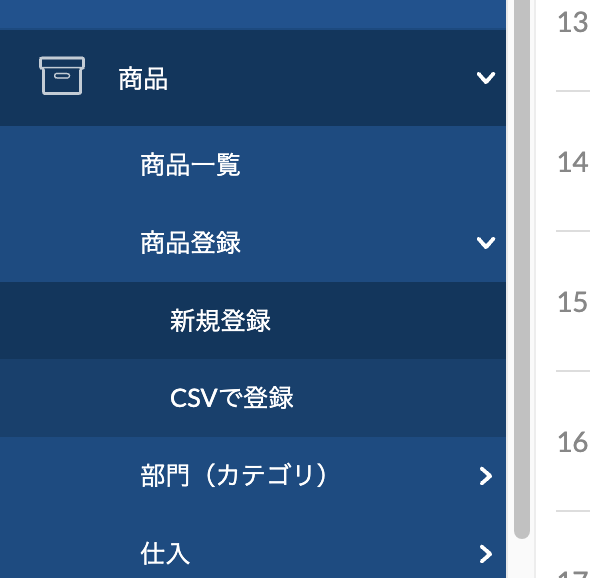
- スマレジの管理画面の商品から「商品登録→新規登録」をクリック

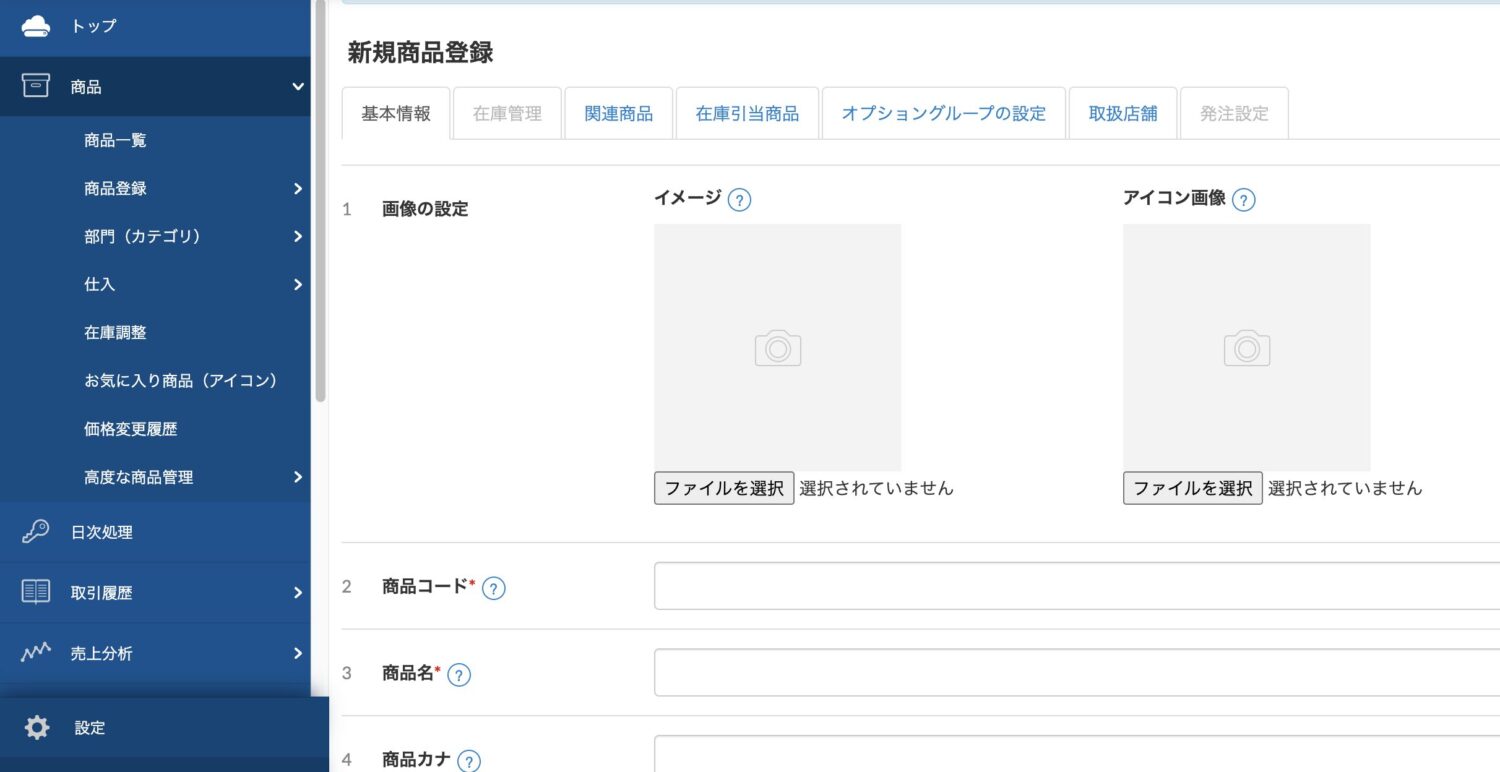
- 商品名や画像、価格、税区分、バーコードなど商品情報を入力し「登録」をクリック
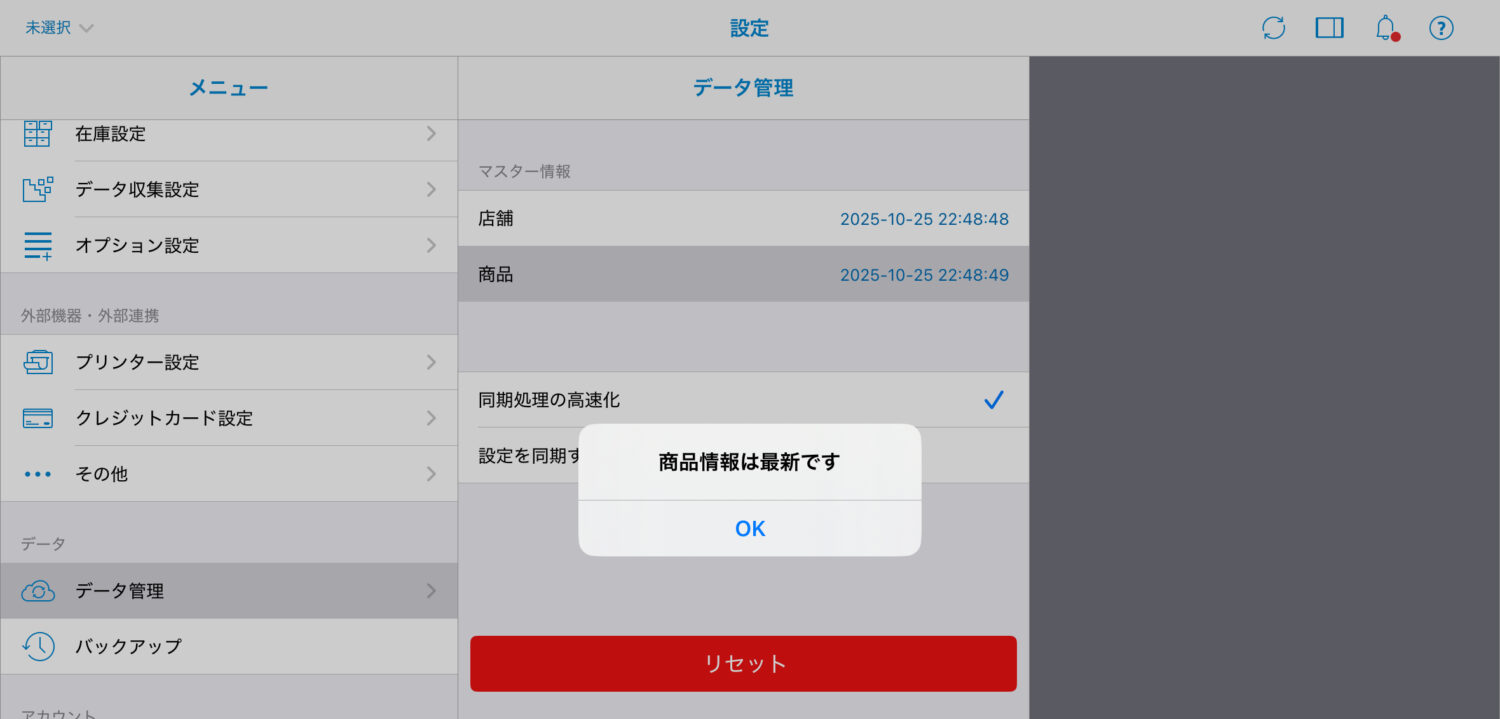
- スマレジアプリの設定から「データ管理」を選択し、商品をタップしデータ連携する

サイズやカラーにバリエーションのある商品も、商品登録時に細かく設定できます。
スマレジアプリからも商品登録は可能ですが、商品名や価格など登録できる項目が必要最低限となっています。写真や取り扱い店舗を登録する場合は、管理画面からの登録が必要なので注意しましょう。
編集部からのアドバイス
StorePro編集部が取材した薬膳カレー専門店「
カリーユズリハ」では、外国人スタッフが日本語の商品名を理解するまでに時間がかかり、入力ミスにつながることがありました。そこで、
スマレジに登録する商品名を英語表記へ変更したところ、商品を判断しやすくなり、注文入力や会計がスムーズになったそうです。
商品名は、管理する側の分かりやすさだけでなく、会計を担当するスタッフが読んで商品を見分けられるかも考えて登録しましょう。外国人スタッフとレジを使う店舗では、登録後の画面を一緒に確認し、伝わりにくい名称がないか確かめておくとよいでしょう。
>> スマレジの公式サイトを確認する
CSV一括登録(大量商品向け)
取扱商品数が多い場合は、CSVで一括登録すると1点ずつ登録する手間が省けます。
セール前の一括値下げや季節商品の入れ替えなど、頻繁に商品情報の変更が発生する店舗ではCSVの一括登録が非常に便利です。
CSVを活用する場合は、下記の手順でスマレジに一括登録します。
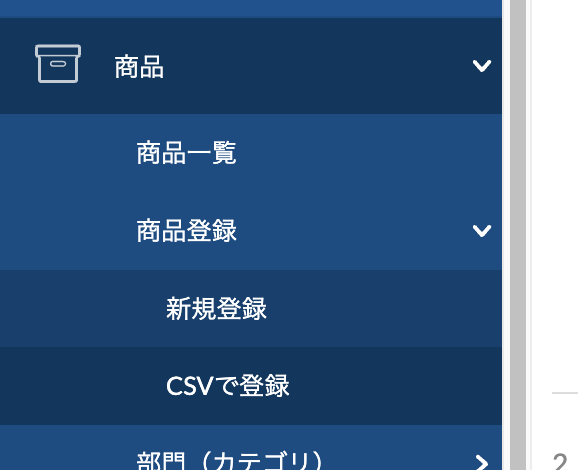
- 管理画面の商品から「商品登録→CSVで登録」をクリック

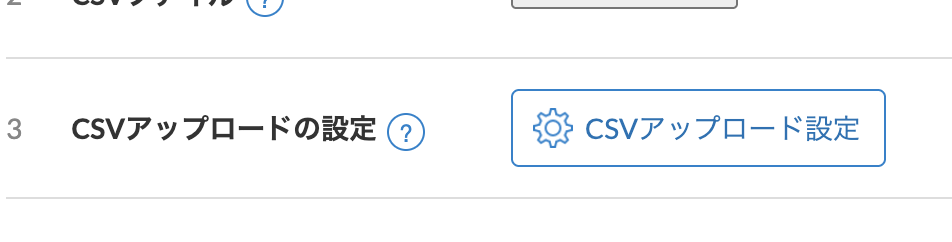
- 「CSVアップロード設定」をクリックし、アップロードする項目を選択し「登録」する

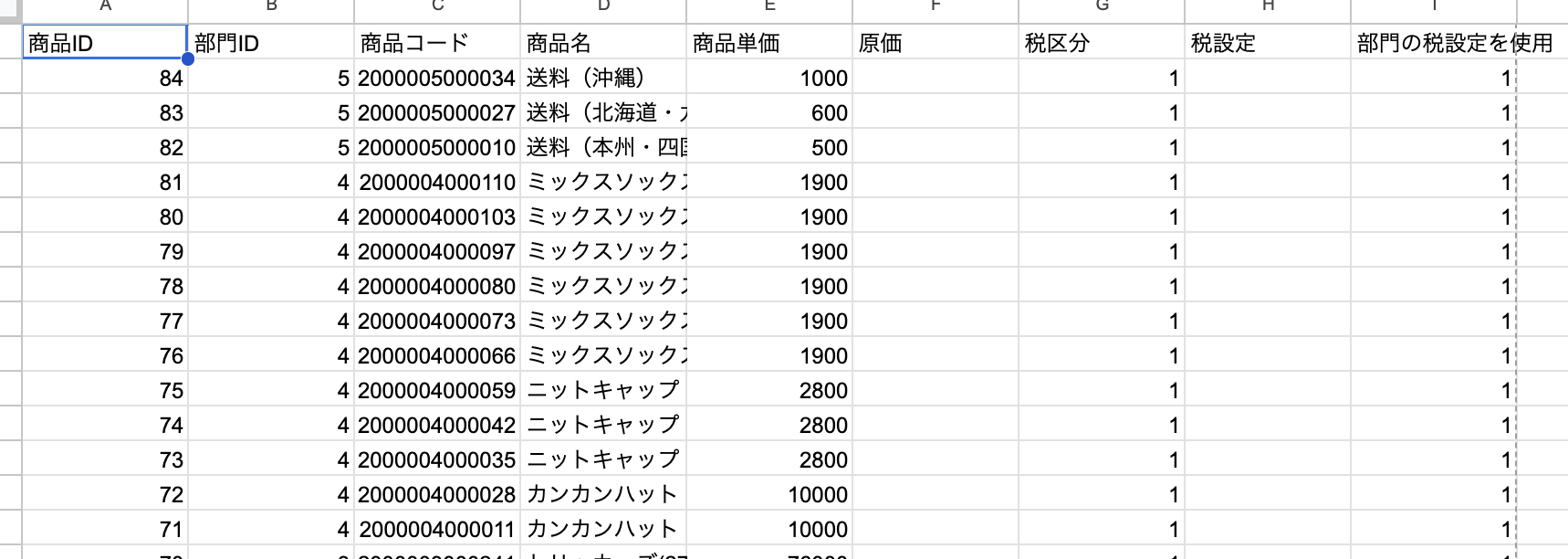
- 設定したアップロードする項目を入力したCSVをExcel等で作成する

- スマレジの管理画面の商品から「商品登録→CSVで登録」に再度アクセスする
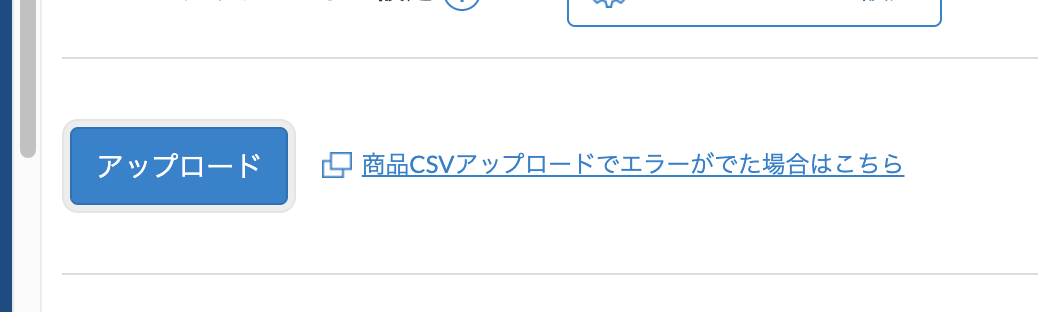
- アップロードするCSVデータを選択し「アップロード」をクリック

なお、新商品や既存商品情報の変更を一括で行う場合は、登録したCSVをダウンロードし、情報を更新します。
商品一覧画面の中心にある「CSVダウンロード」をクリックすると、登録済み商品のCSVデータがダウンロード可能です。
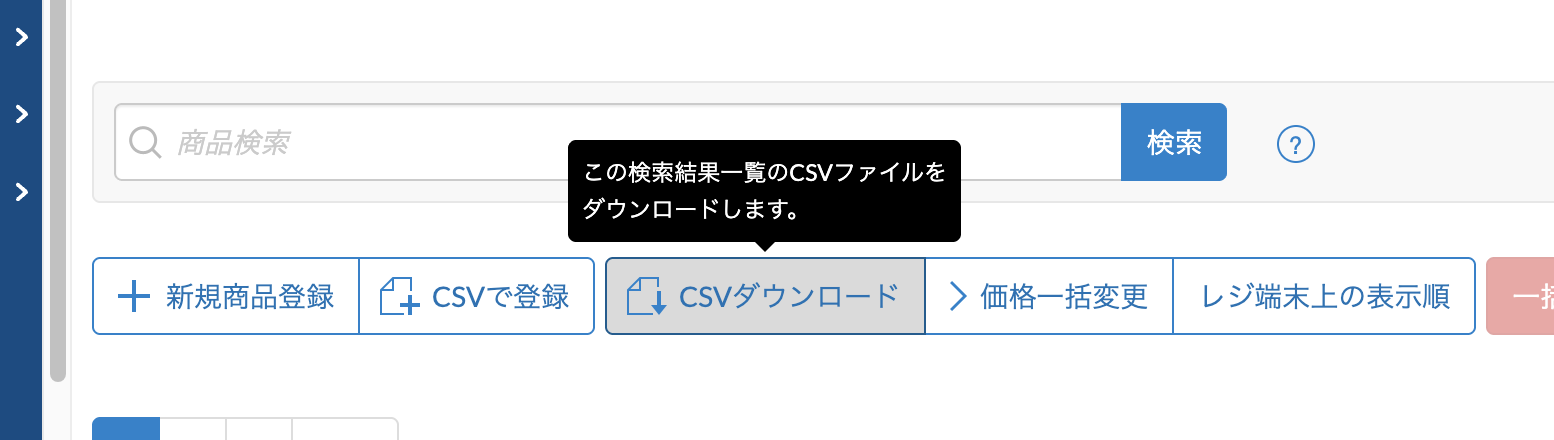

ただし、商品数によってはCSVデータが重くなるため、情報を更新する商品のみを検索してからダウンロードするとよいでしょう。
商品バーコードを印刷する
スマレジに登録した商品から値札を作成する場合は、管理画面の商品一覧で対象商品を絞り込み、CSVダウンロード設定を開きます。
値札印刷では「出力項目詳細設定」を利用するに変更し、必要なラベル枚数に合わせて枚数設定を指定します。StorePro編集部の検証では、数量指定を1枚に設定しました。
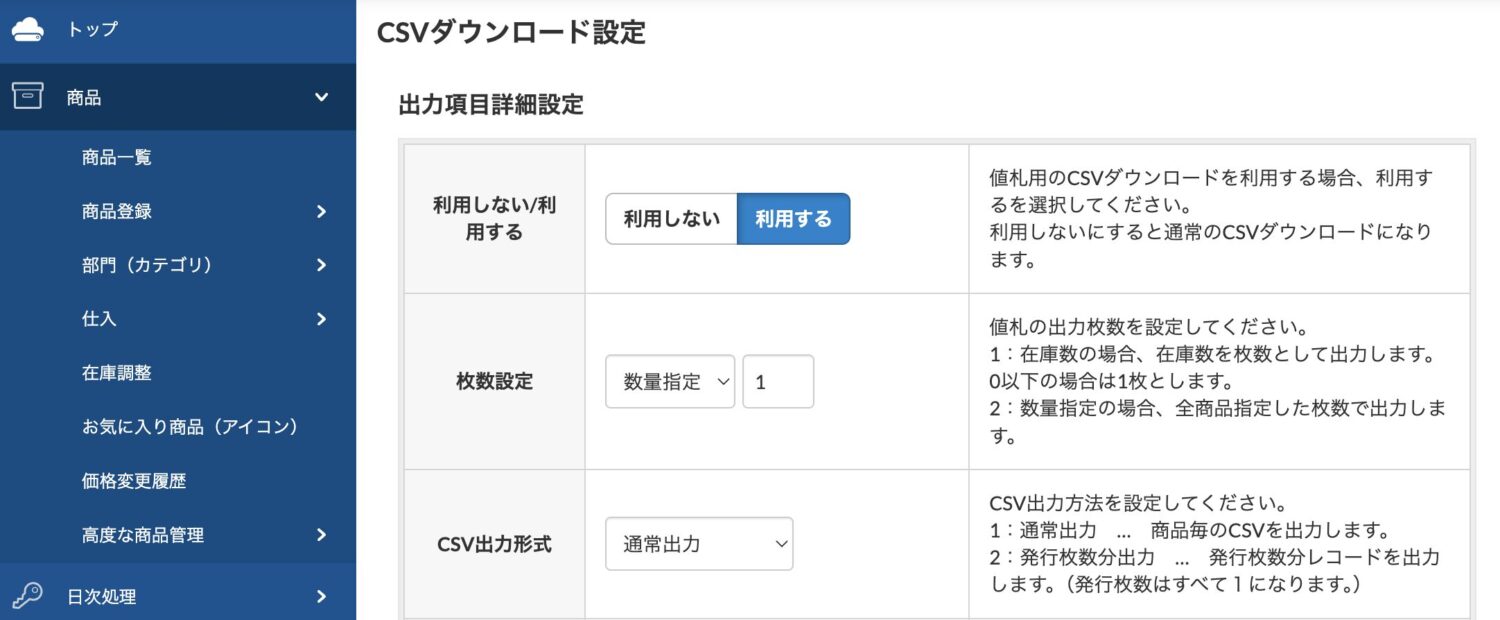

「出力項目詳細設定」を利用するに変更し、ラベルの枚数設定を数量指定の1枚にした画面【StorePro編集部撮影】
ダウンロードした商品CSVをP-touch Editorへ読み込むと、商品名、商品コード、商品単価などをラベルへ配置できます。
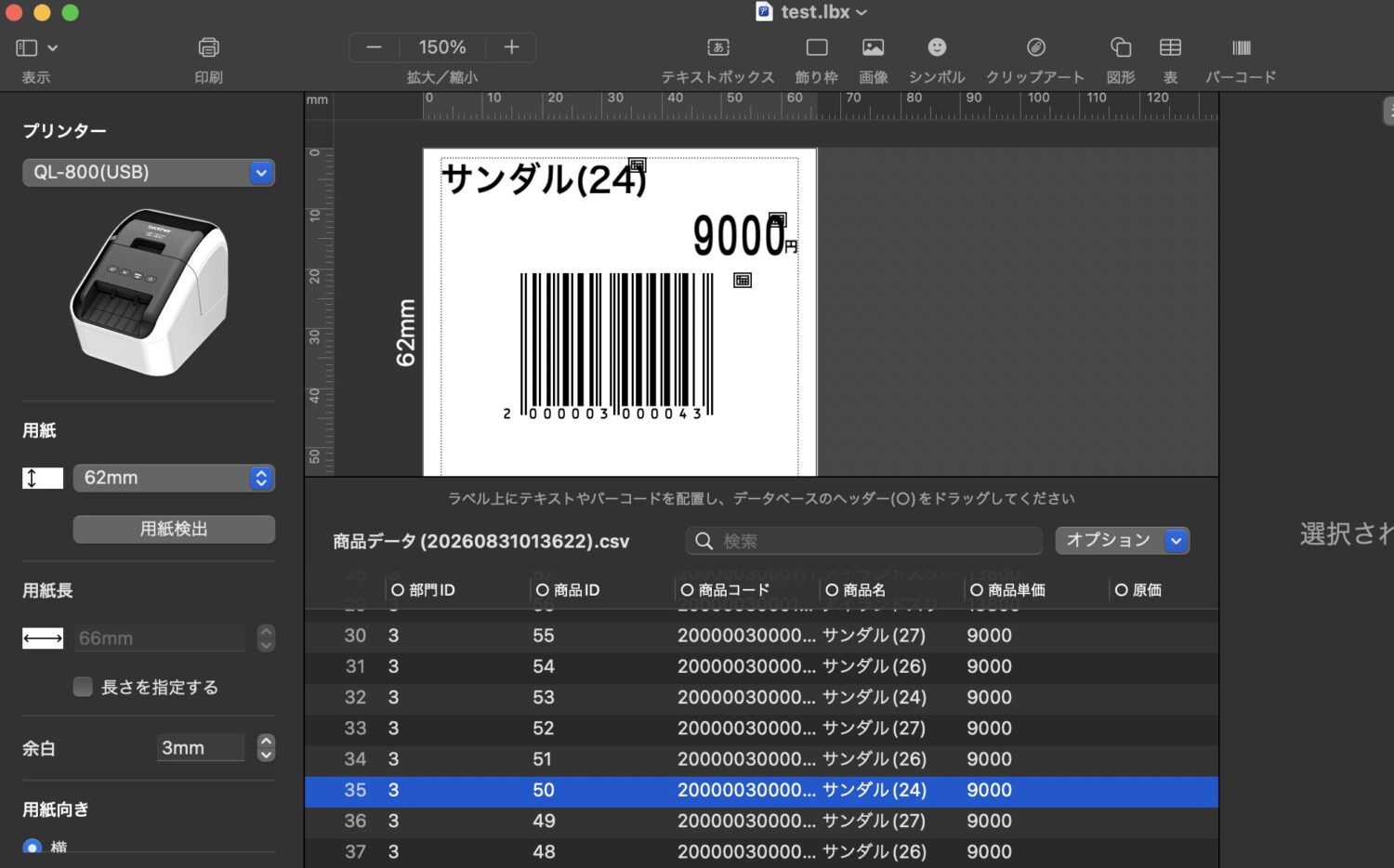

スマレジからダウンロードした商品CSVをP-touch Editorへ読み込んだ画面【StorePro編集部撮影】
商品コードをバーコードとして配置し、QL-800から印刷したところ、スマレジに登録した商品を読み取れるラベルを作成できました。
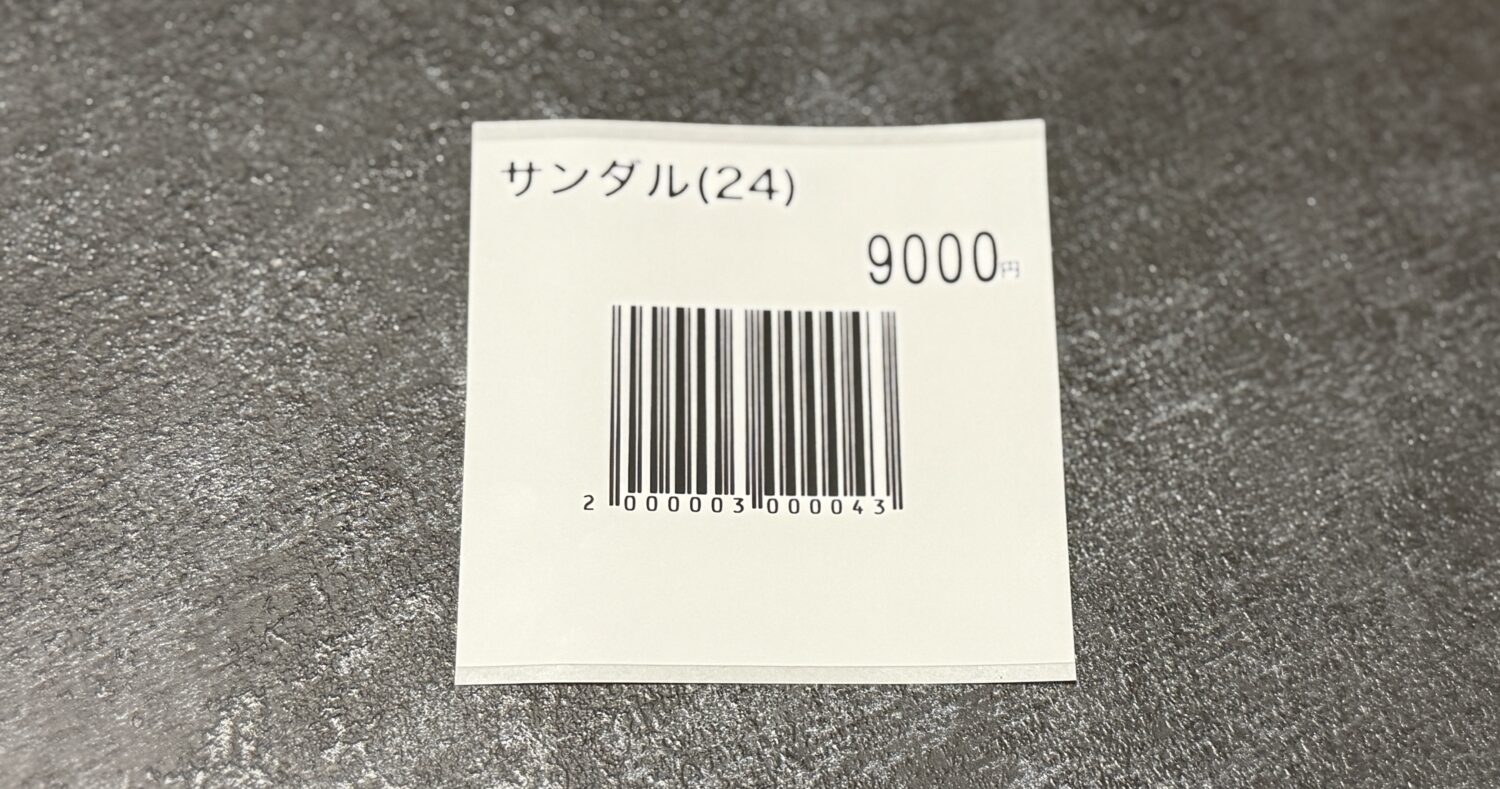

Brother QL-800で印刷したスマレジの商品名・価格・バーコード入りラベル【StorePro編集部撮影】
0円から始められるクラウドPOSレジ
アクティブ店舗数56,000&継続率99.4%の実績!
30日間の無料トライアルあり!
すべての有料機能と電話サポートを無料で利用可能!
スマレジの
公式サイトはこちら
*デジタル化・AI導入補助金2026で最大80%補助
スマレジの使い方【会計/決済】

ここからは、レジ操作の基本となる会計業務と決済処理について解説します。
キャッシュレス決済を導入する場合や、返品や割引処理する方法についてわかりやすく説明します。
会計業務は毎日の店舗運営の効率化と売上管理に重要なポイントなので、しっかりと確認しておきましょう。
- 商品ボタンをタップして数量を入力
- バーコードを読み取って商品を追加
- 現金会計とレシート発行
- オフライン販売後に未送信の取引データを送信
- クレジットカード/電子マネー/QRコード決済の導入
- 返品・値引・割引
それでは順番に解説していきます。
商品ボタンをタップして数量を入力
StorePro編集部が取材した「餃子のまるかわ」では、スマレジの商品ボタンをタップして数量を入力し、表示された合計金額をお客様に案内しています。冷凍生餃子の20個入や40個入など、よく注文される商品を画面の上段に並べることで、行列ができているときも選びやすくしているそうです。
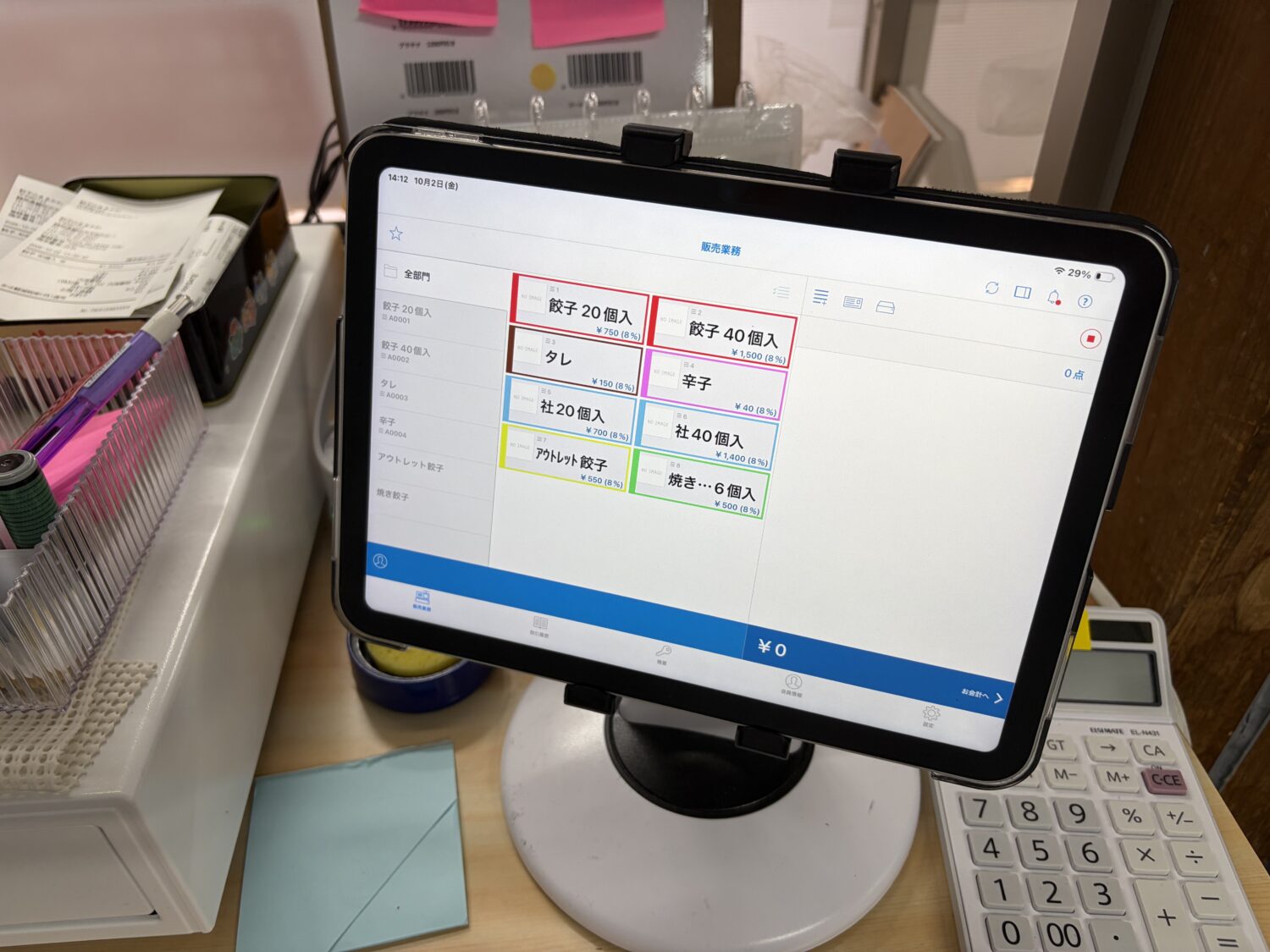

餃子のまるかわのスマレジ画面。同店では、よく売れる商品を上段に並べ、商品ボタンと数量を入力して会計している。
商品ボタンで会計する場合は、登録するだけでなく、注文される頻度に合わせて配置を整えると、会計のたびに商品を探す手間を減らせます。商品数を絞った持ち帰り販売では、同店のような並べ方も参考になります。
バーコードを読み取って商品を追加
スマレジでは、商品コードを登録した商品をバーコードリーダーから会計画面へ追加できます。販売業務画面を開いた状態でバーコードを読み取ると、対応する商品がカートへ入ります。
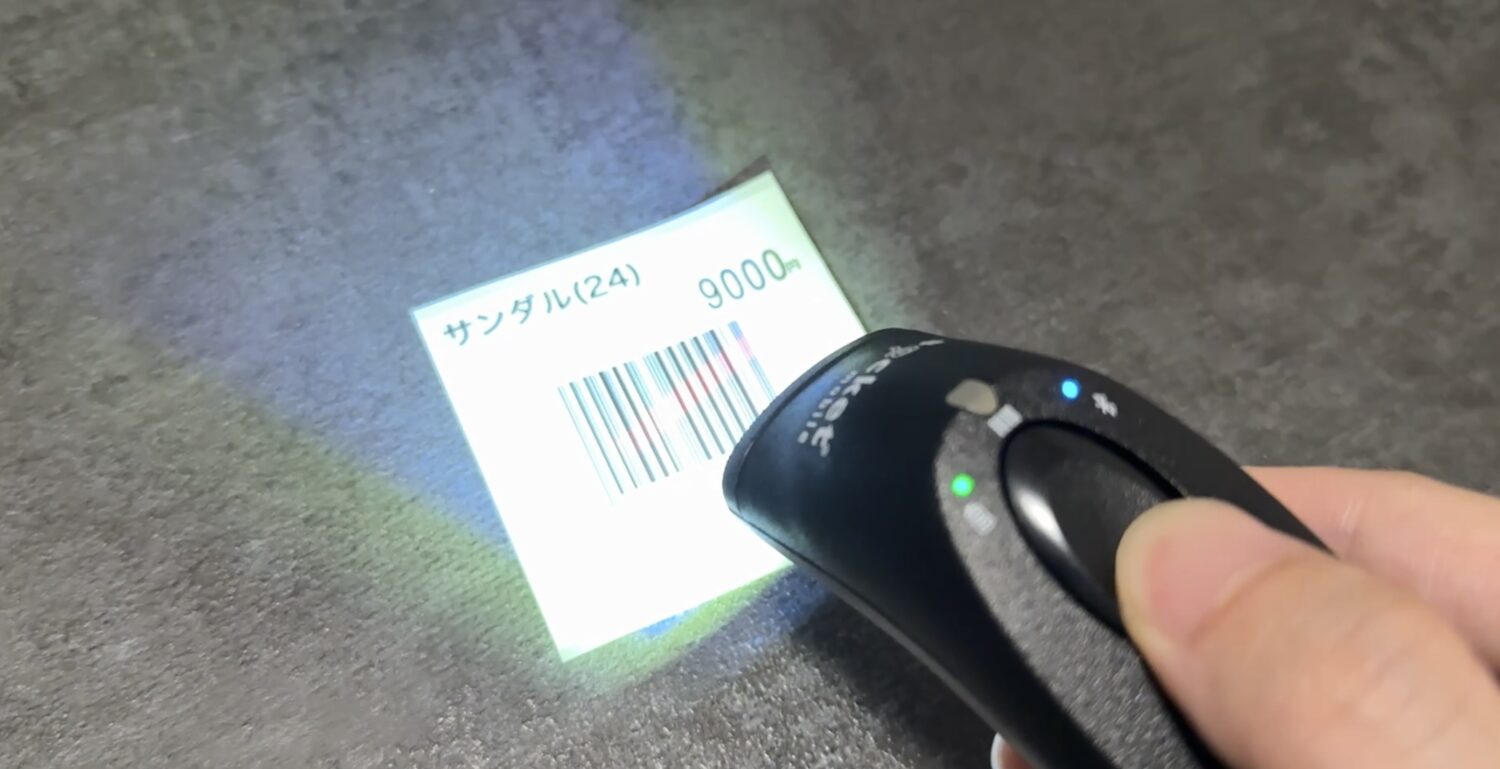
QL-800で印刷したスマレジの商品バーコードをSocketScan S720で読み取っています【StorePro編集部撮影】
↓↓↓
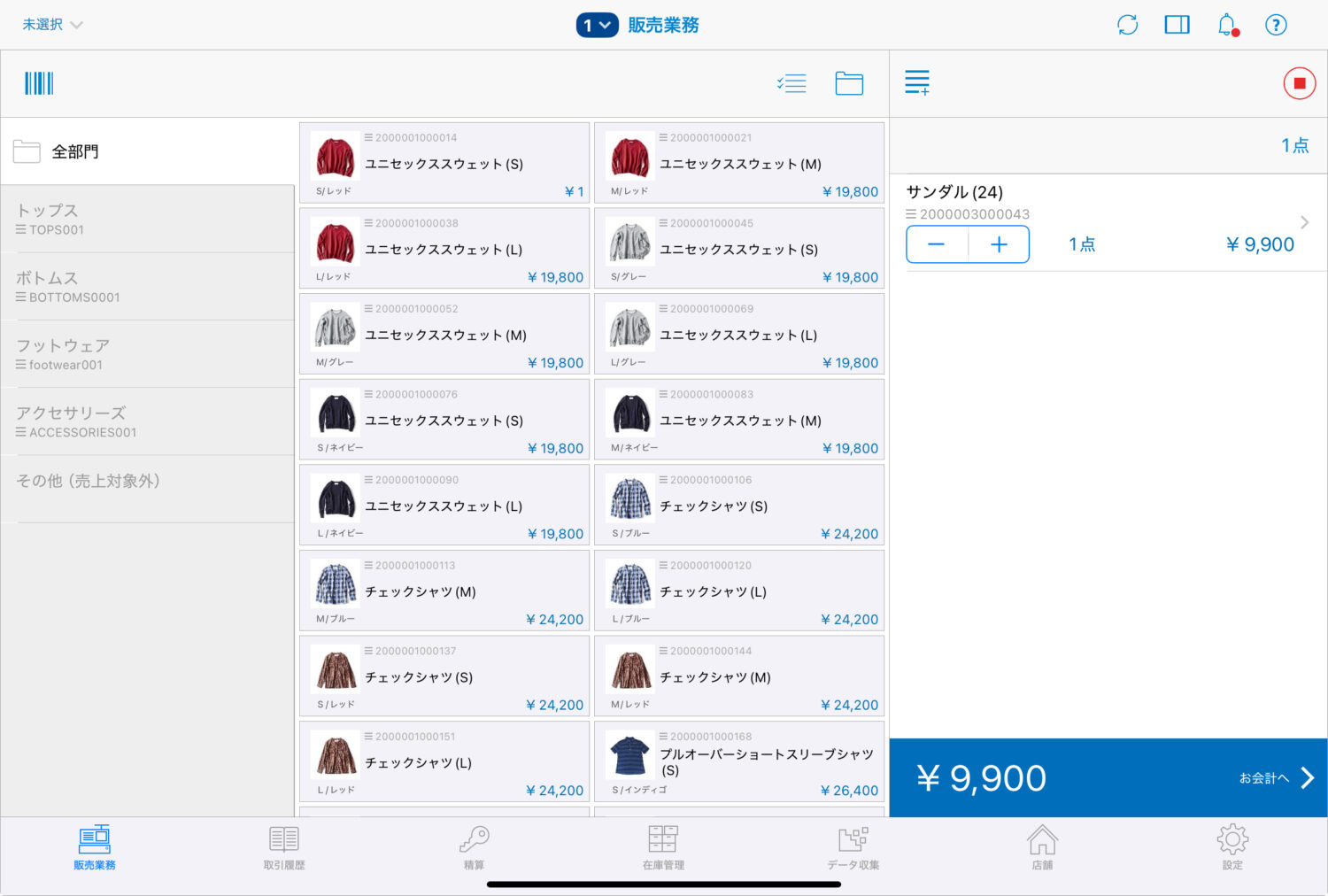

バーコードを読み取り、対応する商品がスマレジの販売業務画面へ追加された状態【StorePro編集部撮影】
StorePro編集部では、QL-800で作成した商品バーコードをSocketScan S720で読み取り、対応する商品がスマレジの会計画面へ反映されることを確認しました。
現金会計とレシート発行
現金支払を受け付ける場合は、事前にスマレジアプリの「設定→販売設定」で「支払い方法:現金支払」をONにしておきましょう。


スマレジで現金会計する際は、会計画面で「現金預かり」を選択します。
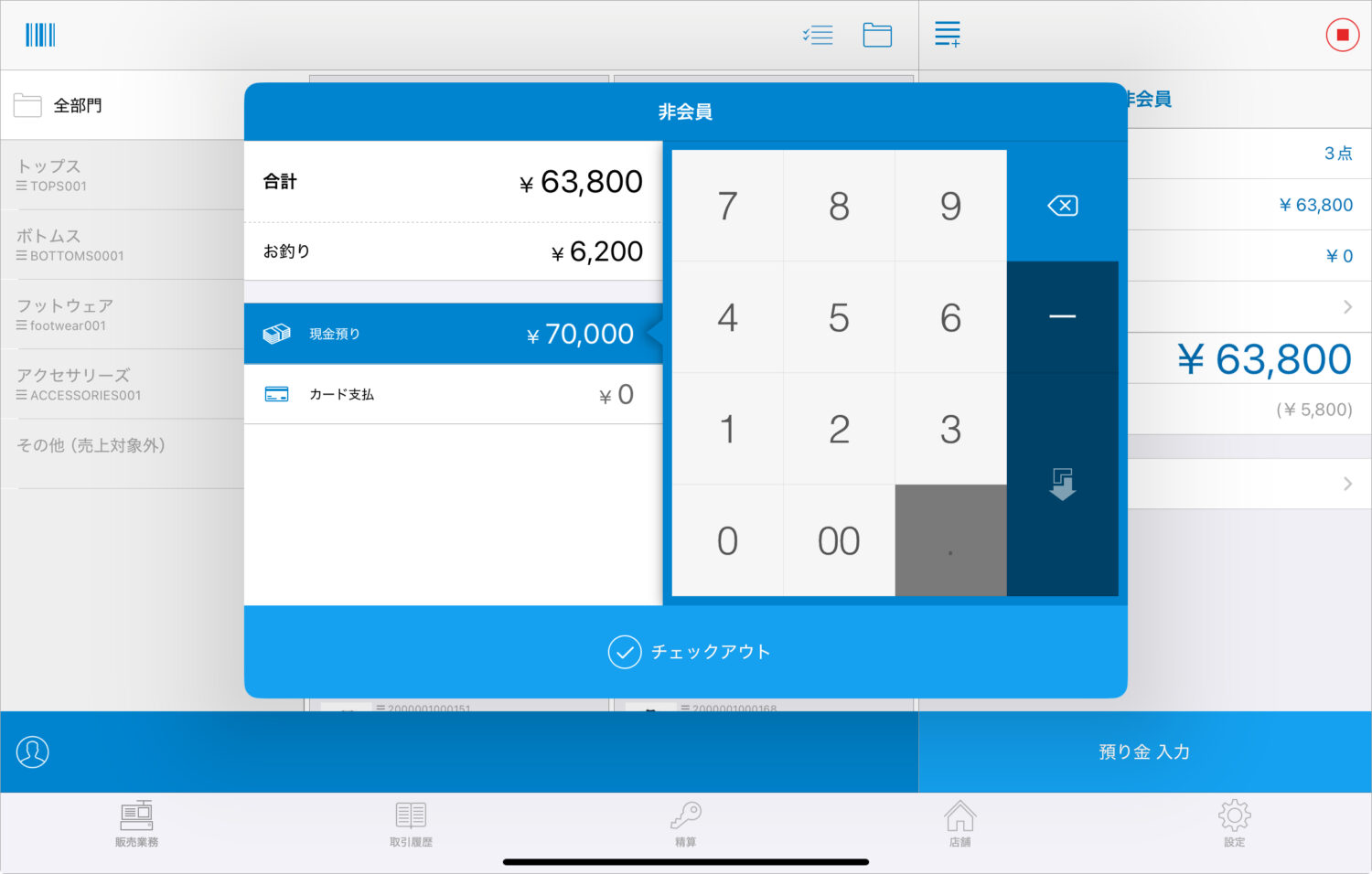

お預かりした金額を入力し、お釣りがある場合は表示された金額をキャッシュドロアから数えてお渡しします。
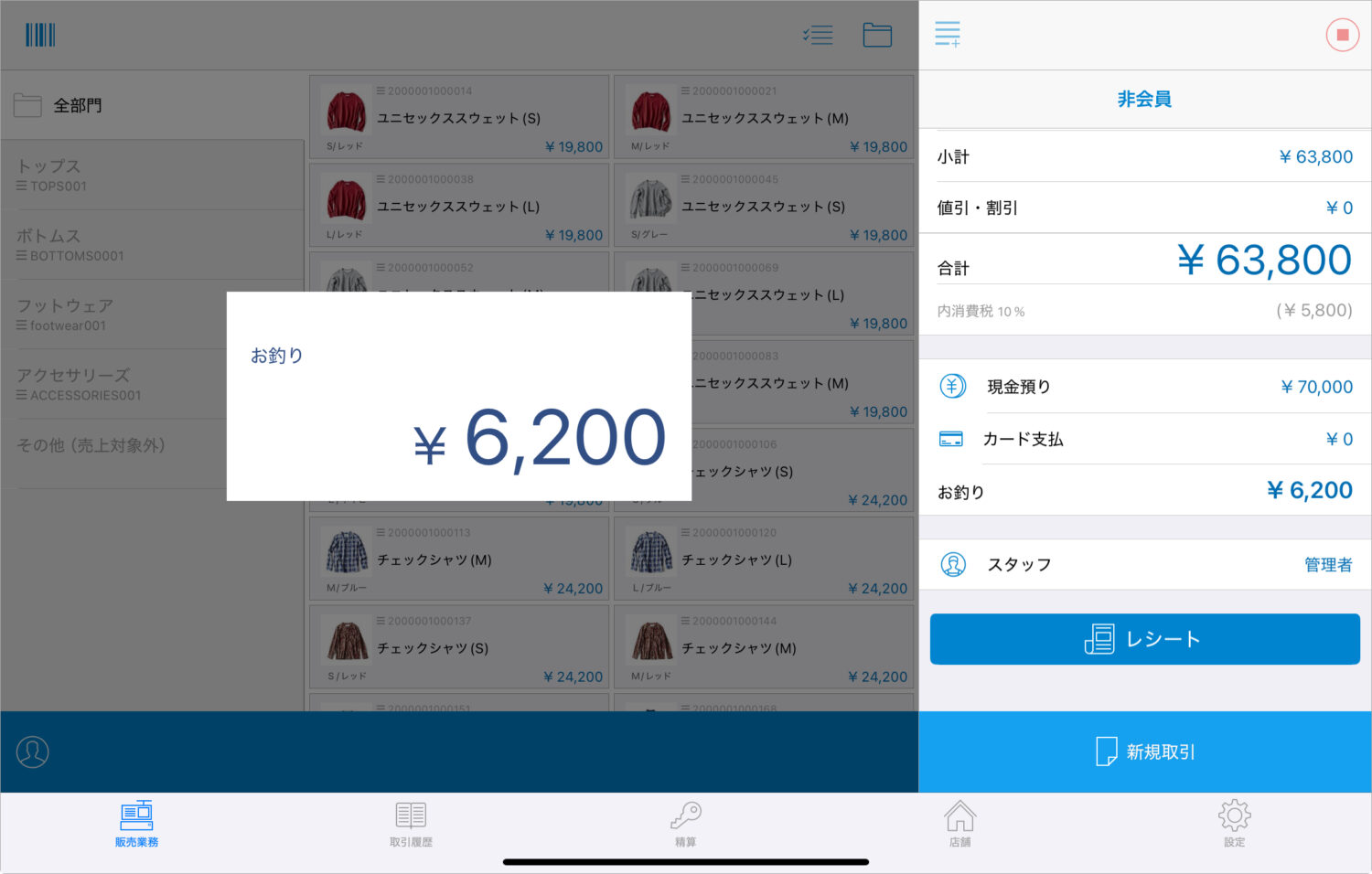
セルフレジと自動釣銭機を導入している場合は、自動でお釣りがでてくるため、スタッフが操作する必要はありません。
決済が完了すると、自動でレシートが発行されます。
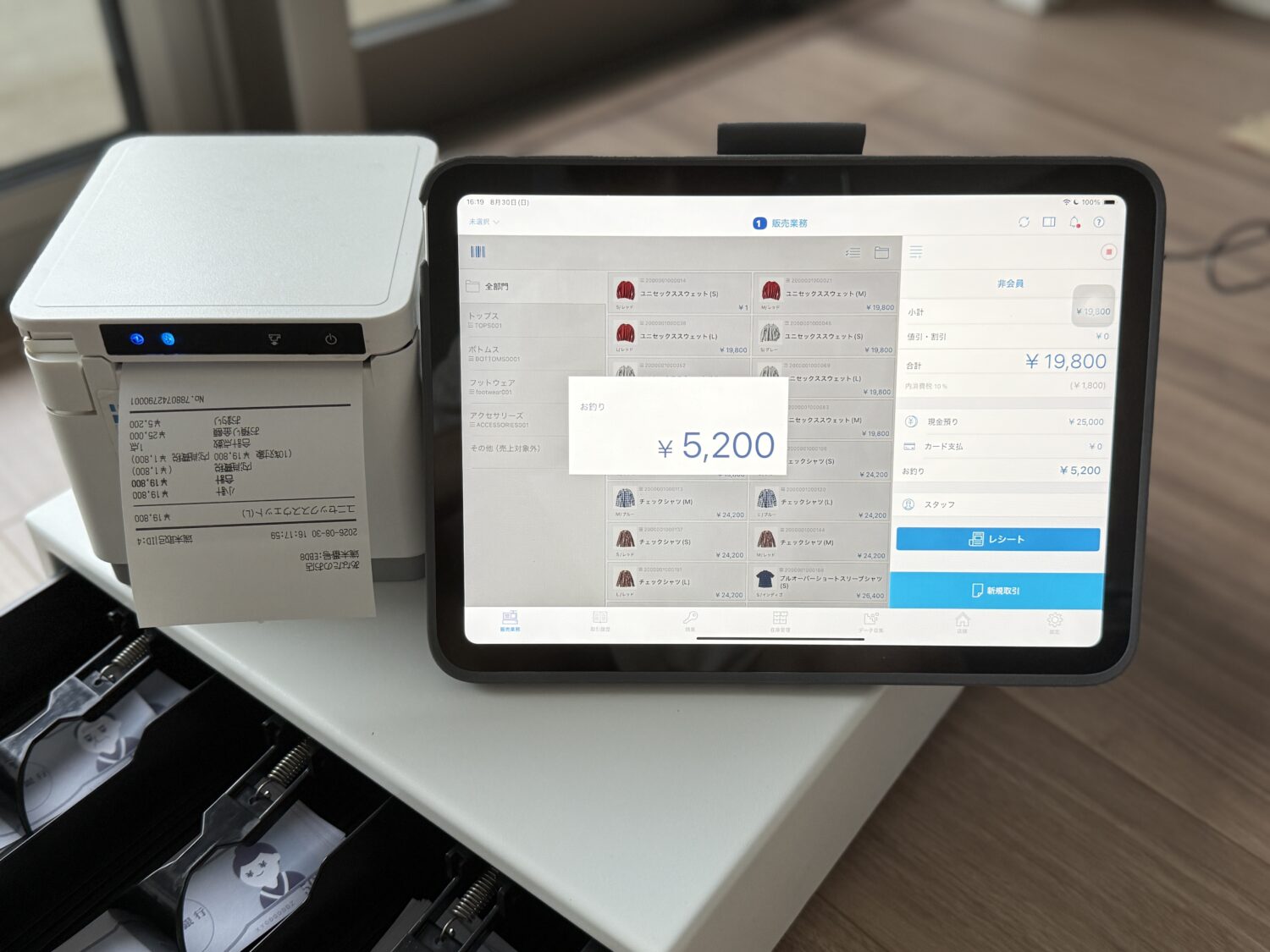

スマレジで現金会計を完了し、レシートプリンター(MCP31LB WT)からレシートが印刷され、キャッシュドロア(CB-72IV-3-6)が開いた状態【StorePro編集部撮影】
StorePro編集部がレシートプリンター(MCP31LB WT)とキャッシュドロア(CB-72IV-3-6)を接続して現金会計を行ったところ、会計完了と同時にレシートが印刷され、ドロアも開きました。利用前にスマレジ側で使用プリンター、レシート印刷、キャッシュドロアの設定を済ませておく必要があります。
領収書の発行を依頼された場合は、販売終了後レシートボタンをタップし「領収証発行」ボタンをタップすると金額や但し書きの入力画面が表示されます。
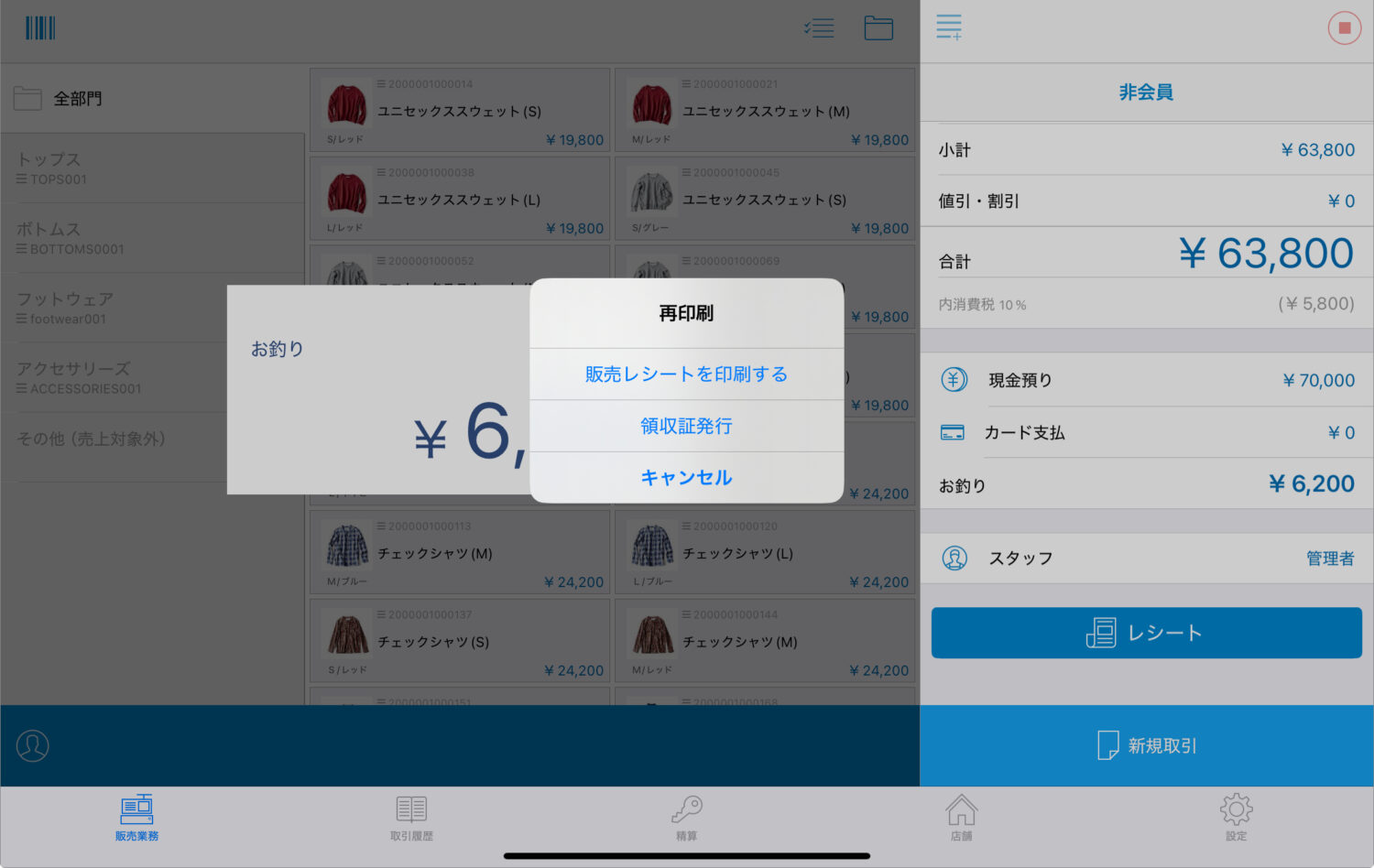

分割会計時に領収証発行を求められた場合は「領収証を分割」をタップしてから分割する金額と但し書きを入力しましょう。
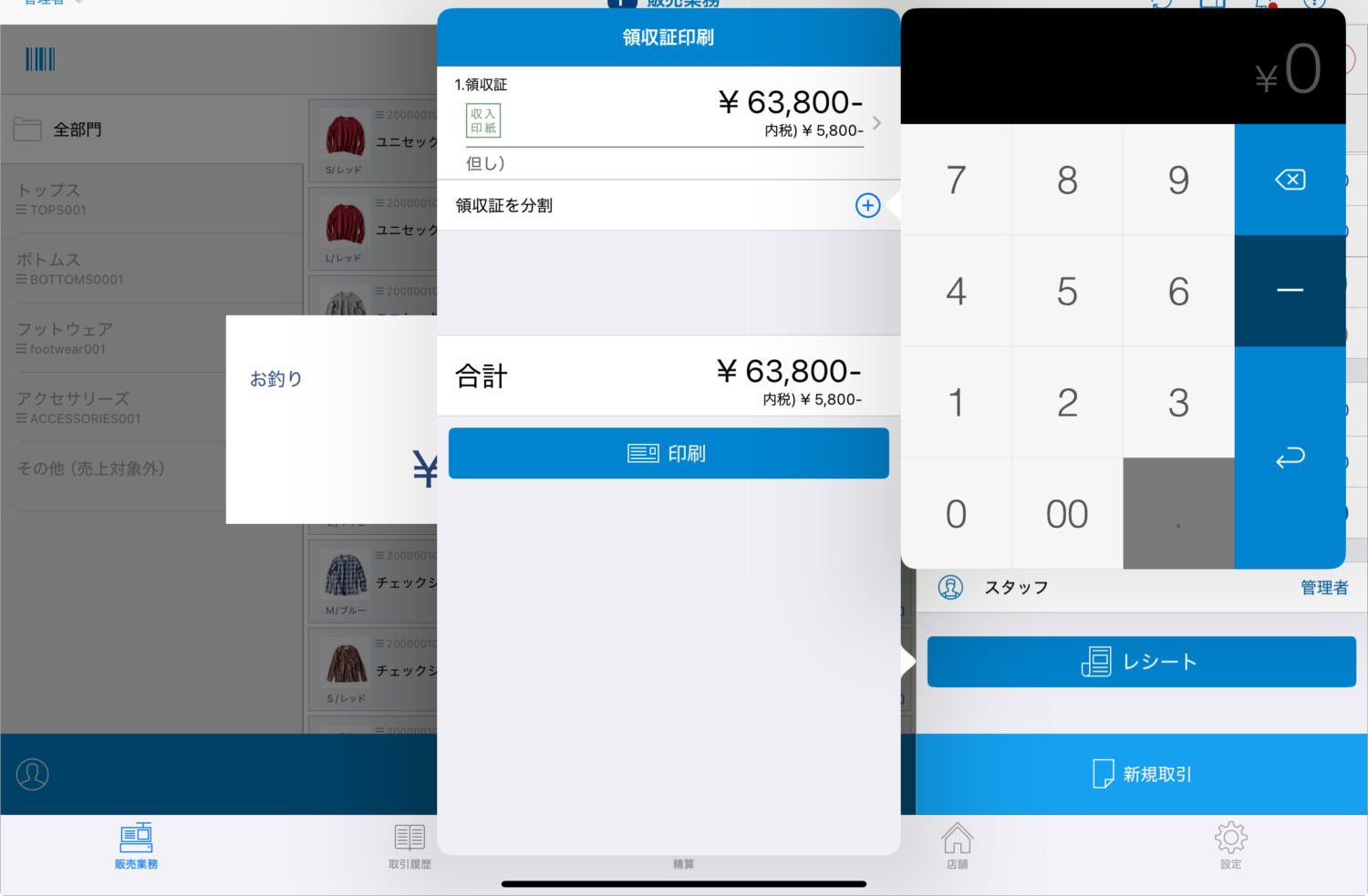

また、レシート用紙が途中で切れてしまった場合など、再発行が必要な場合は、取引履歴から該当の取引を選択し、レシートボタンをタップすると印字されます。
StorePro編集部はiPhone 16 ProとSM-L200で、19,800円の商品を現金20,000円で会計し、商品名や金額に加えて、お釣り200円も記載されたレシートを印刷しました。同じ会計から、宛名や但し書きの欄がある領収書も発行しています。
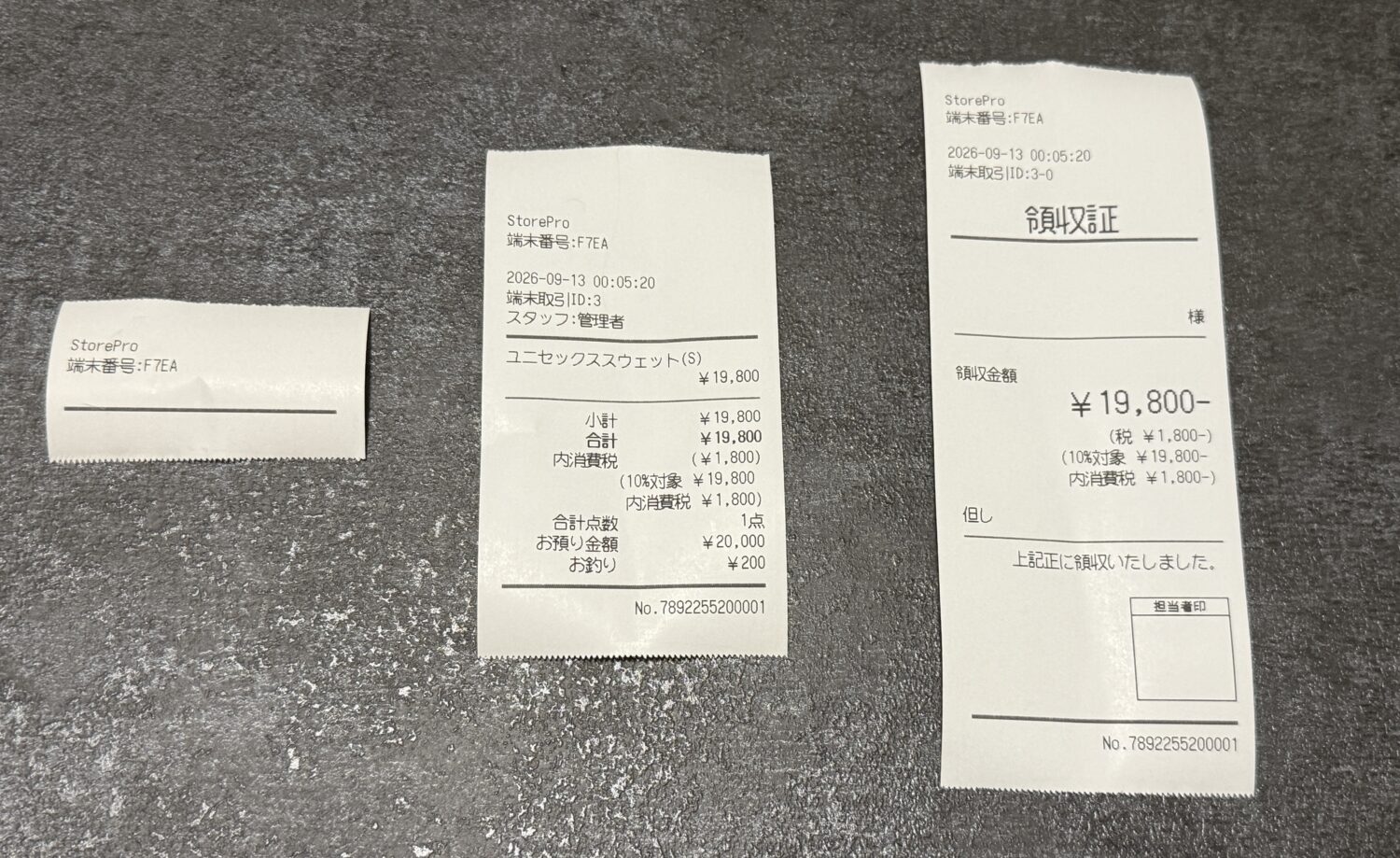

左からテストプリント、販売レシート、領収書。テストプリントは店舗名と端末番号、販売レシートは商品名や預かり額・お釣りまで印字され、領収書には宛名と但し書きの欄があります。【StorePro編集部撮影】
>> スマレジの公式サイトを確認する
オフライン販売後に未送信の取引データを送信
スマレジPOSアプリは、インターネットへ接続できない状態でも、現金会計の取引情報をiPad内へ保存できます。ただし、オフライン中の取引は自動的に管理画面へ反映されるわけではありません。
- オフライン状態で会計を完了する
- 取引履歴で「未送信」と表示されていることを確認する
- インターネットへ再接続する
- 右上の更新アイコンからデータ管理を開く
- 「取引 未送信:〇件」を押してデータを送信する
- 通常の取引履歴へ反映されたことを確認する
StorePro編集部が24,200円の現金会計を行ったところ、オフライン販売後の取引履歴に「未送信」と表示されました。この段階では、取引情報が端末内に保存されています。
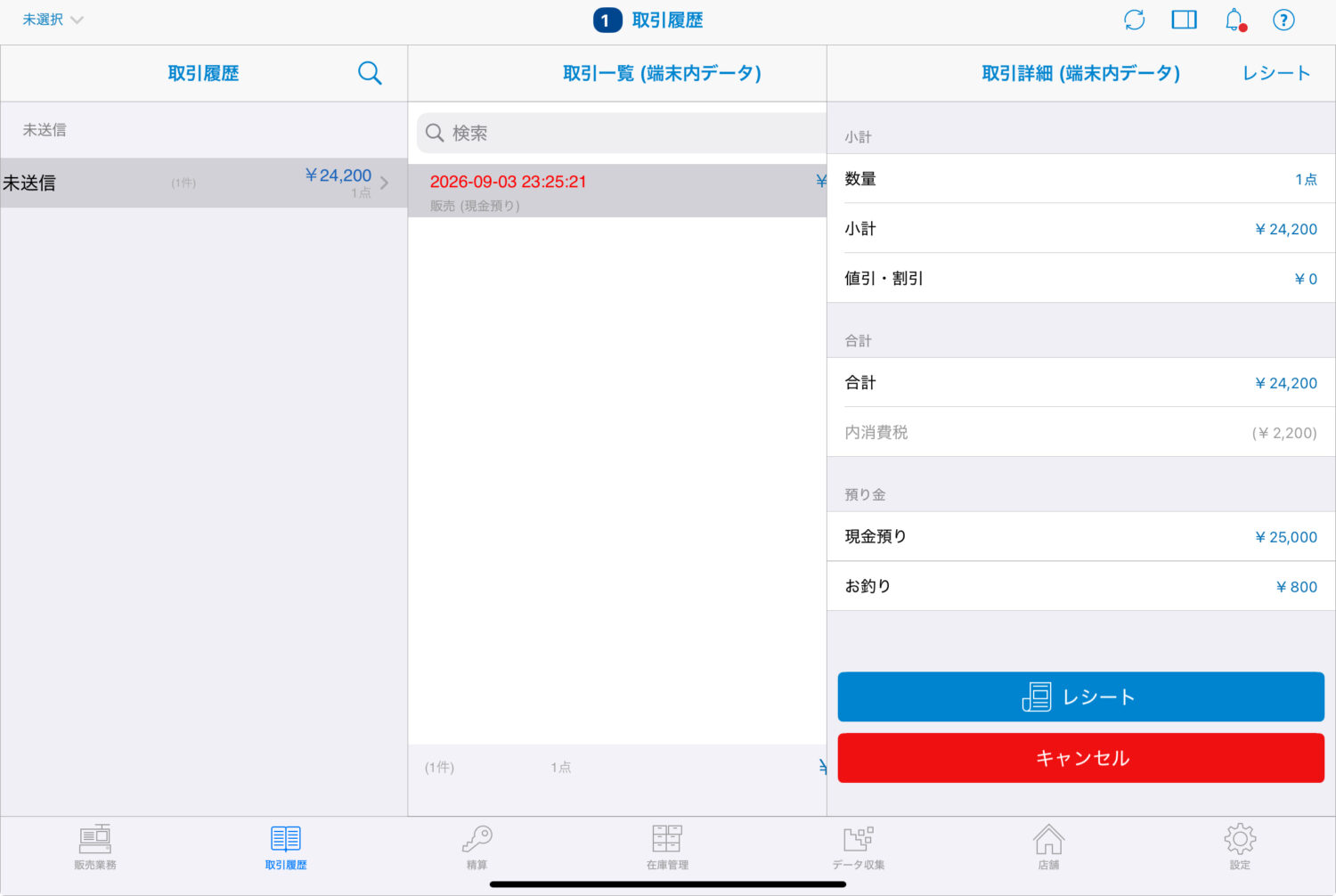

スマレジでオフライン販売した24,200円の現金取引が「未送信」として端末内に保存された画面【StorePro編集部撮影】
インターネットへ再接続した後も、検証環境では自動送信されず、データ管理画面に「取引 未送信:1件」と残っていました。
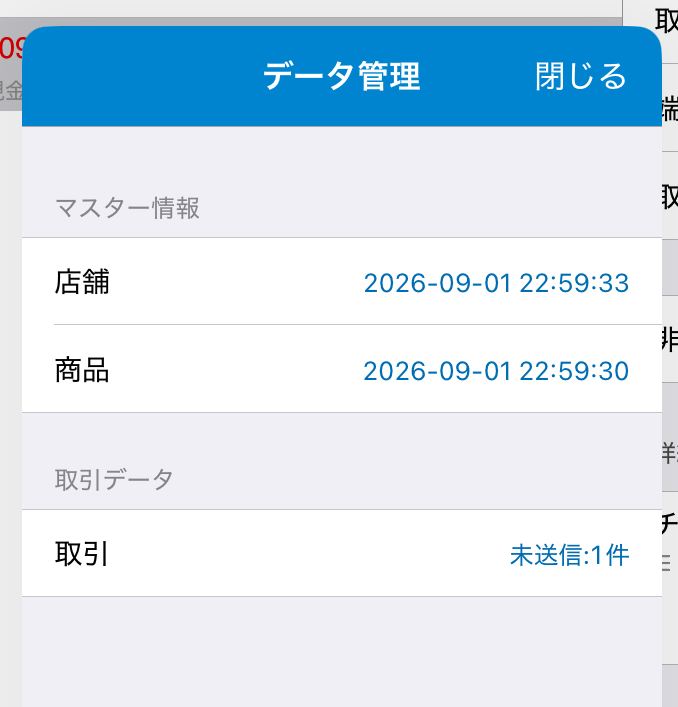
オンライン復旧後もデータ管理に「取引 未送信:1件」と表示された画面【StorePro編集部撮影】
「取引」を押すと未送信データ1件が送信され、「送信しました」と表示されました。送信された取引には送信時刻ではなく、実際に会計した時刻が記録されます。
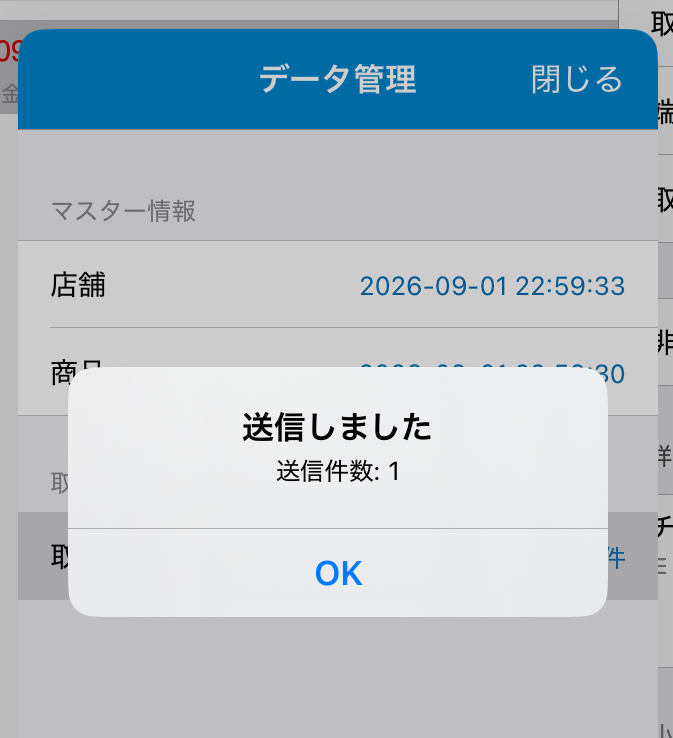
データ管理の「取引」を押し、未送信の取引1件を送信した完了画面【StorePro編集部撮影】
送信後は、24,200円の取引が通常の取引履歴へ反映されました。ただし、今回の検証では、送信完了後も「未送信」の表示が消えるまで少し間がありました。
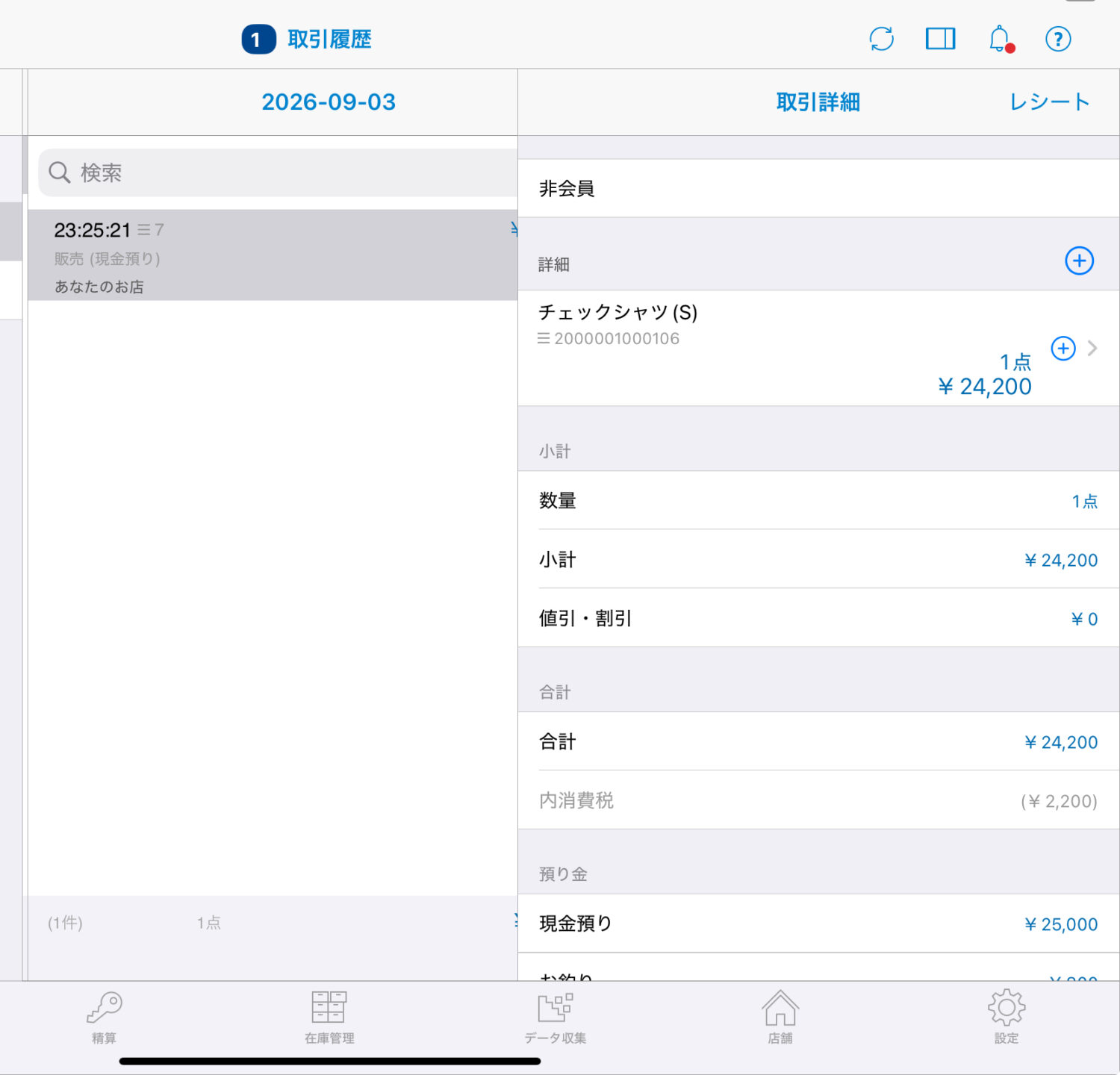
未送信取引の送信後、通常の取引履歴へ反映された24,200円の現金取引【StorePro編集部撮影】
通信障害が発生した日は、精算前に「設定 > データ管理」で未送信件数が0件になっているか確認しましょう。未送信取引が残った状態でアプリを削除したり端末を交換したりすると、端末内の売上データを失うおそれがあります。
クレジットカード/電子マネー/QRコード決済の導入
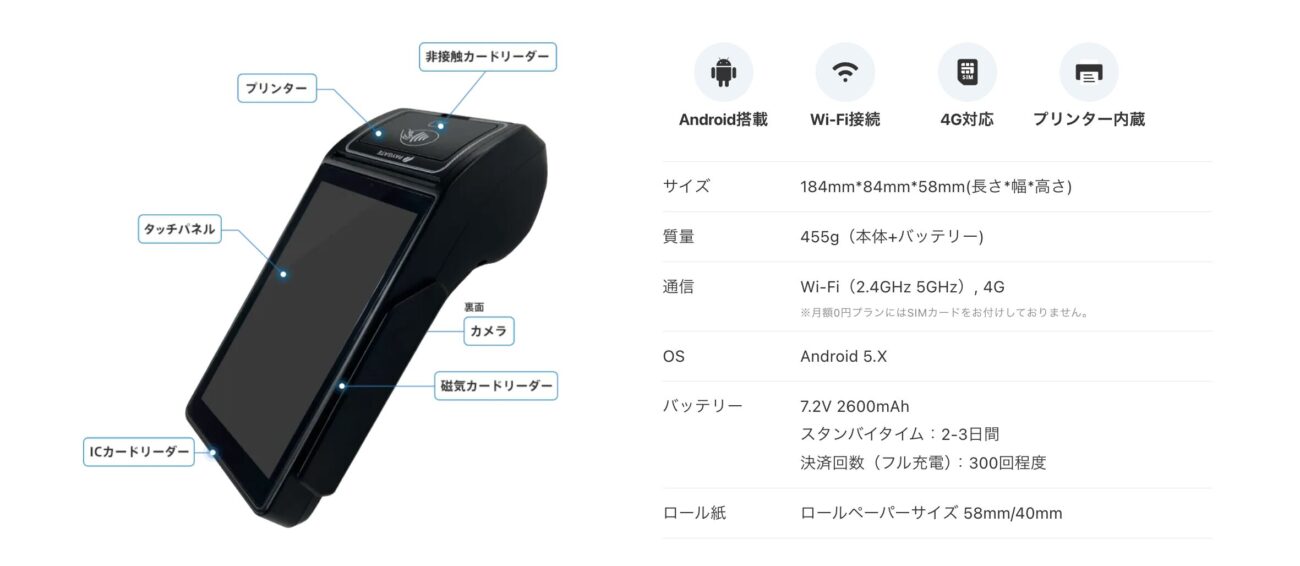
スマレジでクレジットカードや電子マネー、QRコード決済を導入する場合は、PAYGATEのようなキャッシュレス決済端末を導入すると便利です。
PAYGATEを導入すると、1台でタッチ決済からクレジットカードの差し込み、バーコード読み取りと、さまざまなキャッシュレス決済手段に対応できます。
PAYGATEとスマレジで利用するためには、まずスマレジアプリと同一のWi-Fiに接続する必要があります。
スマレジアプリがインストールされている端末で接続中のWi-Fiを確認し、PAYGATE端末の設定画面から同じ接続先を選択してIP設定を完了させましょう。
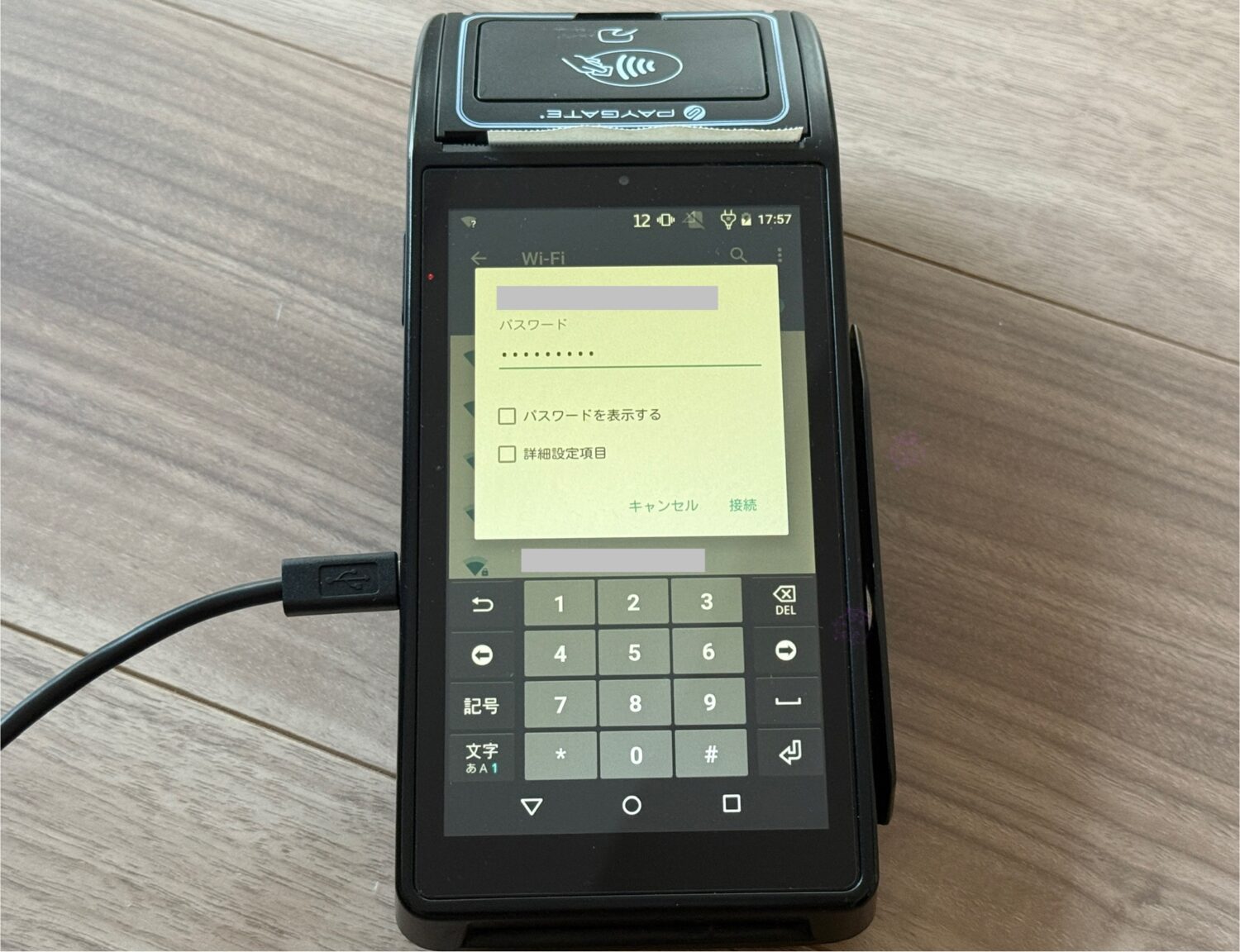
スマレジを使用するiPadまたはiPhoneと同じWi-FiをPAYGATEで選択します【StorePro編集部撮影】
同一のWi-Fiに接続したら、下記の手順でスマレジアプリとPAYGATEを連携させます。
- PAYGATEの管理画面で「リーダー管理」を開き、端末背面シールに記載されているアプリシリアルNO」を入力する
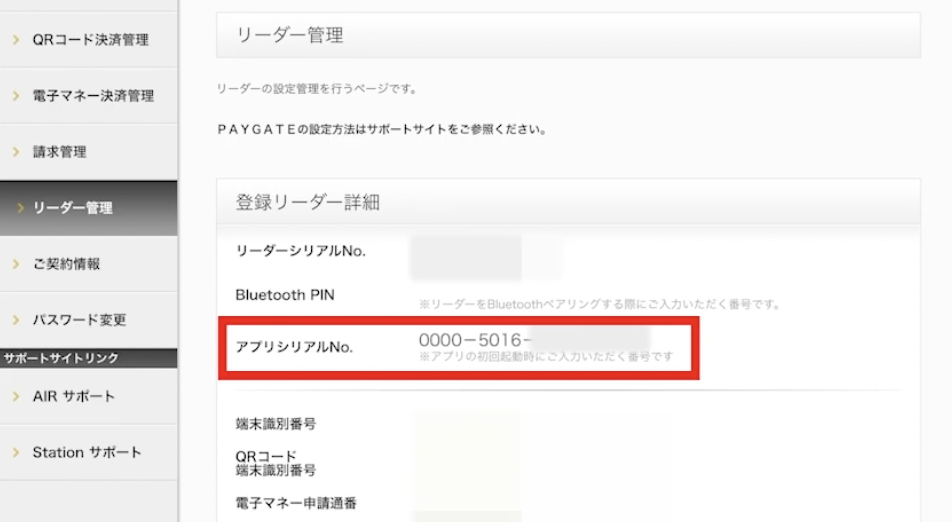

- PAYGATE端末で「PAYGATE Station」アプリを起動する
- 先程入力したアプリシリアルNOを入力し、登録ボタンを押す
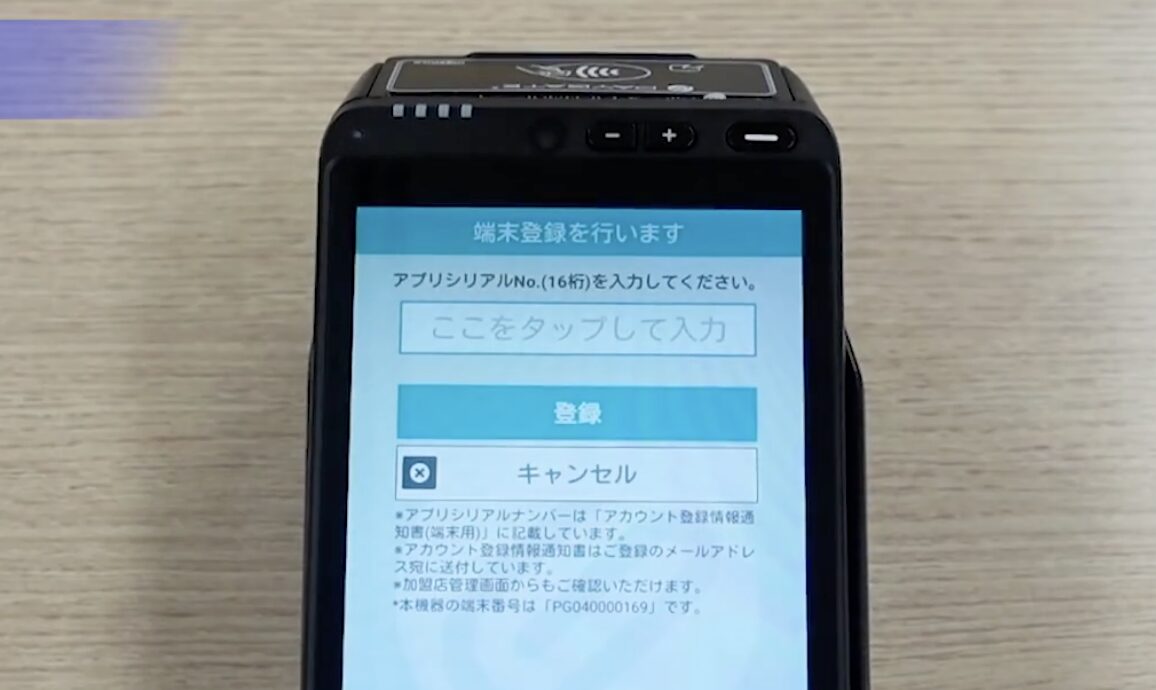

- PAYGATE Stationの「設定」から「オプション→連携/その他」をタップする
- 「外部連携」「連携専用ホーム画面」をONにする
- 外部連携画面をタップし「通信タイプ→Wi-Fi https」を選択し「決定」をクリック
- スマレジ連携用QRコードが表示される
- スマレジアプリの設定から「クレジットカード設定→PAYGATE」をONにする
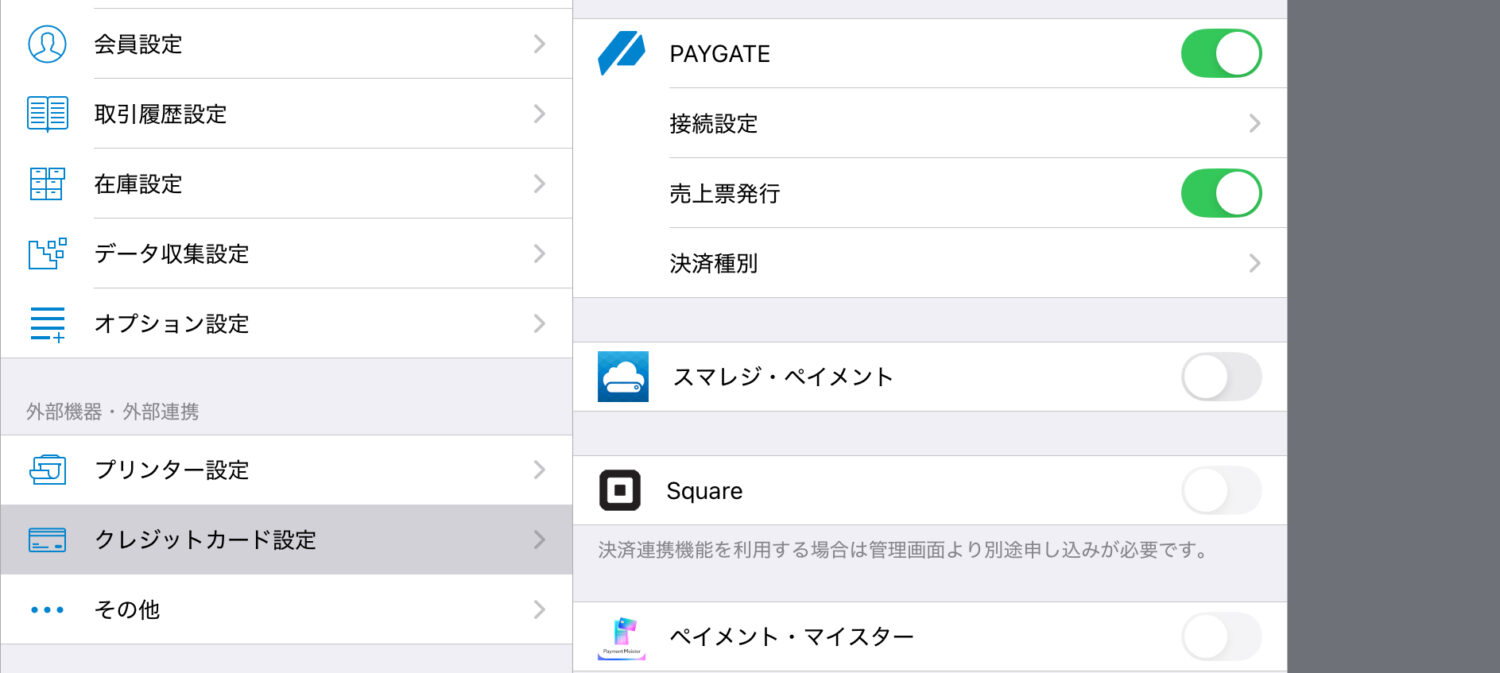

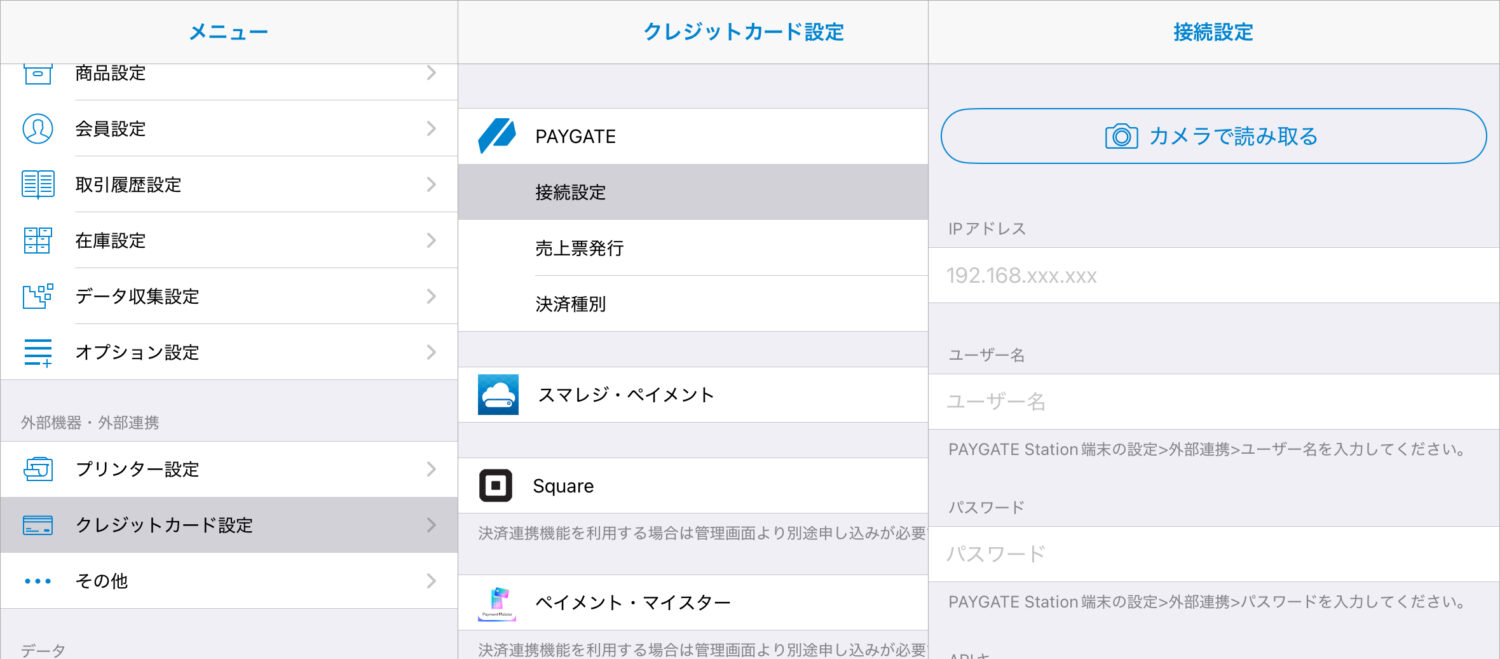
- 接続設定をタップし、先程表示されたスマレジ連携用QRコードをカメラで読み取る

- PAYGATEと接続されたら「クレジットカード設定→PAYGATE」から「決済種別」をタップ
- 導入する決済種別すべてにチェックを入れて完了
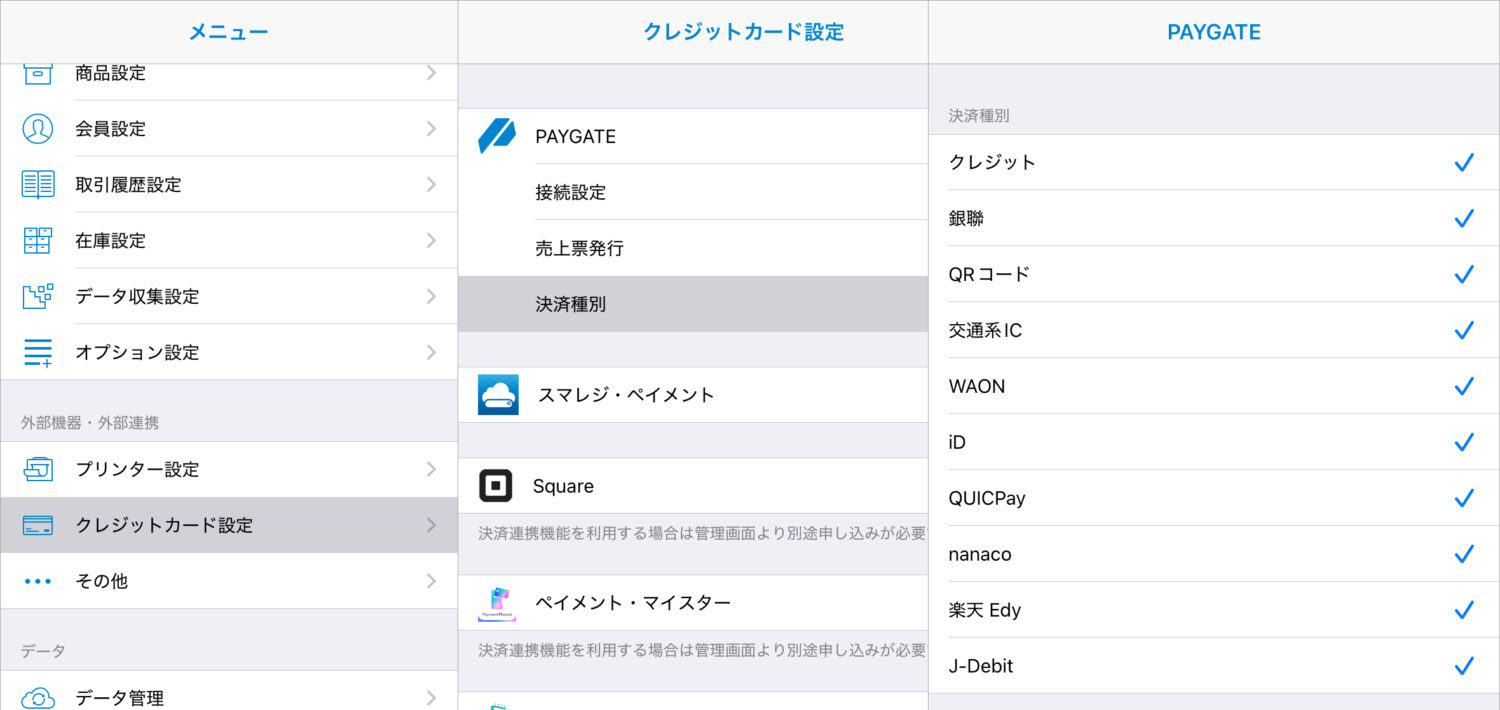

上記の設定が完了すれば、会計時にPAYGATEでキャッシュレス決済が可能です。
クレジットカード決済する場合は、会計時に「カード支払い→PAYGATE→クレジット」を選択し、PAYGATE端末で決済を行うだけです。
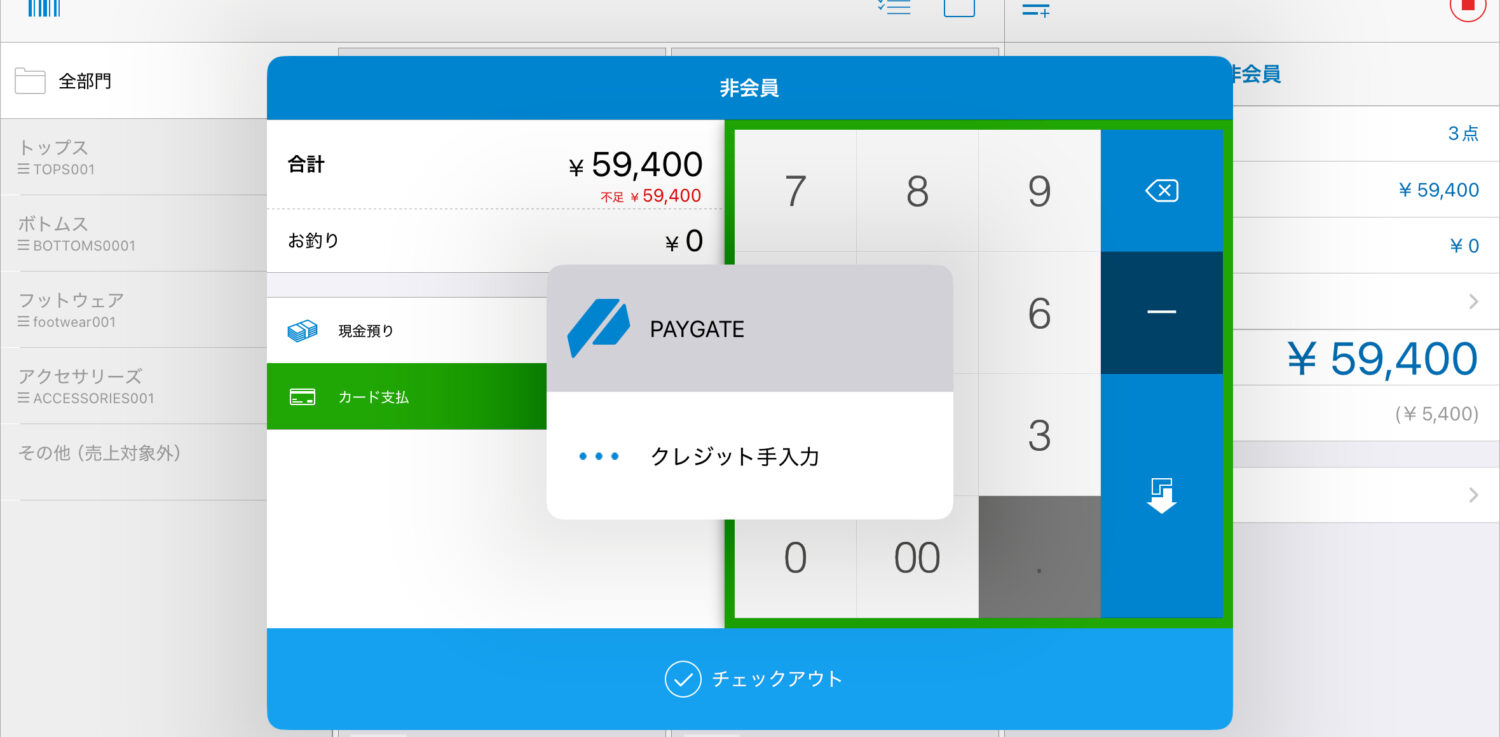

キャッシュレス決済を行った場合は、レシートのほかに売上票も自動印刷されるので忘れずに保管しましょう。
>> スマレジPAYGATEの公式サイトを確認する
 PAYGATE(ペイゲート)とは?手数料・使い方・評判・デメリットを解説続きを読む
返品・値引・割引
スマレジを使って返品処理する方法は、商品の交換が発生する場合と返金処理のみする場合で少々操作が異なります。
サイズ違い等、商品の交換が発生する場合は、下記の手順で返品処理を行います。
- 交換する商品と返品する商品をカートに入れ、返品対象の商品をタップする
- 明細画面で取引区分を「返品」に変更、メモに返品する商品を販売した日時入力後、明細画面外をタップする
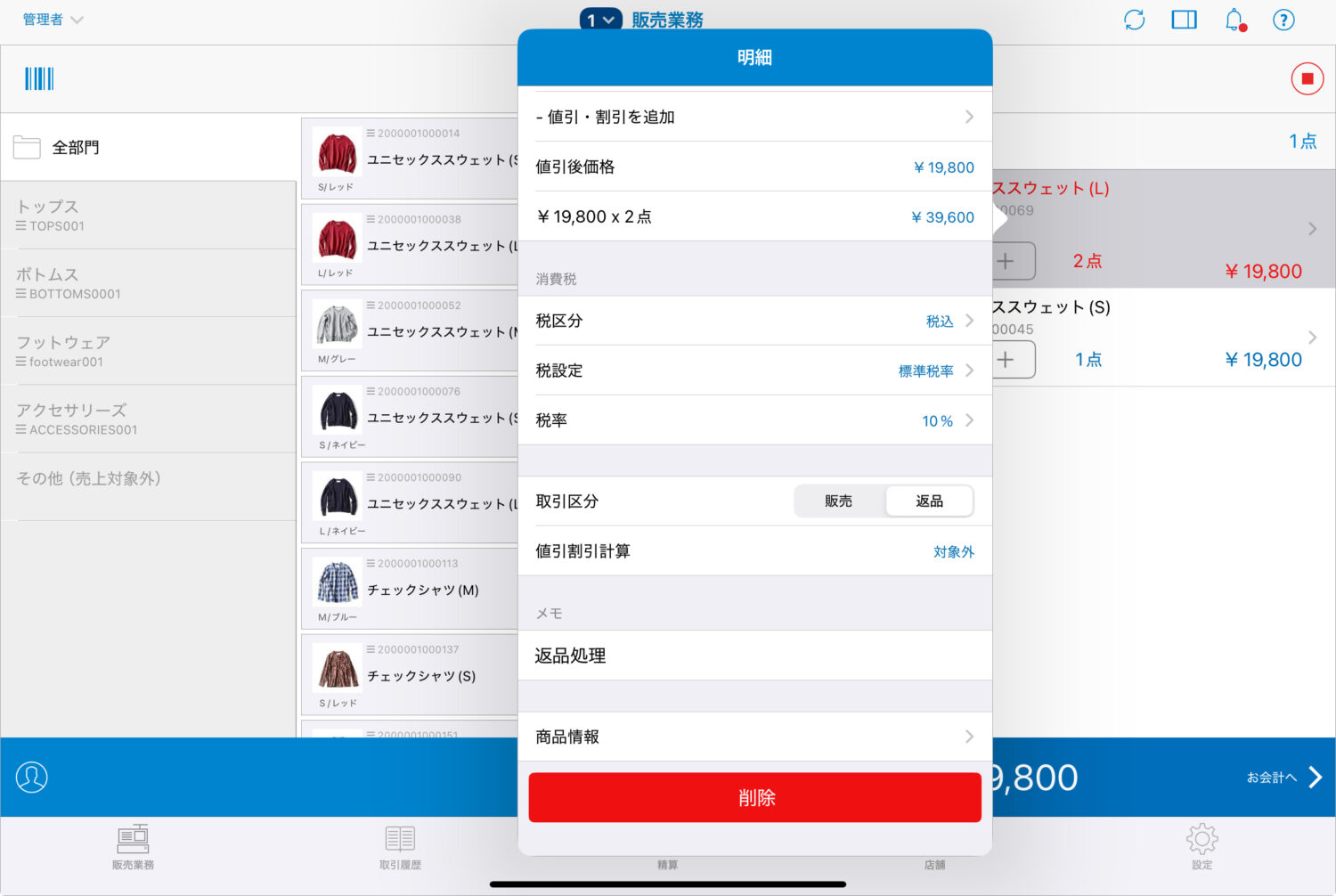
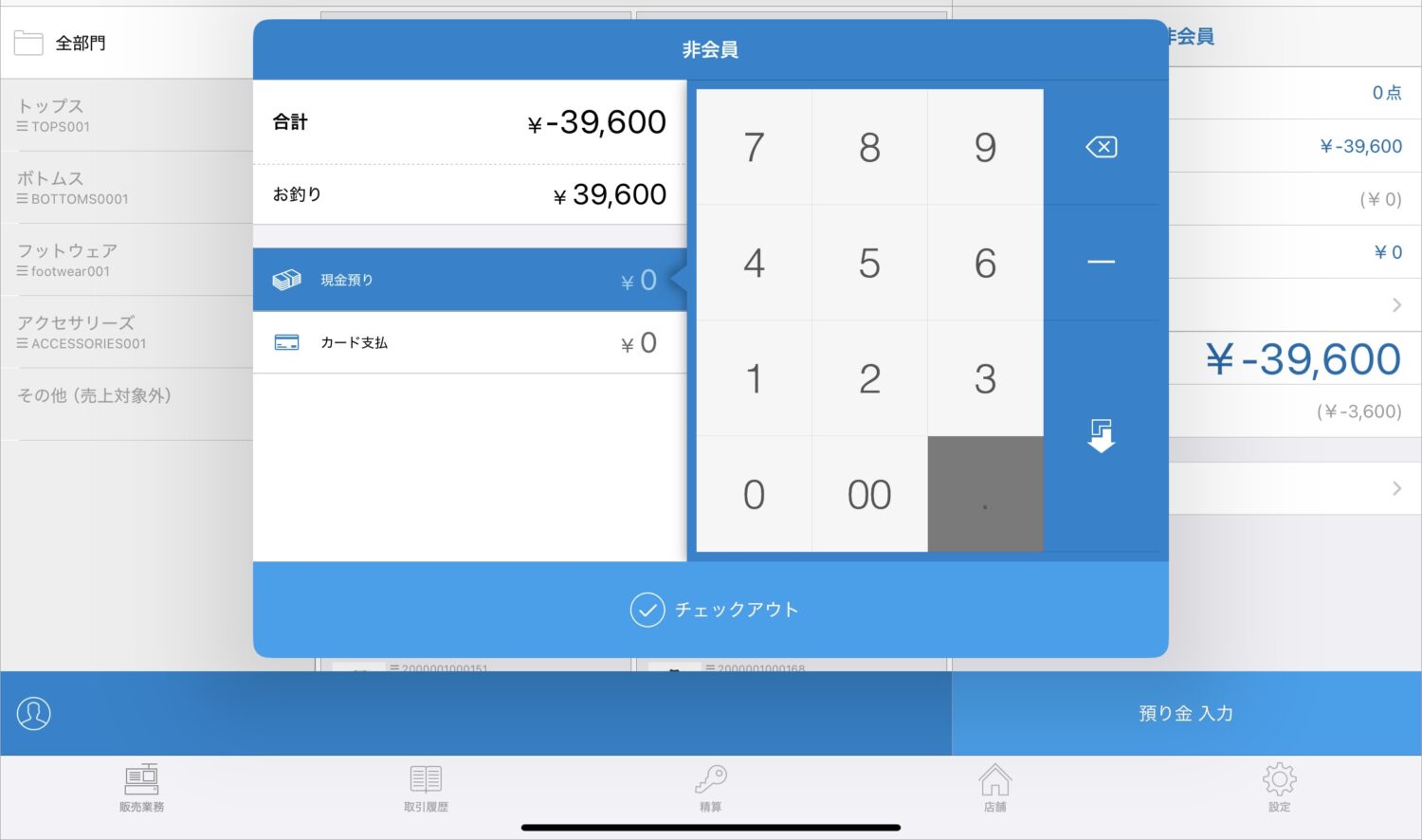
- 返品された商品が赤字表示されたら、そのまま預り金入力をタップ→チェックアウトする

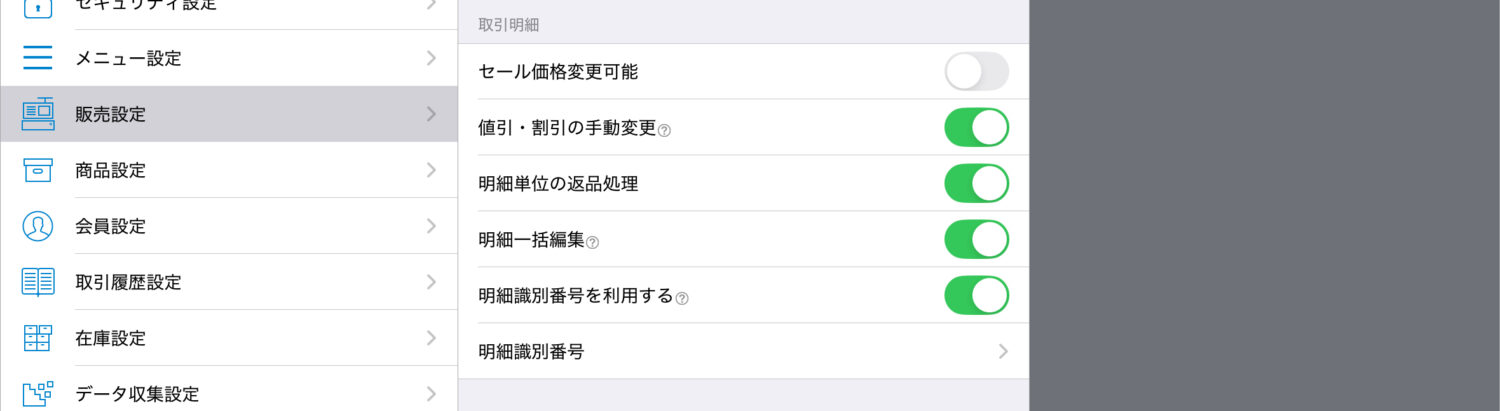
商品の交換が発生する場合は、スマレジアプリの設定画面から「基本設定→販売設定→明細単位の返品処理」をONにしておく必要があります。

また、値引きや割引をする場合は、カートインした対象商品をタップし、明細画面で「値引き・割引を追加」をタップします。
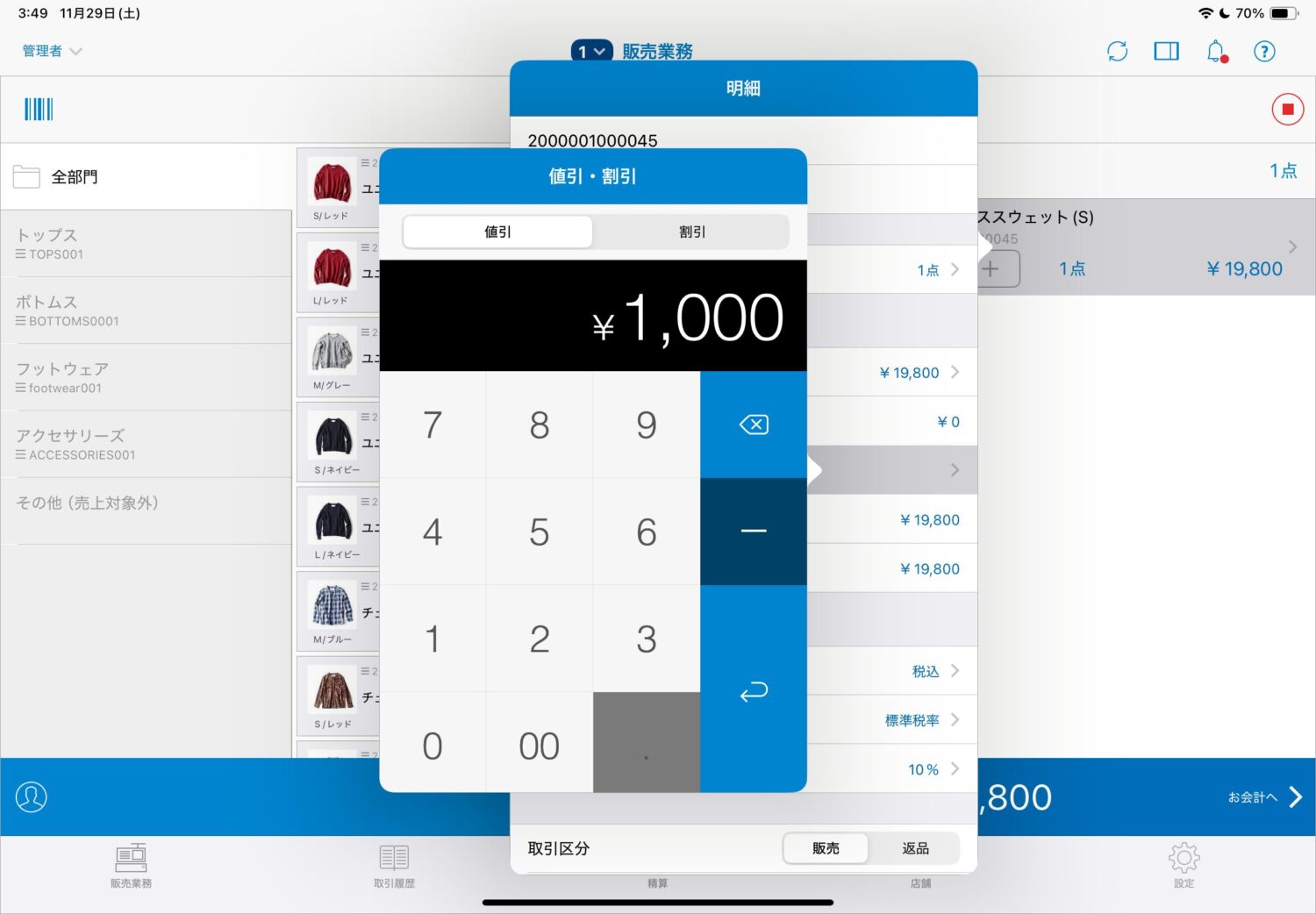

値引き・割引タブを選択後、割引額を入力し、エンターキーをタップ後、会計画面で割引額が適用されているか確認しましょう。
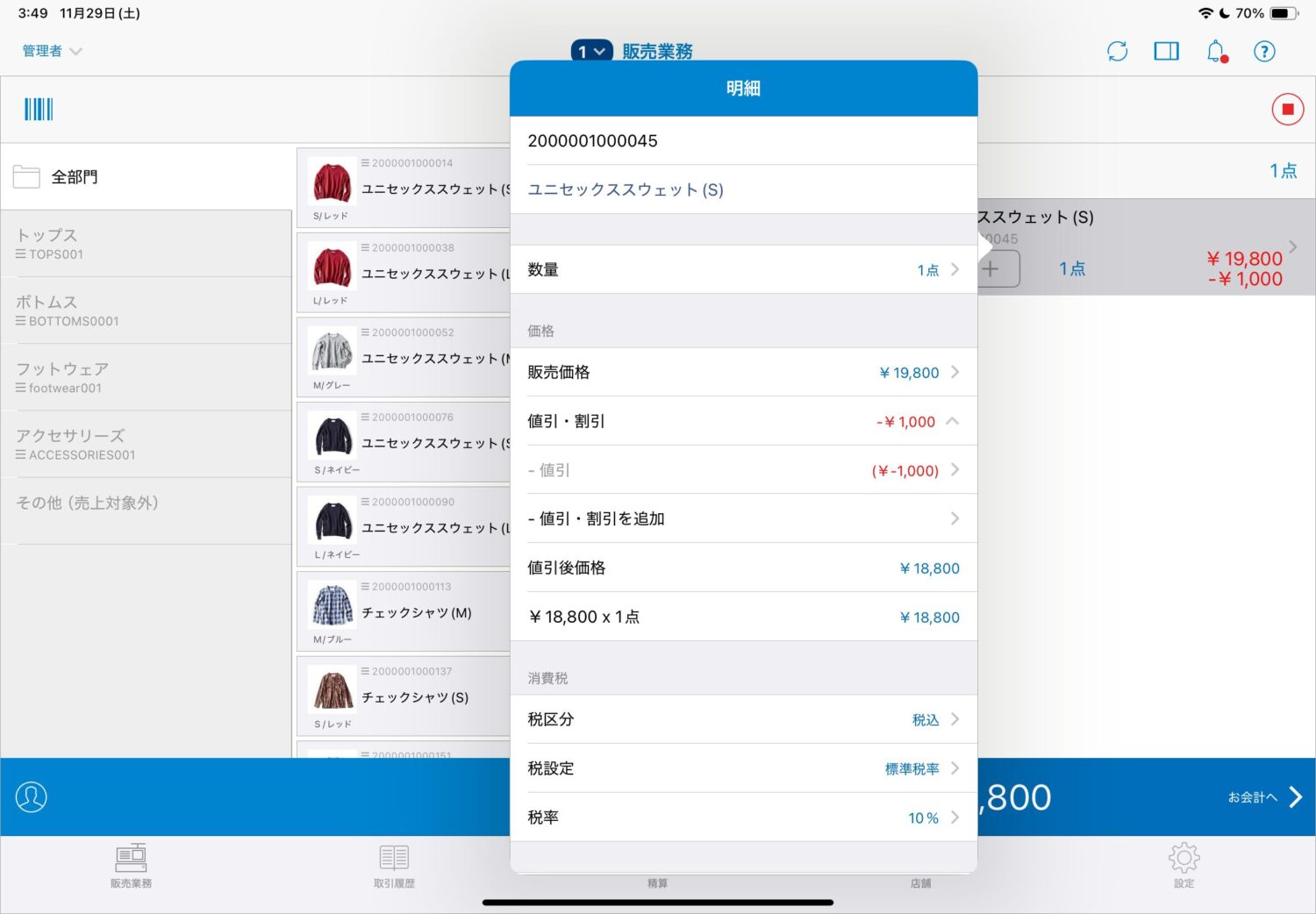
割引クーポンやチケットを発行する場合は、あらかじめ区分登録しておくと簡単に値引き・割引が可能です。
0円から始められるクラウドPOSレジ
アクティブ店舗数56,000&継続率99.4%の実績!
30日間の無料トライアルあり!
すべての有料機能と電話サポートを無料で利用可能!
スマレジの
公式サイトはこちら
*デジタル化・AI導入補助金2026で最大80%補助
スマレジの使い方【精算・レジ締め処理】

営業終了後は、毎日日次精算とレジ締め処理が必要です。
ここで、具体的な締め処理の方法について確認していきましょう。
日次精算(締め処理)
スマレジで決済した1日の売上や現金を正しく処理するために、営業終了後は日次精算(締め処理)が必要です。
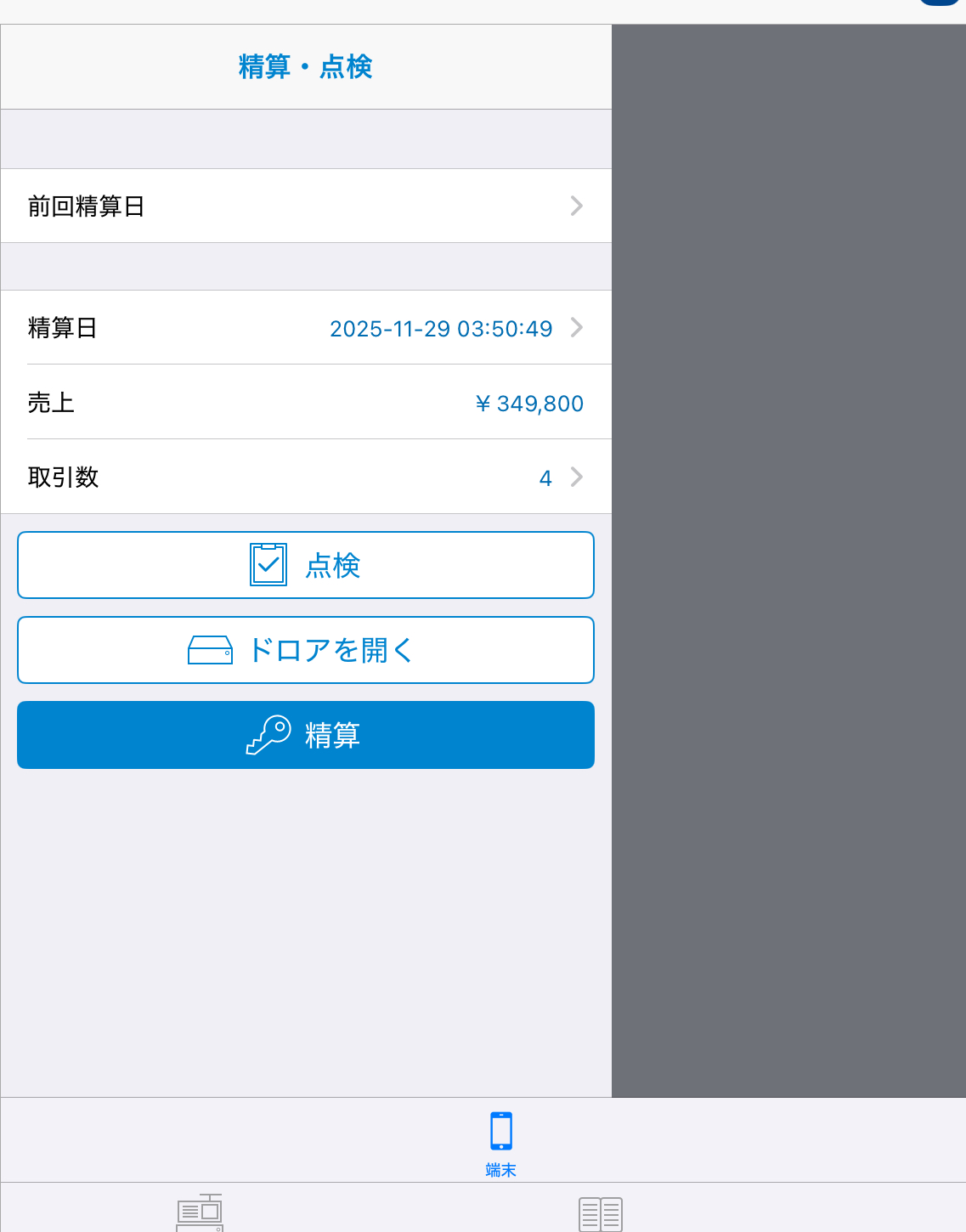
手動で日次精算(締め処理)する場合は、下記の手順で操作しましょう。
- スマレジアプリの下部メニューで「精算」をタップ


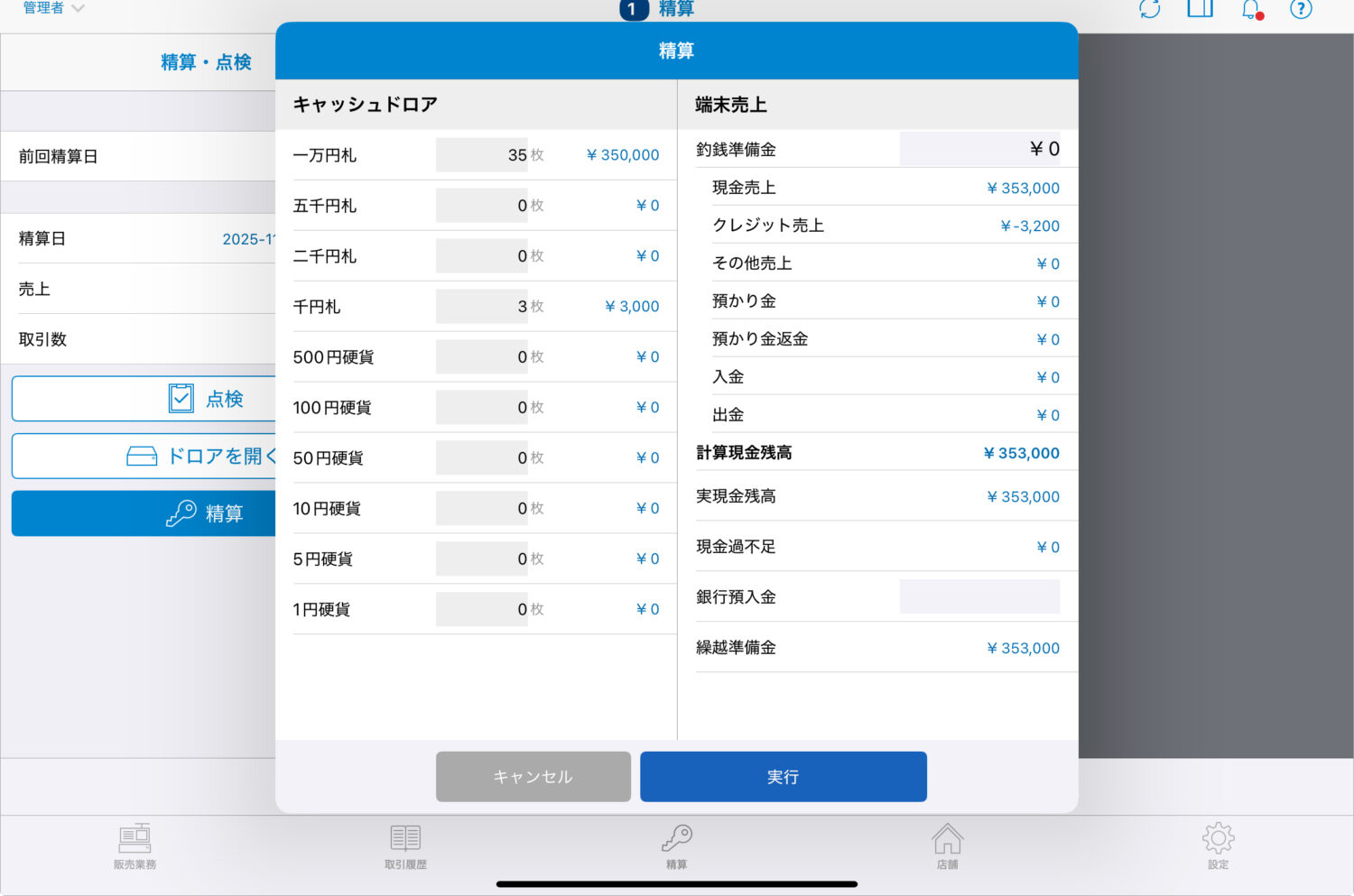
- 精算画面が表示されたら下部の「端末」をタップし、精算・点検の「精算」をタップ

- キャッシュドロアに残っている金種の枚数をタップ
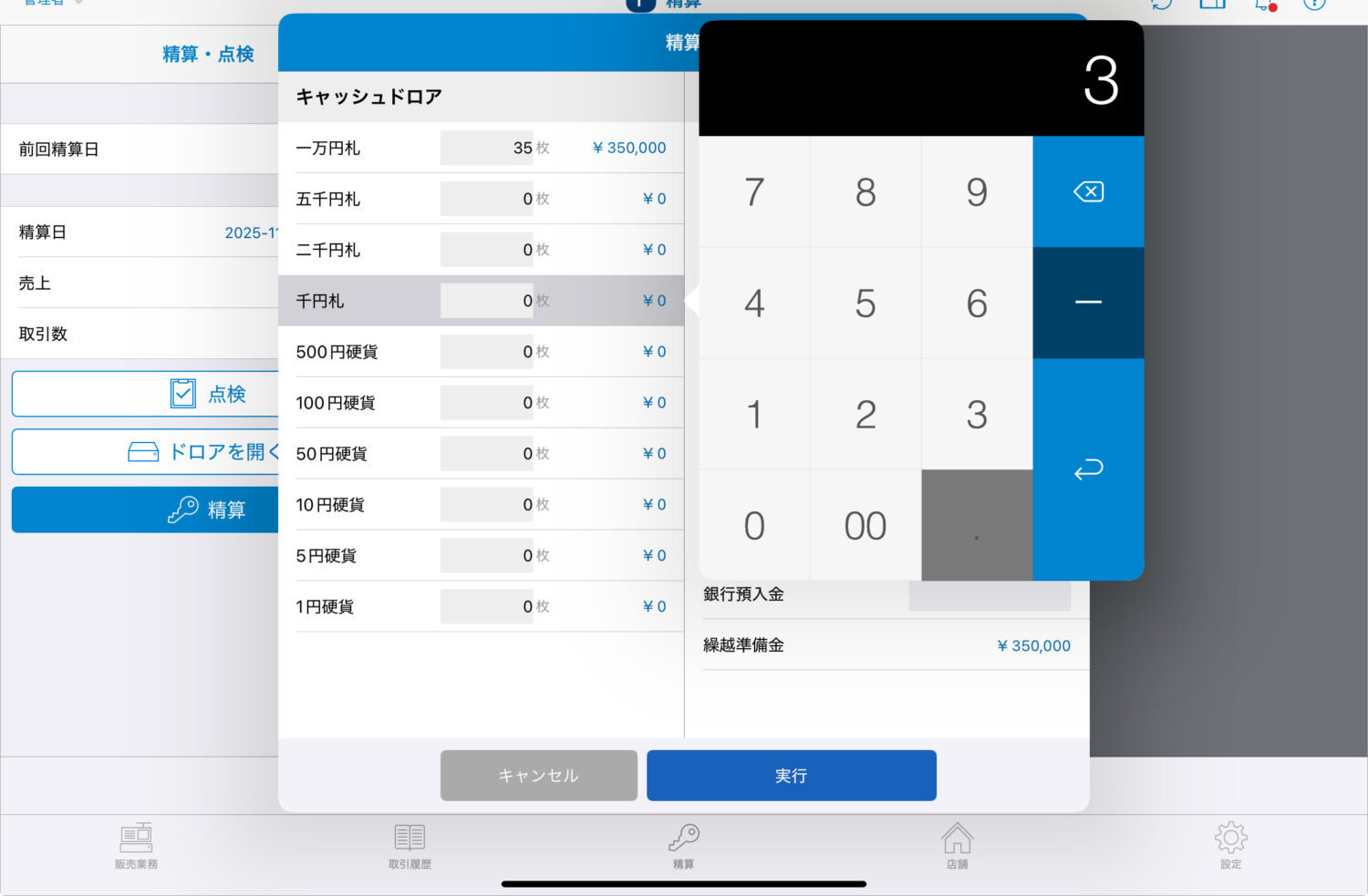
- 現金の過不足がないことが確認できたら「実行」ボタンをタップ

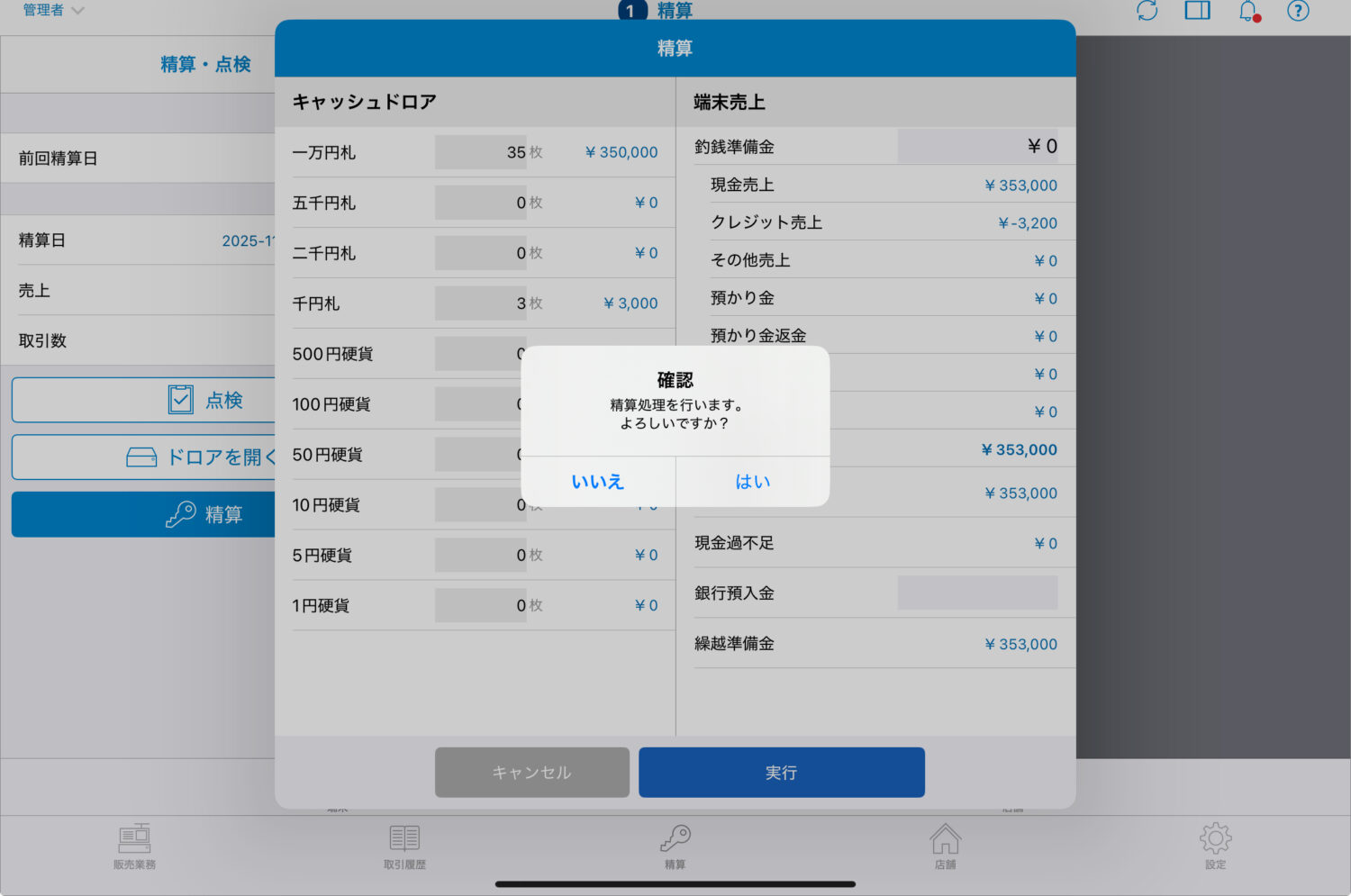
- 「精算処理を行います」と確認ウィンドウが表示されたら「はい」をタップ

- 精算レシートが印刷される
日次精算(締め処理)は、手動でも操作できますが、締め時間を起点に締め処理してくれる自動締め処理機能を活用するのがおすすめです。
締め処理を忘れてしまうと、売上相違や現金過不足が発生したときに原因の解消まで時間がかかるため、手動設定する場合は忘れないよう注意しましょう。
0円から始められるクラウドPOSレジ
アクティブ店舗数56,000&継続率99.4%の実績!
30日間の無料トライアルあり!
すべての有料機能と電話サポートを無料で利用可能!
スマレジの
公式サイトはこちら
*デジタル化・AI導入補助金2026で最大80%補助
スマレジの使い方【売上分析】

スマレジで取引した売上データは、日時別、商品別、店舗別とさまざまな角度から分析可能です。
売上分析は、経営施策に重要なポイントとなるため、ここで基本レポートの読み方とデータの共有方法について確認しておきましょう。
それでは順番に解説していきます。
基本レポートの読み方
スマレジの基本レポートとは、リアルタイムな売上や取引履歴を確認できる分析機能です。
日次別、スタッフ別、商品別など、さまざまな視点から売上分析できるため、店舗の売上を最大化するなら、使いこなしたい機能の一つ。
たとえば、日別に売上分析をしたい場合は、下記の手順で分析画面にアクセスします。
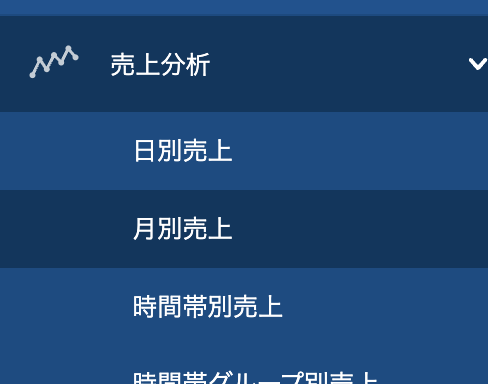
- スマレジの管理画面にアクセスし「売上分析」をクリック

- 左上のカレンダーから分析したい日を選択
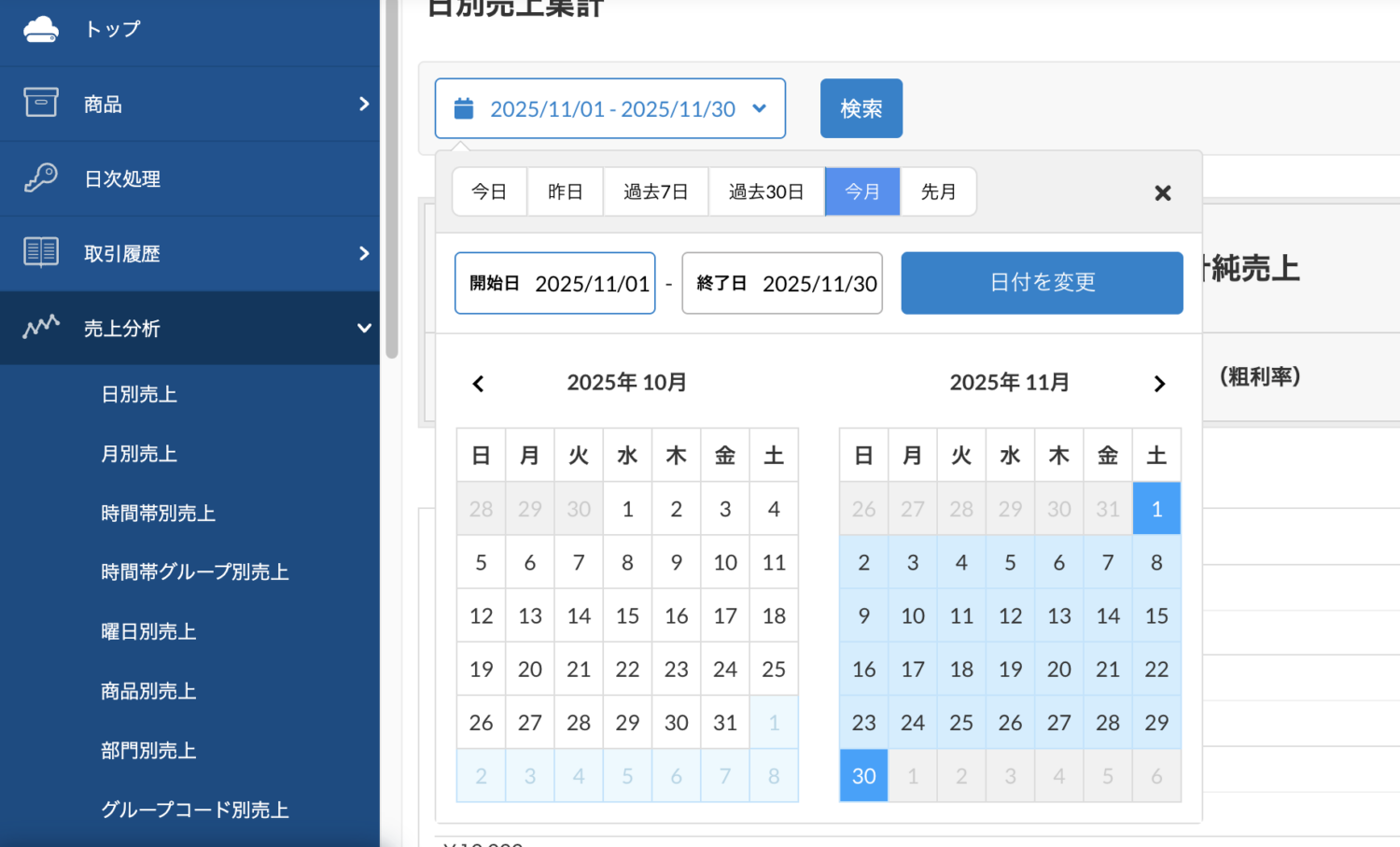

日別売上レポートは、1日の売上だけでなく、取引単価や粗利率、売上原価も確認できます。
売上グラフで「商品別売上」「部門別売上」を選ぶと、売れ筋商品やよく売れるカテゴリが把握できるため、利益につながる商品の発見につながります。
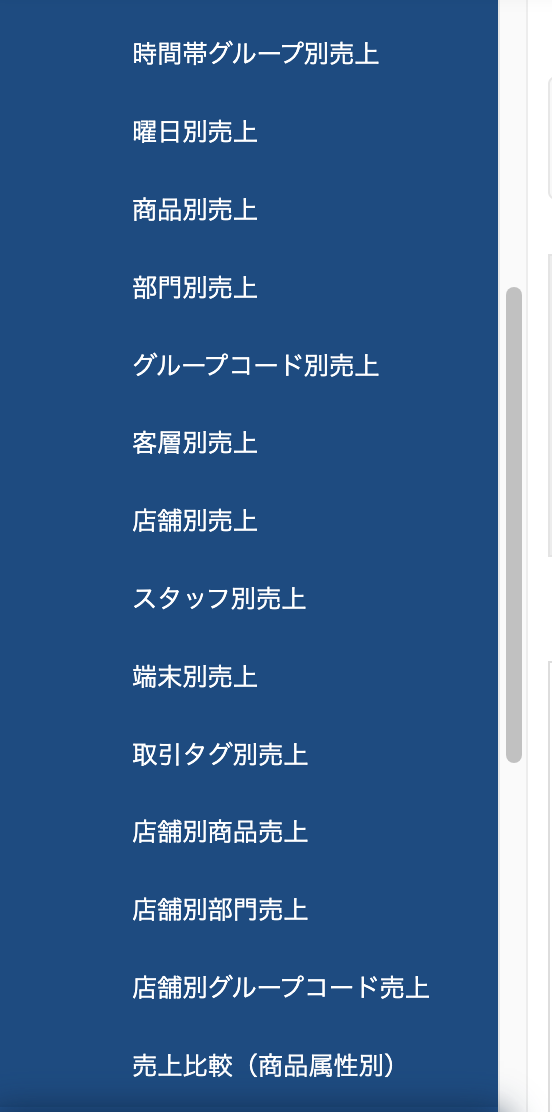

売上順や販売点数順など、ソートも可能なので、見やすいように調整してみてください。
StorePro編集部が取材した「餃子のまるかわ」では、商品別の売上ランキングで、冷凍生餃子の20個入と40個入が売れる割合や、季節による変化を比べています。どちらがどのくらい売れているかを把握し、製造計画や販促を考える際に使っているそうです。
売上合計の増減だけでは、20個入と40個入のどちらが伸びたかまでは分かりません。同じ種類の商品でも内容量ごとに売れ行きを比べると、製造する数量や販促で扱う商品を考える材料になります。
>> スマレジの公式サイトを確認する
メール共有・自動化
スマレジのプレミアムプラン以上を契約すると、VIEWER機能を活用した売上情報の共有が可能です。
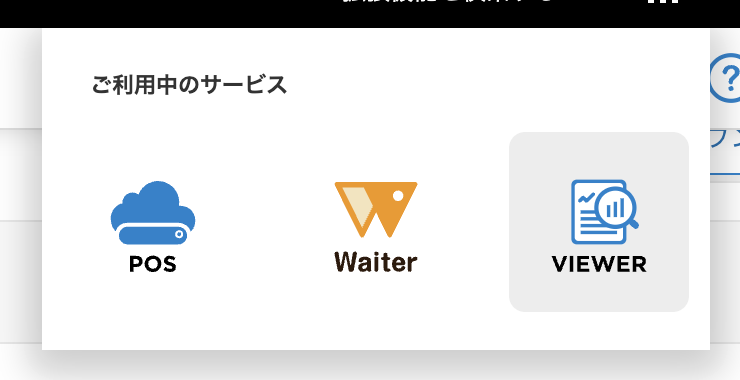

管理画面から売上データのCSVを保存して共有することも可能ですが、VIEWER機能を使えば、スマホからでも簡単に売上データが確認できます。
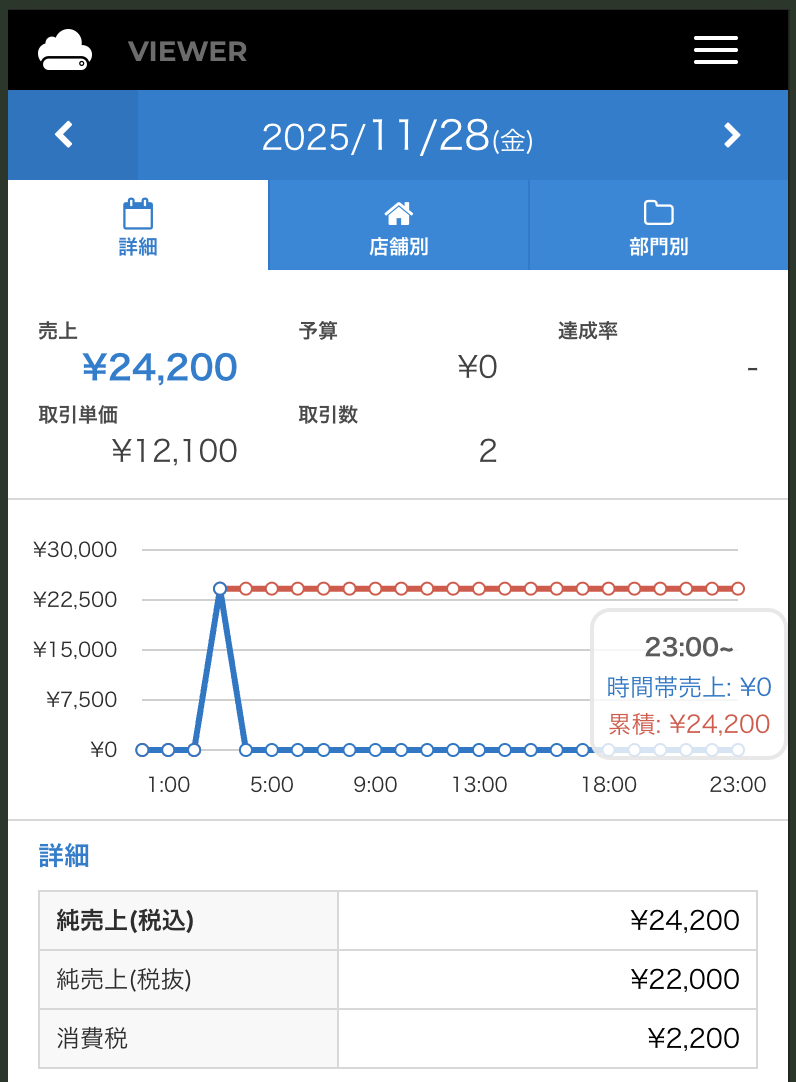

また、外部サービスと連携すれば、売上データを取得して週報や月報として自動でレポート配信できる環境も構築できます。
自動でレポート配信する環境構築手順については、連携するサービスによって異なるので、各サービスのヘルプページを確認しておきましょう。
0円から始められるクラウドPOSレジ
アクティブ店舗数56,000&継続率99.4%の実績!
30日間の無料トライアルあり!
すべての有料機能と電話サポートを無料で利用可能!
スマレジの
公式サイトはこちら
*デジタル化・AI導入補助金2026で最大80%補助
スマレジの使い方【顧客/従業員】


顧客管理や従業員管理もスマレジでできる便利な機能の一つです。
顧客分析や会員アプリの導入、勤怠管理など、店舗運営全般に関わる機能なので、ここで管理システムについて確認しておきましょう。
それでは順番に解説していきます。
顧客管理(CRMの基本)
スマレジの顧客情報や購買履歴を活用して、効果的な売上戦略を立てるならCRMの利用がおすすめです。
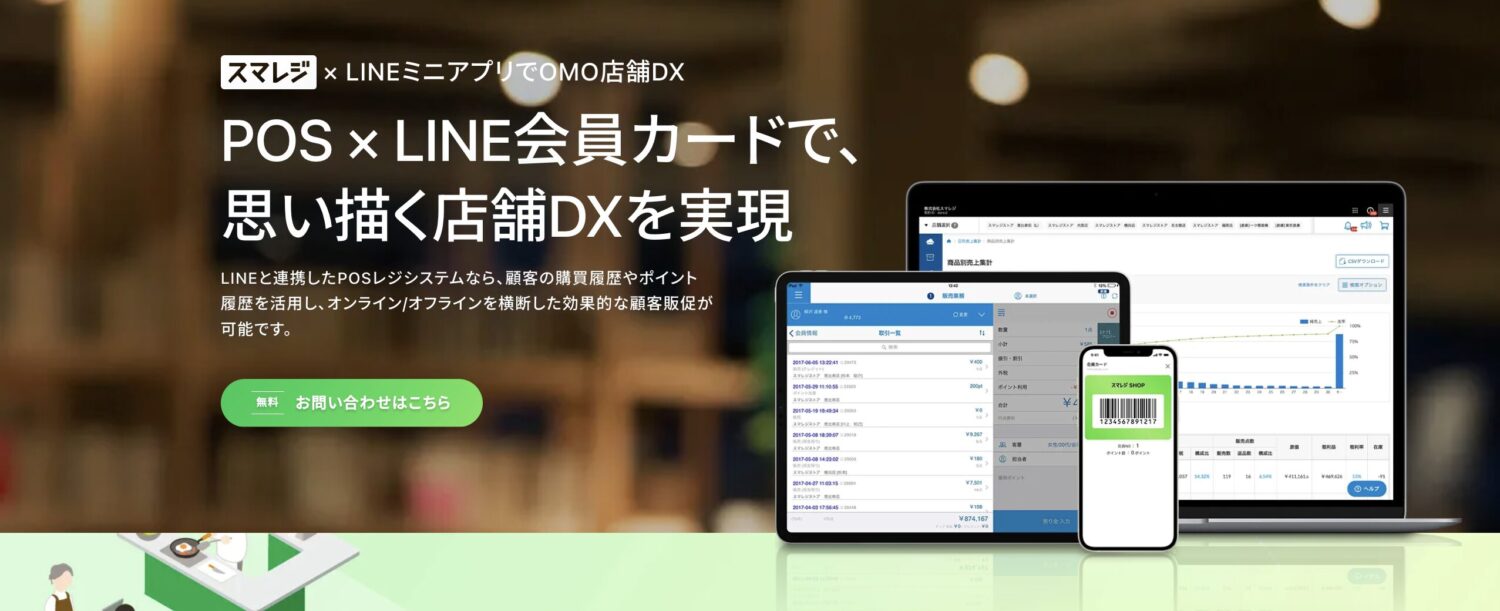
たとえば、利用ユーザーの多いLINEを活用して、ポイントサービスや会員証などさまざまな施策を取り入れられます。
来店回数や購入された商品、ポイントの利用履歴など、顧客情報を活用することで接客の質が大きく向上します。
顧客管理を丁寧に行うことで、売上だけでなく顧客満足度やリピート率の向上につながるという点がCRMの本質です。
スマレジは連携できるCRMが多いので、取り入れたい機能が搭載されているサービスを選んでみてくださいね。
 スマレジの顧客管理の使い方まとめ【対象プランや登録方法も解説】続きを読む
従業員管理と権限
スマレジは、管理者アカウントとは別にスタッフアカウントを作成できます。
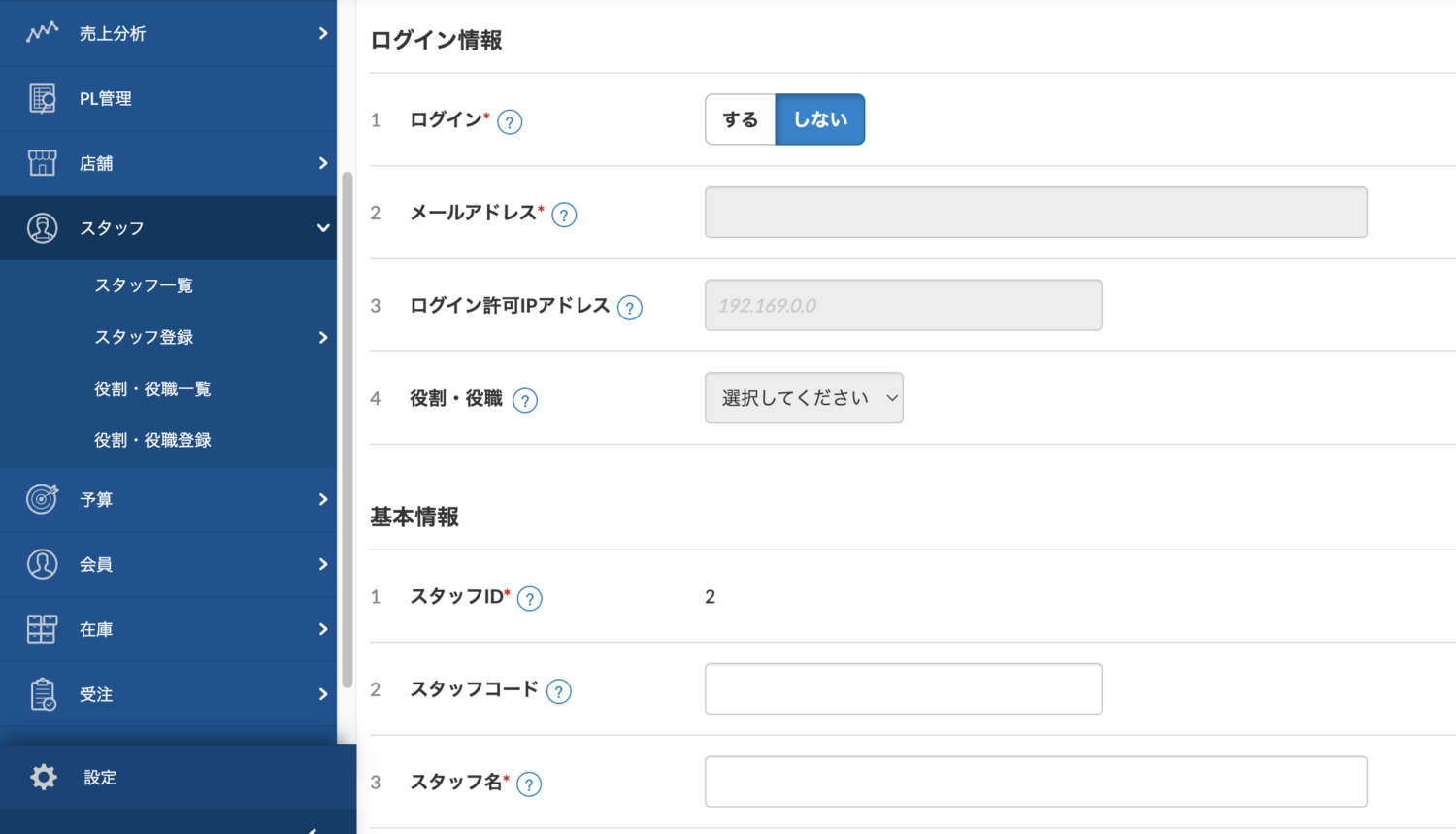
スタッフアカウントを作成する際は、スマレジの管理画面から「スタッフ→スタッフ登録→新規スタッフ登録」の順にクリックし、必要な項目を入力すれば登録完了です。

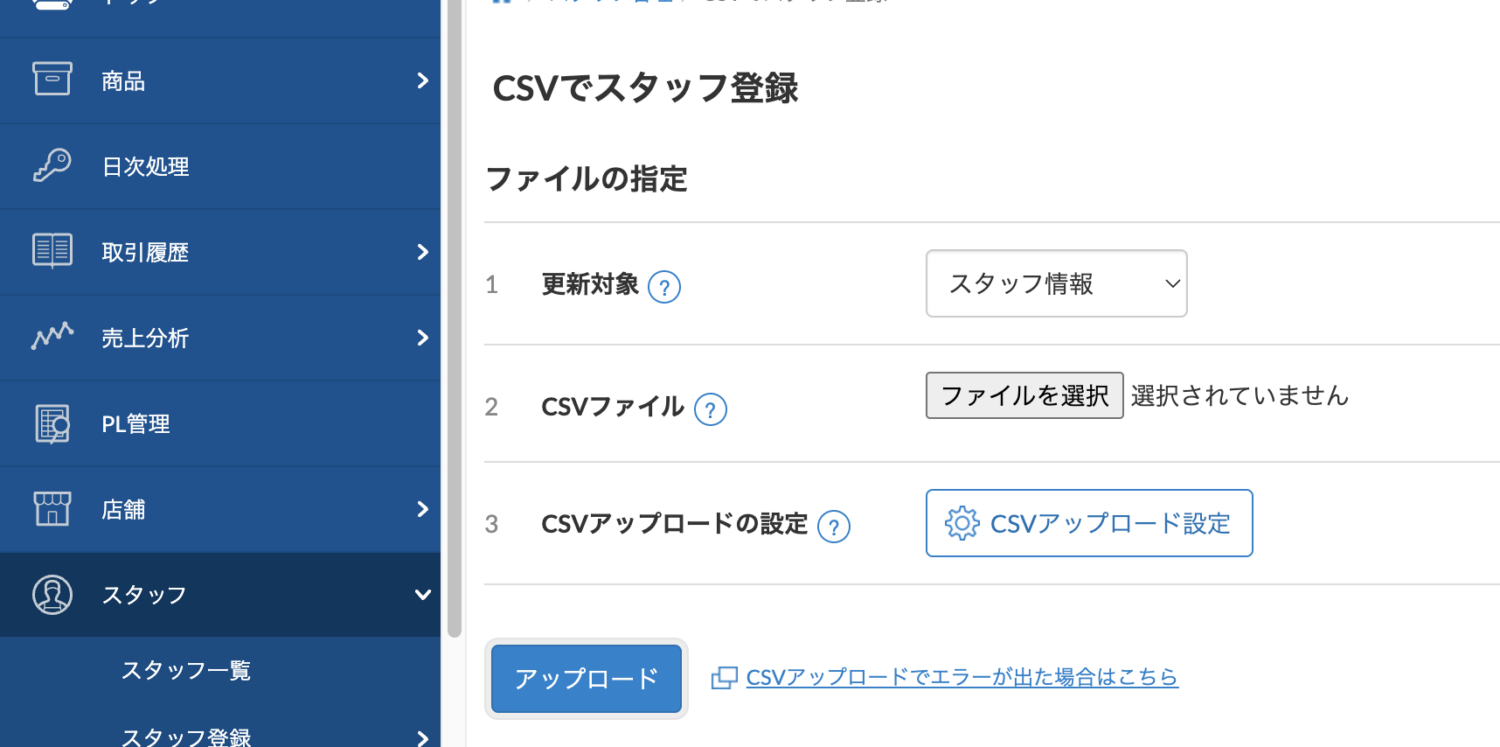
新規出店等で複数のスタッフを登録する場合は、スタッフ管理画面で「CSVで登録」を選択すると一括登録できて便利です。

また、スタッフアカウントを作成する際は、あらかじめ設定しておいた「役割・役職」設定から、権限を反映させる必要があります。
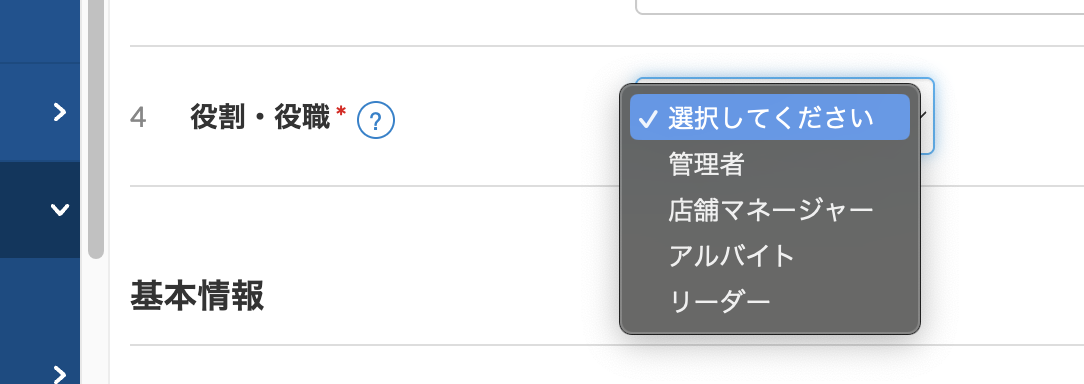

たとえば、店舗マネージャーの役職には、売上や商品管理機能の権限を付与し、アルバイトスタッフは商品登録までと操作範囲を分けておくと誤操作防止に役立ちます。
「誤って締め処理を押してしまった」「返品操作を誰がしたか分からない」といったトラブルを防止するためにも、アカウント権限は細かく分けておきましょう。
さらにスタッフの勤怠やシフト管理を行う場合は、「スマレジ・タイムカード」を導入すると、同一端末でスタッフ管理もできます。
普段とは別の店舗にヘルプ勤務するスタッフも、複数事業所で登録しておけばどこでも出退勤できるのでスタッフ管理を一元化したい場合はぜひ導入してみてはいかがでしょうか。
>> スマレジ・タイムカードの公式サイトを確認する
0円から始められるクラウドPOSレジ
アクティブ店舗数56,000&継続率99.4%の実績!
30日間の無料トライアルあり!
すべての有料機能と電話サポートを無料で利用可能!
スマレジの
公式サイトはこちら
*デジタル化・AI導入補助金2026で最大80%補助
スマレジの使い方【複数店舗/チャネル】


ここでは、複数店舗の一元管理や外部サービス・EC連携など、店舗運営を拡大したい人に向けた機能を解説します。
それでは順番に解説していきます。
複数店舗の一元管理
店舗運用に便利なスマレジの機能として高い評価を得ているのが、複数店舗の一元管理です。
スマレジで複数店舗管理機能を使う際は、下記の手順で店舗を追加しておきましょう。
- 管理画面「店舗→店舗を登録する」から新しい店舗の基本情報を登録する
- 店舗に所属するスタッフの基本情報と権限を設定する
- 店舗側で取り扱う商品と在庫を設定する
- 会員情報を連携する
ここまで設定しておくと、店舗ごとの売上比較や会員の来店ペースなど、全店舗の情報を確認できます。
店舗の売上確認は、全店舗の合計はもちろん、特定の店舗の売上比較、部門ごとなど詳細に分析できます。
その他、店舗別の商品売上分析なども、管理画面から確認できるので、エリアや店舗によって人気の商品を分析する際にぜひ活用してみてください。
>> スマレジの公式サイトを確認する
外部サービス/ECとの連携
スマレジは楽天を始めさまざまなECサイトと連携することで、実店舗とオンラインの売上と在庫をまとめて管理できます。
スマレジでEC連携する際は、連携させたいサービスの連携アプリを活用します。
たとえば、楽天の受注情報をスマレジに連携する手順は下記の通りです。
- 「スマレジ受注在庫連携for楽天市場」アプリの利用申し込みを行う
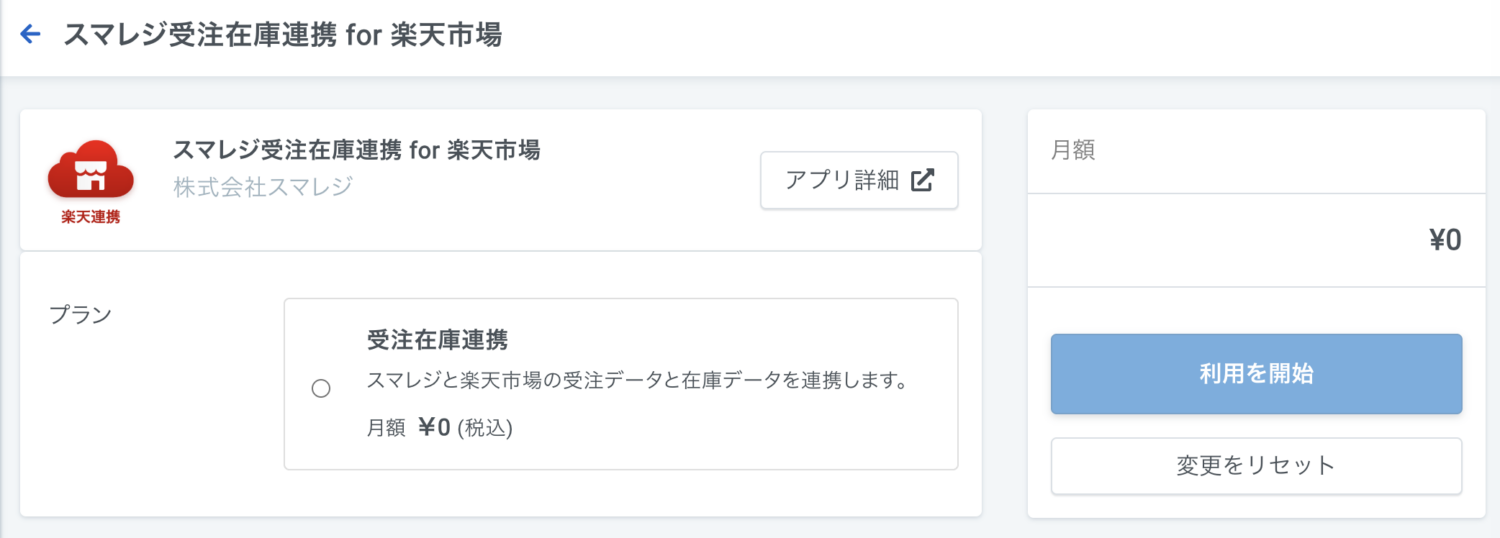

- 連携アプリの管理画面からデータ連携に必要な楽天API利用申請を実施する
- 受注用店舗を契約する
- 連携アプリ内からECサイトと連携する
- 設定完了
連携するECサイトによって、連携アプリの操作が異なるため、詳細はスマレジ ヘルプサイトでご確認ください。
また、複数のECサイトの注文を一元管理したい場合は、スマレジEC・一元管理連携アプリの活用もおすすめです。
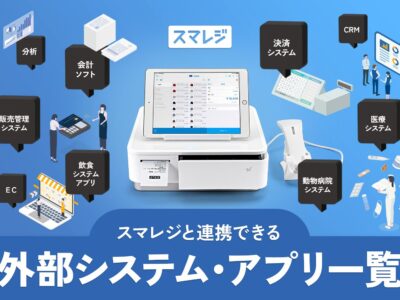 スマレジと連携できる外部システム・アプリ一覧【会計ソフトや決済端末など】続きを読む
0円から始められるクラウドPOSレジ
アクティブ店舗数56,000&継続率99.4%の実績!
30日間の無料トライアルあり!
すべての有料機能と電話サポートを無料で利用可能!
スマレジの
公式サイトはこちら
*デジタル化・AI導入補助金2026で最大80%補助
スマレジの使い方【会計ソフト連携】

スマレジを会計ソフトと連携すると、売上データを自動で連携してくれるため、仕訳などの経理業務の負担が大幅に軽減されます。
freee会計や弥生会計、マネーフォワードクラウド会計など、主要な会計サービスと連携可能で、CSV エクスポートまたは API を利用してデータ同期できます。
参考までに、freee会計とスマレジの売上データを自動連携する場合の設定方法を確認しておきましょう。
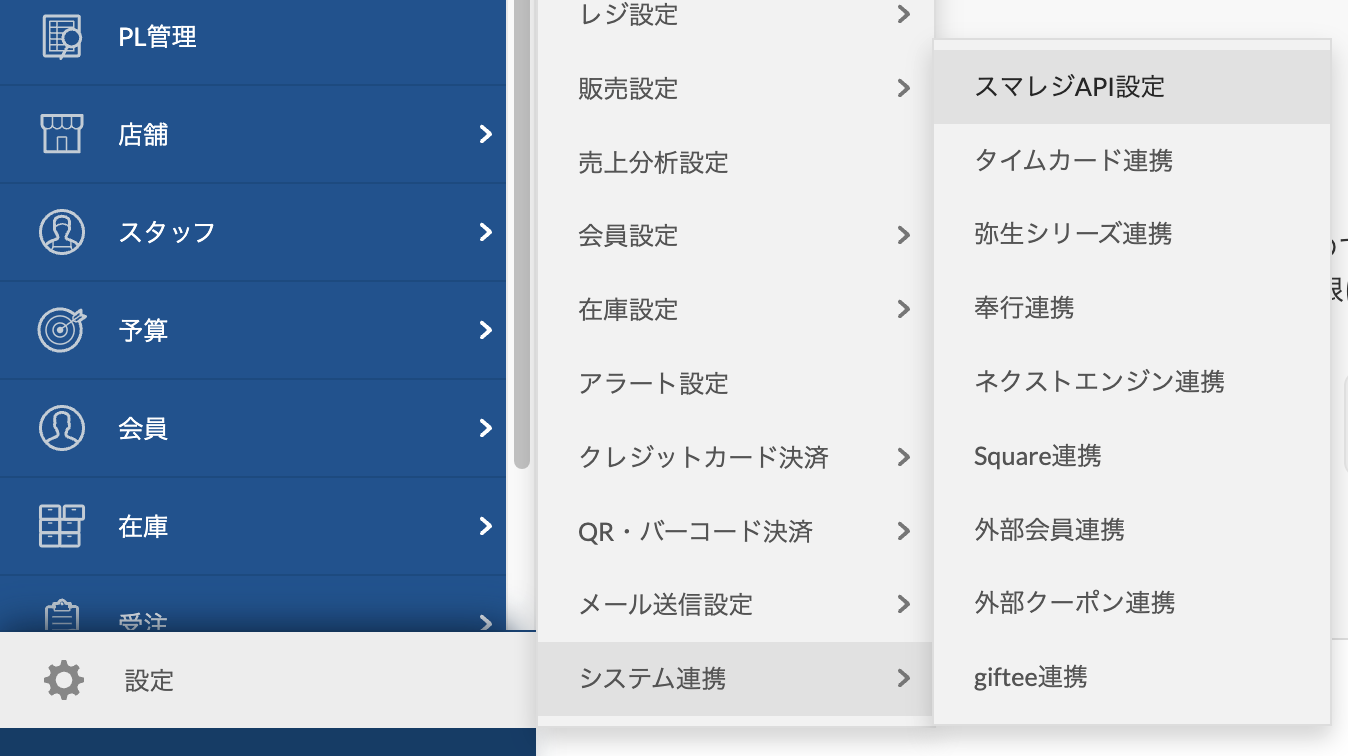
- スマレジの管理画面から「設定→スマレジAPI設定」を開く

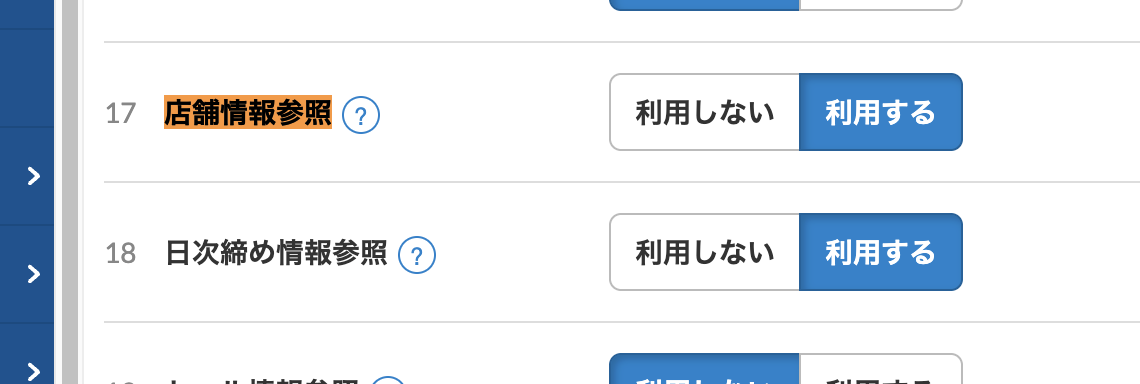
- 「API受信設定」で「受信機能」「店舗情報参照」「日時締め情報参照」を利用するに変更し、更新をクリック

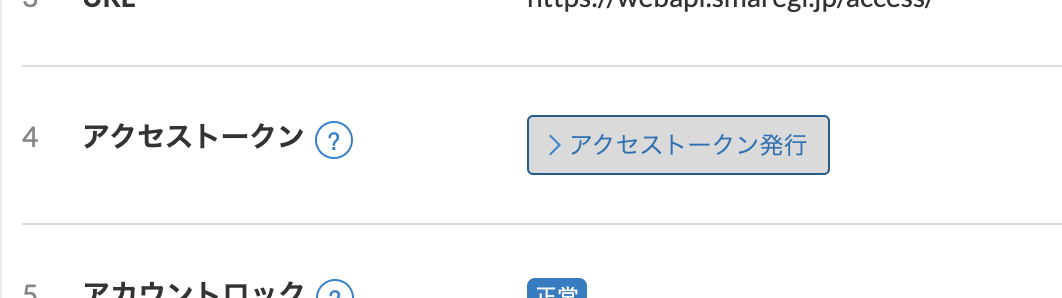
- 「4. アクセストークン」の「アクセストークン発行」をクリックし、契約IDとアクセストークンをメモする

- freee会計の管理画面から「口座→口座の一覧・登録」を開く
- 口座の一覧画面から「決済サービス・電子マネー」→「連携サービスを登録する」をクリック
- 連携するサービスで「スマレジ」を選択し「口座を登録して連携設定に進む」をクリック
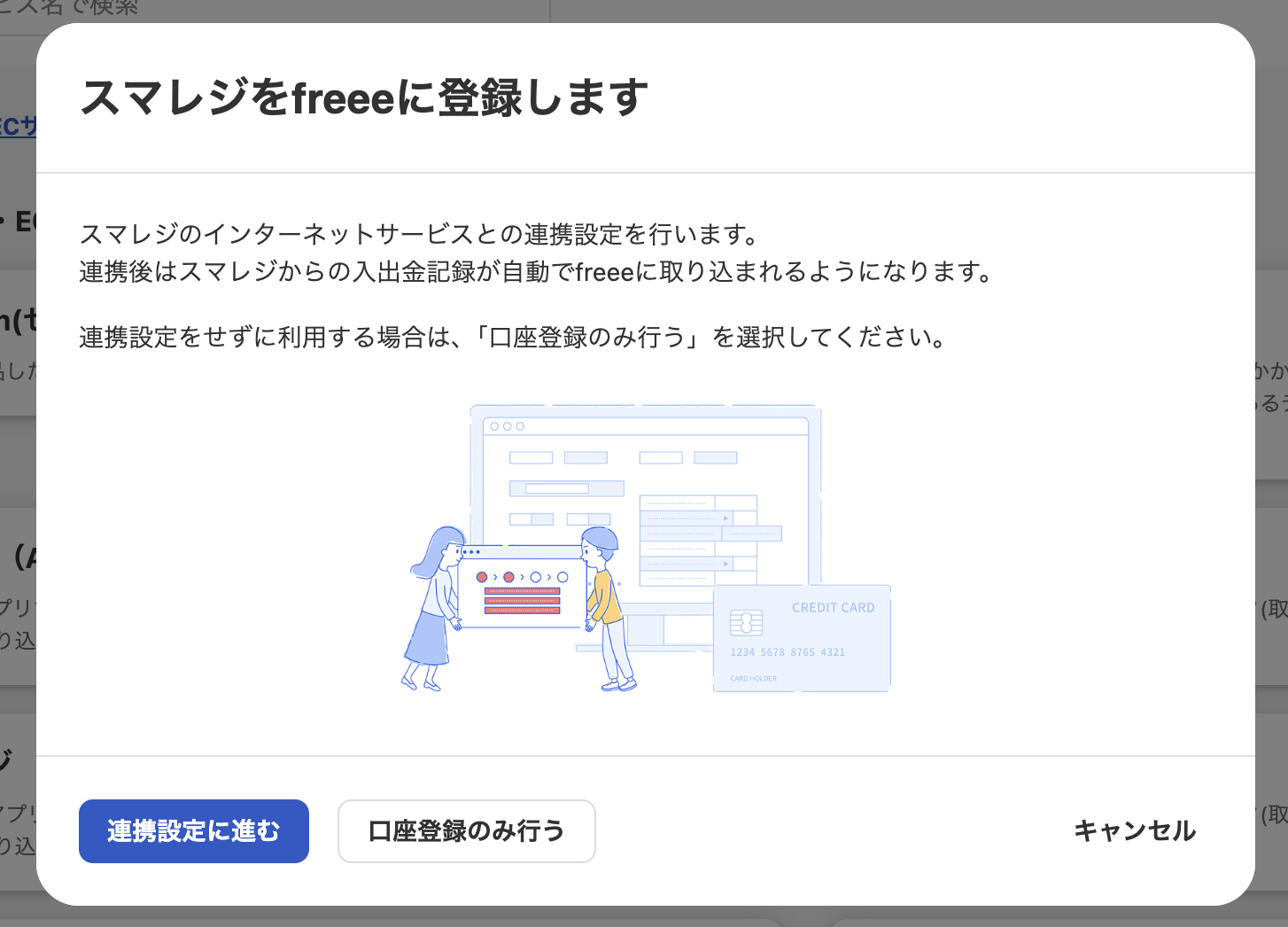

- 手順3でメモした契約IDとアクセストークンを入力し「スマレジと同期する」をクリックする
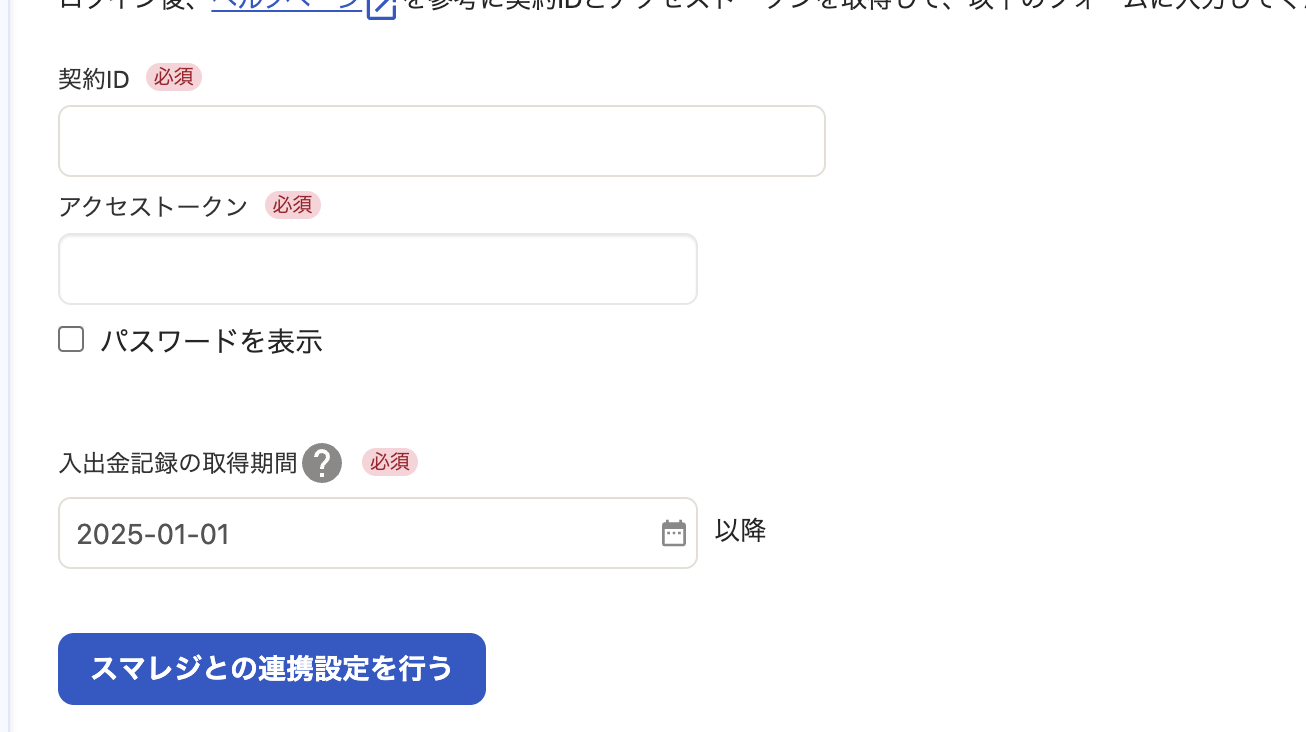

- 連携設定完了後、ホーム画面TOPに表示される「タグのマッチング設定が必要です。」をクリック
- スマレジから取り込む各取引区分とfreeeの勘定科目を設定する
- 設定完了
なお、実際にスマレジの取引をfreee会計に連携する際は、推奨される勘定科目が自動入力されているので問題なければそのまま保存してしまいましょう。
勘定科目のマッチングが完了したら、ホーム画面のスマレジ欄の「口座を同期」をクリックすると、売上データが自動で同期されます。
スマレジと連携できる外部システム・アプリ一覧【会計ソフトや決済端末など】続きを読む
0円から始められるクラウドPOSレジ
アクティブ店舗数56,000&継続率99.4%の実績!
30日間の無料トライアルあり!
すべての有料機能と電話サポートを無料で利用可能!
スマレジの
公式サイトはこちら
*デジタル化・AI導入補助金2026で最大80%補助
スマレジの使い方は簡単?難しい?【口コミを調査】


ここからはスマレジは誰でも簡単に使えるのか、難しいのか、実際に利用された方の口コミを参考に確認してみましょう。
使い方や設定のしやすさ、耐久性など、気になるポイントに分けて、当サイトが同時に調査した口コミを集めました。
一つずつ確認していきましょう。
スマレジの口コミ回答者の評点分布
3.70
4.5~5.0点26.7%
3.5~4.0点56.7%
2.5~3.0点10.0%
1.5~2.0点6.7%
0.5~1.0点0.0%
| スマレジの口コミ回答者の評点分布 | 割合 |
|---|
| 4.5~5.0点 | 26.7% |
| 3.5~4.0点 | 56.7% |
| 2.5~3.0点 | 10.0% |
| 1.5~2.0点 | 6.7% |
| 0.5~1.0点 | 0.0% |
スマレジの口コミ回答者の評点分布について調査した結果(回答数30名)、「4.5~5.0点」が26.7%、「3.5~4.0点」が56.7%で最多、「2.5~3.0点」が10.0%、「1.5~2.0点」が6.7%、「0.5~1.0点」が0.0%で最少という内訳となり、平均点は3.70点でした。
本統計データは、SNSやクラウドソーシングにて、日本全国の飲食店・美容室・サロン・小売店などの実店舗の経営者・個人事業主を対象に、StoreProが独自調査した口コミ・体験談の統計情報です。口コミ・体験談の収集方法や掲載基準、回答者属性についてはStoreProの
口コミ掲載ポリシーをご覧ください。
スマレジの操作性・使い方の評判・口コミ

体験談・口コミ
スマレジの操作性・使い方の評判・口コミ
レジの簡単な清算作業は、直感的ですが領収書の分割や名前を入れるのは少し慣れが必要でした。団体様で領収書を人数分出すのは、断然手書きより早いし自動で金額を分割計算してくれるので助かりました。
口コミ投稿者:YMさん / 55歳男性 / 京都府
業種:サービス業 / 職種:飲食・フード / 役職:会社員
店舗数:1店舗 / 従業員数:5〜9人 / 平均客単価:3,000〜4,999円 / 1日の決済件数:1〜4件 / 年間売上:3,000万〜5,000万円 / 年間決済額:0〜100万円
導入サービス:スマレジ / 2025年7月に導入開始 / 総合評価:4.0/5.0

体験談・口コミ
スマレジの操作性・使い方の評判・口コミ
操作性自体は直感的です。私の体感ではジャンル(チャージ、ドリンク等)を選ぶ際に文字を押しても反応せず、矢印部分を押さないと反応しないのか少し不便なところだと感じています。
口コミ投稿者:よよよさん / 29歳女性 / 北海道
業種:サービス業 / 職種:エンタメ・レジャー・スポーツ / 役職:自営業・個人事業主
店舗数:1店舗 / 従業員数:2〜4人 / 平均客単価:1,000〜2,999円 / 1日の決済件数:1〜4件 / 年間売上:100万〜300万円 / 年間決済額:0〜100万円
導入サービス:スマレジ / 2025年8月に導入開始 / 総合評価:4.0/5.0
体験談・口コミ
スマレジの操作性・使い方の評判・口コミ
私は分析しかしませんが、リアルタイムで売上、客数、客単価などが把握でき、かつ分析もしやすいように工夫されている。
口コミ投稿者:真田亮佳さん / 49歳男性 / 兵庫県
業種:卸売・小売・飲食業 / 職種:配達・運転・物流 / 役職:会社員
導入サービス:スマレジ / 2025年3月に導入開始 / 総合評価:4.0/5.0
体験談・口コミ
スマレジの操作性・使い方の評判・口コミ
スマレジをインストールしているタブレットと同期しているため、ペイゲート側での操作はあまりなく直感的です。私の店舗では毎日の閉店時に日計作業を行っていますがこちらも簡単な操作でできます。
口コミ投稿者:よよよさん / 29歳女性 / 北海道
業種:サービス業 / 職種:エンタメ・レジャー・スポーツ / 役職:自営業・個人事業主
店舗数:1店舗 / 従業員数:2〜4人 / 平均客単価:1,000〜2,999円 / 1日の決済件数:1〜4件 / 年間売上:100万〜300万円 / 年間決済額:0〜100万円
導入サービス:スマレジ・PAYGATE / 2025年8月に導入開始 / 総合評価:3.5/5.0
体験談・口コミ
スマレジの操作性・使い方の評判・口コミ
導入前は「操作が難しかったらどうしよう…」と少し不安もありましたが、実際に使ってみると非常にシンプルでわかりやすく、驚くほどスムーズでした。
タッチパネル式で画面の指示に従うだけなので、初めてでも迷うことなく操作できます。
お会計の際も、お客様に端末を渡してタップや暗証番号を入力していただくだけなので、特にこちら側が複雑な作業をする必要はありません。
スマホ感覚で使えるので、スタッフが複数いる場合でもすぐに慣れられると思います。
また、レシートの印刷や取引履歴の確認も直感的にできて、売上管理にも役立っています。
全体的に「思ったより簡単で助かった!」というのが率直な感想です。
口コミ投稿者:北出さん / 33歳女性 / 北海道
業種:サービス業 / 職種:販売・接客・サービス・モニター / 役職:自営業・個人事業主
導入サービス:スマレジ・PAYGATE / 2024年8月に導入開始 / 総合評価:5.0/5.0
体験談・口コミ
スマレジの操作性・使い方の評判・口コミ
レジ画面がシンプルなので、スタッフが居てもすぐに教えられる。以前は計算ミスやお釣りミスもあったけど、スマレジにしてからはほぼゼロに。レシートもワンタップで発行でき、トラブル防止にもなる。見た目がスマートで、受付スペースにもすっと馴染む。
口コミ投稿者:北出さん / 33歳女性 / 北海道
業種:サービス業 / 職種:販売・接客・サービス・モニター / 役職:自営業・個人事業主
導入サービス:スマレジ / 2024年8月に導入開始 / 総合評価:4.5/5.0
体験談・口コミ
スマレジの操作性・使い方の評判・口コミ
はい、直感的に操作できます。他のPOSレジとそこまで操作感は変わらず、メニューのタイルをタップして、必要であればオプションを加えて、、、と、私は迷うことなく操作できているため、おおむね満足しています。
口コミ投稿者:なぎさんさん / 26歳女性 / 東京都
業種:卸売・小売・飲食業 / 職種:飲食・フード / 役職:経営者・役員
導入サービス:スマレジ / 2024年5月に導入開始 / 総合評価:4.5/5.0
体験談・口コミ
スマレジの操作性・使い方の評判・口コミ
私は機械には疎い方で、新しい機械を導入して操作を覚えるまで時間が掛かるんじゃないかと心配していましたが、セットアップから初期設定まで済んだ状態で届いたので、煩わしさが何もなく私でも直ぐに使うことが出来たので良かったです。
口コミ投稿者:narumiさん / 61歳女性 / 宮城県
業種:卸売・小売・飲食業 / 職種:飲食・フード / 役職:自営業・個人事業主
導入サービス:スマレジ / 2024年3月に導入開始 / 総合評価:4.0/5.0
体験談・口コミ
スマレジの操作性・使い方の評判・口コミ
レジの操作自体は直感的で分かりやすく、日常業務の中でもスムーズに使用できています。一方で、導入初期の設定には想定以上の時間と労力が必要でした。特に商品の登録作業に手間がかかり、細かな入力や整理に多くの時間を要しました。運用開始から1年ほど経過した頃には、その設定に十分な時間を確保できなくなり、現在は基本的なレジ機能を中心に利用しています。
口コミ投稿者:flog worksさん / 44歳男性 / 岡山県
業種:卸売・小売・飲食業 / 職種:販売・接客・サービス・モニター / 役職:経営者・役員
店舗数:2〜4店舗 / 従業員数:2〜4人 / 平均客単価:10,000円以上 / 1日の決済件数:5〜9件 / 年間売上:2,000万〜3,000万円 / 年間決済額:500万〜1,000万円
導入サービス:スマレジ / 2024年8月に導入開始 / 総合評価:3.5/5.0
体験談・口コミ
スマレジの操作性・使い方の評判・口コミ
端末の操作性については特に問題なく、直感的に扱えるため日常業務でもスムーズに使用できています。一方で、暗証番号が不明な場合にサインによる決済が行えない点については不便に感じており、改善を期待したい部分です。
口コミ投稿者:flog worksさん / 44歳男性 / 岡山県
業種:卸売・小売・飲食業 / 職種:販売・接客・サービス・モニター / 役職:経営者・役員
店舗数:2〜4店舗 / 従業員数:2〜4人 / 平均客単価:10,000円以上 / 1日の決済件数:5〜9件 / 年間売上:3,000万〜5,000万円 / 年間決済額:1,000万〜2,000万円
導入サービス:スマレジ・PAYGATE / 2024年7月に導入開始 / 総合評価:3.0/5.0
体験談・口コミ
スマレジの操作性・使い方の評判・口コミ
エアレジと似ていたので、大きくは困りませんでしたが、私はエアレジを使用した事があったため、それと比べるとスマレジの方が柔軟さに欠けるような印象で少しわかりにくかったです。
口コミ投稿者:ルーさん / 40歳女性 / 大阪府
業種:サービス業 / 職種:飲食・フード / 役職:会社員
店舗数:1店舗 / 従業員数:5〜9人 / 平均客単価:0〜999円 / 1日の決済件数:5〜9件 / 年間売上:100万〜300万円 / 年間決済額:100万〜300万円
導入サービス:スマレジ / 2024年4月に導入開始 / 総合評価:2.5/5.0
体験談・口コミ
スマレジの操作性・使い方の評判・口コミ
端末はAndroidで動作しているので、自分のスマホはiOSだが、タッチパネルなど、スマホと
同じ感覚で操作できる。
口コミ投稿者:橋本宗典さん / 52歳男性 / 兵庫県
業種:卸売・小売・飲食業 / 職種:飲食・フード / 役職:経営者・役員
導入サービス:スマレジ・PAYGATE / 2023年11月に導入開始 / 総合評価:4.5/5.0
体験談・口コミ
スマレジの操作性・使い方の評判・口コミ
通常のスマホ操作と同じように、設定をする私もハンディーを操作するスタッフも見たまま操作できることと、設定変更しても同期までがスムーズなので応用がききやすかったです。
口コミ投稿者:matsuyasuさん / 33歳男性 / 熊本県
業種:卸売・小売・飲食業 / 職種:飲食・フード / 役職:経営者・役員
導入サービス:スマレジ・PAYGATE / 2023年2月に導入開始 / 総合評価:4.5/5.0
体験談・口コミ
スマレジの操作性・使い方の評判・口コミ
UIがとてもわかりやすく導入から実用化までのスパンがかなり短かった。
また、使いやすさ故アルバイトスタッフに周知するまでも早かった
口コミ投稿者:みーさん / 25歳男性 / 埼玉県
業種:卸売・小売・飲食業 / 職種:飲食・フード / 役職:会社員
店舗数:2〜4店舗 / 従業員数:100人以上 / 平均客単価:3,000〜4,999円 / 1日の決済件数:20〜49件 / 年間売上:1,000万〜2,000万円 / 年間決済額:500万〜1,000万円
導入サービス:スマレジ / 2023年2月に導入開始 / 総合評価:4.0/5.0
体験談・口コミ
スマレジの操作性・使い方の評判・口コミ
僕自身はおおよそ直感的に操作できているが、それでもわからないこともあるのと、年配のスタッフが操作するときはわからない、難しい、操作が遅いなど慣れるまで大変なところがある。
口コミ投稿者:3daimeさん / 34歳男性 / 北海道
業種:卸売・小売・飲食業 / 職種:飲食・フード / 役職:自営業・個人事業主
店舗数:1店舗 / 従業員数:2〜4人 / 平均客単価:1,000〜2,999円 / 1日の決済件数:5〜9件 / 年間売上:3,000万〜5,000万円 / 年間決済額:100万〜300万円
導入サービス:スマレジ / 2023年12月に導入開始 / 総合評価:3.5/5.0
体験談・口コミ
スマレジの操作性・使い方の評判・口コミ
私が実際にレジを操作してみて、直感的で使いやすいと感じました。ボタンの配置や画面表示が分かりやすく、迷うことなくスムーズに対応できました。操作性も良好だと思います。
口コミ投稿者:Shunさん / 25歳男性 / 北海道
業種:卸売・小売・飲食業 / 職種:飲食・フード / 役職:自営業・個人事業主
導入サービス:スマレジ / 2023年11月に導入開始 / 総合評価:3.5/5.0
体験談・口コミ
スマレジの操作性・使い方の評判・口コミ
操作性については、私自身かなり直感的だと感じました。iPadのタッチ操作をベースにしているので、普段スマホを使い慣れていればすぐに使えるようになると思います。スタッフも短期間で覚えることができ、特別な研修も不要でした。
口コミ投稿者:y.kobayashi1990さん / 36歳男性 / 東京都
業種:卸売・小売・飲食業 / 職種:飲食・フード / 役職:会社員
導入サービス:スマレジ / 2023年7月に導入開始 / 総合評価:3.5/5.0
体験談・口コミ
スマレジの操作性・使い方の評判・口コミ
レジの操作は直感的です。私もスタッフも非常に使いやすいという印象です。レジに慣れていなくても問題なく使えました。
口コミ投稿者:aokoeomoioさん / 47歳女性 / 東京都
業種:卸売・小売・飲食業 / 職種:美容・理容・サロン / 役職:会社員
導入サービス:スマレジ / 2022年5月に導入開始 / 総合評価:4.0/5.0
体験談・口コミ
スマレジの操作性・使い方の評判・口コミ
私が使用した感じだと直感的に操作できるものだと感じました。ただ、エアレジに慣れているスタッフからすると直感的ではなく、使いにくいという声もあった。
口コミ投稿者:Yuuさん / 40歳男性 / 東京都
業種:卸売・小売・飲食業 / 職種:経営・管理・人事 / 役職:経営者・役員
導入サービス:スマレジ / 2022年11月に導入開始 / 総合評価:3.5/5.0
体験談・口コミ
スマレジの操作性・使い方の評判・口コミ
私は直感的に操作できると感じています。スタッフの中には、使い方に慣れない子もいたので、もう少し分かりやすくできると良いかと思います。
口コミ投稿者:Yuuさん / 40歳男性 / 東京都
業種:卸売・小売・飲食業 / 職種:経営・管理・人事 / 役職:経営者・役員
導入サービス:スマレジ・PAYGATE / 2022年11月に導入開始 / 総合評価:3.5/5.0
体験談・口コミ
スマレジの操作性・使い方の評判・口コミ
最初は直感的に操作してみてわからないなどあれば確認しながらやりました。
スマホと一緒で使っていけば問題なく利用できたので来ました。
口コミ投稿者:LILさん / 37歳男性 / 大阪府
業種:卸売・小売・飲食業 / 職種:販売・接客・サービス・モニター / 役職:アルバイト・パート
導入サービス:スマレジ・PAYGATE / 2022年7月に導入開始 / 総合評価:3.5/5.0
体験談・口コミ
スマレジの操作性・使い方の評判・口コミ
テックや寺岡などのハードウェア一体型の標準的な専用レジと比べると、タブレット型はボタンのサイズや配置に制約があり、視認性が悪いため非常に使いにくいと感じます。画面の反射や操作のラグも発生しやすく、繁忙期のスピード感が求められる現場において、専用機ほどの直感的な操作性は得られないのが実情です。
口コミ投稿者:伊藤 光男さん / 56歳男性 / 東京都
業種:サービス業 / 職種:飲食・フード / 役職:会社員
店舗数:20店舗以上 / 従業員数:20〜29人 / 平均客単価:1,000〜2,999円 / 1日の決済件数:50〜99件 / 年間売上:1,000万〜2,000万円 / 年間決済額:500万〜1,000万円
導入サービス:スマレジ / 2022年2月に導入開始 / 総合評価:1.5/5.0
体験談・口コミ
スマレジの操作性・使い方の評判・口コミ
私は全体的に直感的で使いやすいと感じました。商品登録や会計処理の流れがシンプルで、アイコンや表示もわかりやすいです。
口コミ投稿者:中西さん / 42歳女性 / 山梨県
業種:卸売・小売・飲食業 / 職種:飲食・フード / 役職:経営者・役員
導入サービス:スマレジ / 2021年8月に導入開始 / 総合評価:4.5/5.0
体験談・口コミ
スマレジの操作性・使い方の評判・口コミ
第一に操作が簡単で使いやすいです。
私はパソコンが苦手な為iPadや携帯でもアプリをとれば使えると言うシステムが素晴らしいと思いました。それにスタッフ達も操作が簡単な為すぐに覚えてくれました。
口コミ投稿者:nicoさん / 34歳女性 / 大阪府
業種:サービス業 / 職種:美容・理容・サロン / 役職:経営者・役員
導入サービス:スマレジ / 2021年9月に導入開始 / 総合評価:4.0/5.0
体験談・口コミ
スマレジの操作性・使い方の評判・口コミ
スマレジの端末操作は非常に直感的で、初めて使用するスタッフでもすぐに慣れることができました。タッチ操作がスムーズで、画面のデザインも分かりやすく、会計業務が迅速に行える点が特に優れています。また、在庫管理や売上確認も簡単に操作でき、全体的な業務効率が向上しました。
口コミ投稿者:大島拓人さん / 27歳男性 / 愛知県
業種:卸売・小売・飲食業 / 職種:飲食・フード / 役職:会社員
導入サービス:スマレジ・PAYGATE / 2021年7月に導入開始 / 総合評価:3.5/5.0
体験談・口コミ
スマレジの操作性・使い方の評判・口コミ
少し融通の利きづらいシステムだったと記憶しています。頭の中で論理的に考えながら使用できる人にとっては扱いやすいものの、直観的な操作とはいきませんでした。
口コミ投稿者:kkkmickeyさん / 40歳男性 / 大阪府
業種:サービス業 / 職種:飲食・フード / 役職:会社員
店舗数:5〜9店舗 / 従業員数:5〜9人 / 平均客単価:1,000〜2,999円 / 1日の決済件数:5〜9件 / 年間売上:1,000万〜2,000万円 / 年間決済額:100万〜300万円
導入サービス:スマレジ / 2021年7月に導入開始 / 総合評価:2.5/5.0
体験談・口コミ
スマレジの操作性・使い方の評判・口コミ
私はレジ操作は直感的だと思います。操作自体はむずかしくなく、1日で慣れる事ができた感じでした。はじめてタブレットでのPOSレジを使用する人でも問題ないと思います。
口コミ投稿者:ONEKOSAMAさん / 51歳女性 / 岐阜県
業種:卸売・小売・飲食業 / 職種:飲食・フード / 役職:自営業・個人事業主
導入サービス:スマレジ / 2020年8月に導入開始 / 総合評価:4.5/5.0
体験談・口コミ
スマレジの操作性・使い方の評判・口コミ
スタッフが現場でレジのオペレーションをする際の操作性は、とくに問題ありませんので、直感的な使用となっています。但し、ごく稀にフリーズすることがありますが、許容範囲内ではあります。
口コミ投稿者:岡野康司さん / 47歳男性 / 三重県
業種:卸売・小売・飲食業 / 職種:飲食・フード / 役職:自営業・個人事業主
導入サービス:スマレジ / 2018年12月に導入開始 / 総合評価:1.5/5.0
体験談・口コミ
スマレジの操作性・使い方の評判・口コミ
レジの操作については、私自身、タッチ操作のため直感的に使えると感じましたが、導入当初は正直なところ操作に苦戦しました。しかし、使い続けるうちに慣れ、表示スタイルなどを自分でカスタムできるようになり、結果的にさらに使いやすくなったと感じています。
口コミ投稿者:2KADOさん / 38歳男性 / 富山県
業種:卸売・小売・飲食業 / 職種:経営・管理・人事 / 役職:経営者・役員
店舗数:1店舗 / 従業員数:10〜19人 / 平均客単価:5,000〜9,999円 / 1日の決済件数:1〜4件 / 年間売上:2,000万〜3,000万円 / 年間決済額:〜100万円
導入サービス:スマレジ / 2016年12月に導入開始 / 総合評価:5.0/5.0
体験談・口コミ
スマレジの操作性・使い方の評判・口コミ
レジの操作は直感的でわかりやすく、私もお店を引き継いですぐに使えたし、新人のアルバイトでもすぐに操作を覚えられた。
口コミ投稿者:古本直国さん / 55歳男性 / 東京都
業種:サービス業 / 職種:飲食・フード / 役職:経営者・役員
導入サービス:スマレジ / 2016年7月に導入開始 / 総合評価:3.5/5.0
スマレジを導入した方の口コミをまとめると「スマホ感覚で使える直感的な操作が好印象」という声が多くありました。
ボタン配置や画面表示がシンプルでわかりやすいため、初期設定も迷わずできたという声が多く見られます。新人スタッフもすぐに操作を覚えられるほど簡単な操作性なので、初めてPOSレジを導入する方も安心です。
しかし、なかには「多機能ですべての機能を使いこなすのは難しい」という声もあり、まずは必要な機能から利用したほうがよいかもしれません。
総合的にはスマレジは誰でもすぐに扱いやすいPOSレジであると高評価でした。
>> スマレジの公式サイトを確認する
スマレジの設置や設定のしやすさの評判・口コミ
体験談・口コミ
スマレジの設置や設定のしやすさの評判・口コミ
レジの設置やWi-Fi等の設定は、私が詳しい方だったのでスムーズでした。サポートの方法でメニュー・写真・コース・飲み放題などの設定を訪ねるのにセクション毎に窓口が2個と全体の操作方法を案内する方が1名いましたが、かなり振り回され時間が掛かりました。アプリも3個インストールして理解して便利性を理解するのに1か月半掛かりました。
口コミ投稿者:YMさん / 55歳男性 / 京都府
業種:サービス業 / 職種:飲食・フード / 役職:会社員
店舗数:1店舗 / 従業員数:5〜9人 / 平均客単価:3,000〜4,999円 / 1日の決済件数:1〜4件 / 年間売上:3,000万〜5,000万円 / 年間決済額:0〜100万円
導入サービス:スマレジ / 2025年7月に導入開始 / 総合評価:4.0/5.0
体験談・口コミ
スマレジの設置や設定のしやすさの評判・口コミ
初期設定は元々所持していたタブレットとパソコンさえあれば、レシートプリンタ等の周辺機器の連携等も説明書が同梱されていたため問題なく行えました。ただ、パソコンで設定した内容をタブレットに反映させるのが初めは混乱してしまいました。
口コミ投稿者:よよよさん / 29歳女性 / 北海道
業種:サービス業 / 職種:エンタメ・レジャー・スポーツ / 役職:自営業・個人事業主
店舗数:1店舗 / 従業員数:2〜4人 / 平均客単価:1,000〜2,999円 / 1日の決済件数:1〜4件 / 年間売上:100万〜300万円 / 年間決済額:0〜100万円
導入サービス:スマレジ / 2025年8月に導入開始 / 総合評価:4.0/5.0
体験談・口コミ
スマレジの設置や設定のしやすさの評判・口コミ
現場でレジの設置などの経験をしておりませんが、本部側としてはアカウント登録するだけで、問題なく使用できております。
口コミ投稿者:真田亮佳さん / 49歳男性 / 兵庫県
業種:卸売・小売・飲食業 / 職種:配達・運転・物流 / 役職:会社員
導入サービス:スマレジ / 2025年3月に導入開始 / 総合評価:4.0/5.0
体験談・口コミ
スマレジの設置や設定のしやすさの評判・口コミ
決済端末とタブレットの連携は簡単に行えました。ただ、管理画面がスマレジとペイゲートで異なっているため、どちら側で設定すべきか迷う箇所はありました。
口コミ投稿者:よよよさん / 29歳女性 / 北海道
業種:サービス業 / 職種:エンタメ・レジャー・スポーツ / 役職:自営業・個人事業主
店舗数:1店舗 / 従業員数:2〜4人 / 平均客単価:1,000〜2,999円 / 1日の決済件数:1〜4件 / 年間売上:100万〜300万円 / 年間決済額:0〜100万円
導入サービス:スマレジ・PAYGATE / 2025年8月に導入開始 / 総合評価:3.5/5.0
体験談・口コミ
スマレジの設置や設定のしやすさの評判・口コミ
設置や初期設定も、とてもスムーズにできました。
コンパクトな端末なので場所も取らず、サロンの受付スペースにも自然に馴染みます。コードの接続もシンプルで、電源とWi-Fiをつなぐだけですぐに使えるようになりました。
設定についても、説明書や専用アプリのガイドに従えば、専門知識がなくても簡単に進められました。わからないことがあっても、サポートが丁寧で安心感がありました。
機械が苦手な私でもストレスなく導入できたので、「もっと早く始めていればよかった」と思ったほどです。
口コミ投稿者:北出さん / 33歳女性 / 北海道
業種:サービス業 / 職種:販売・接客・サービス・モニター / 役職:自営業・個人事業主
導入サービス:スマレジ・PAYGATE / 2024年8月に導入開始 / 総合評価:5.0/5.0
体験談・口コミ
スマレジの設置や設定のしやすさの評判・口コミ
アプリをダウンロードしてログインするだけで、すぐ始められる。ヘルプや動画マニュアルも充実していて、困ったときも安心。途中でつまづいても、リアルタイムで対応してくれるので助かる。
口コミ投稿者:北出さん / 33歳女性 / 北海道
業種:サービス業 / 職種:販売・接客・サービス・モニター / 役職:自営業・個人事業主
導入サービス:スマレジ / 2024年8月に導入開始 / 総合評価:4.5/5.0
体験談・口コミ
スマレジの設置や設定のしやすさの評判・口コミ
スマレジのレジ設定は、ipadを購入してそこにアプリをダウンロード、スマレジアカウントでログインするとすぐに使えました。ただ、管理画面のメニュー作成については、品数が多いと商品コード等がぐちゃぐちゃになってしまうため、エクセルで作成してアップロードするほうが良かったなと思います。
口コミ投稿者:なぎさんさん / 26歳女性 / 東京都
業種:卸売・小売・飲食業 / 職種:飲食・フード / 役職:経営者・役員
導入サービス:スマレジ / 2024年5月に導入開始 / 総合評価:4.5/5.0
体験談・口コミ
スマレジの設置や設定のしやすさの評判・口コミ
初期設定は済んだ状態で届いたので問題ありませんでした。設置につきましてもコードを差し込むだけですので私でも簡単にできました。
口コミ投稿者:narumiさん / 61歳女性 / 宮城県
業種:卸売・小売・飲食業 / 職種:飲食・フード / 役職:自営業・個人事業主
導入サービス:スマレジ / 2024年3月に導入開始 / 総合評価:4.0/5.0
体験談・口コミ
スマレジの設置や設定のしやすさの評判・口コミ
レジの設置や初期設定自体は比較的スムーズに行うことができ、大きな負担は感じませんでした。ただし、商品の仕様変更や取扱い内容の変化に応じて都度設定を行う必要があり、その運用負担は徐々に大きく感じるようになりました。
導入から約1年間は継続して運用していたため、その期間においては棚卸し作業もスムーズになり、手間の軽減を実感できました。しかし、現在は十分に運用しきれていない状況であり、結果として継続的な設定作業の負担がメリットを上回ってしまった印象です。
口コミ投稿者:flog worksさん / 44歳男性 / 岡山県
業種:卸売・小売・飲食業 / 職種:販売・接客・サービス・モニター / 役職:経営者・役員
店舗数:2〜4店舗 / 従業員数:2〜4人 / 平均客単価:10,000円以上 / 1日の決済件数:5〜9件 / 年間売上:2,000万〜3,000万円 / 年間決済額:500万〜1,000万円
導入サービス:スマレジ / 2024年8月に導入開始 / 総合評価:3.5/5.0
体験談・口コミ
スマレジの設置や設定のしやすさの評判・口コミ
端末の設置や初期設定については、特に問題なくスムーズに進めることができました。手順も分かりやすく、大きな負担を感じることなく導入できた点は評価できると感じています。
口コミ投稿者:flog worksさん / 44歳男性 / 岡山県
業種:卸売・小売・飲食業 / 職種:販売・接客・サービス・モニター / 役職:経営者・役員
店舗数:2〜4店舗 / 従業員数:2〜4人 / 平均客単価:10,000円以上 / 1日の決済件数:5〜9件 / 年間売上:3,000万〜5,000万円 / 年間決済額:1,000万〜2,000万円
導入サービス:スマレジ・PAYGATE / 2024年7月に導入開始 / 総合評価:3.0/5.0
体験談・口コミ
スマレジの設置や設定のしやすさの評判・口コミ
商品登録は事前に済ませておき、スマレジの担当の方が設置、説明に来てくださったので、初期設定は問題なくスムーズに行えました。
わからない時に質問したりする先が明確になっておりその点安心感もありました。
口コミ投稿者:ルーさん / 40歳女性 / 大阪府
業種:サービス業 / 職種:飲食・フード / 役職:会社員
店舗数:1店舗 / 従業員数:5〜9人 / 平均客単価:0〜999円 / 1日の決済件数:5〜9件 / 年間売上:100万〜300万円 / 年間決済額:100万〜300万円
導入サービス:スマレジ / 2024年4月に導入開始 / 総合評価:2.5/5.0
体験談・口コミ
スマレジの設置や設定のしやすさの評判・口コミ
LTE回線を使用した端末なので、一カ所に設置する必要がなく、充電する際にコンセント近くで置かないといけないだけなので設置は便利。
また、初期設定もマニュアル通りすれば難しい物ではなかった。
口コミ投稿者:橋本宗典さん / 52歳男性 / 兵庫県
業種:卸売・小売・飲食業 / 職種:飲食・フード / 役職:経営者・役員
導入サービス:スマレジ・PAYGATE / 2023年11月に導入開始 / 総合評価:4.5/5.0
体験談・口コミ
スマレジの設置や設定のしやすさの評判・口コミ
ある程度、回線関連の知識がある方でないとサポートなしでは設置が難しいと思います。サポートもついておりますが、価格が高額なためなかなか利用しにくいので、私は少し知識がありましたが、インターネットで情報収集しながら進めました。
口コミ投稿者:matsuyasuさん / 33歳男性 / 熊本県
業種:卸売・小売・飲食業 / 職種:飲食・フード / 役職:経営者・役員
導入サービス:スマレジ・PAYGATE / 2023年2月に導入開始 / 総合評価:4.5/5.0
体験談・口コミ
スマレジの設置や設定のしやすさの評判・口コミ
説明も丁寧で、狭いスペースでも使えるため、設置に苦労することはなかった
初期設定に関しては説明不十分な部分があり、使っていくうちに見つけた機能などもあった
口コミ投稿者:みーさん / 25歳男性 / 埼玉県
業種:卸売・小売・飲食業 / 職種:飲食・フード / 役職:会社員
店舗数:2〜4店舗 / 従業員数:100人以上 / 平均客単価:3,000〜4,999円 / 1日の決済件数:20〜49件 / 年間売上:1,000万〜2,000万円 / 年間決済額:500万〜1,000万円
導入サービス:スマレジ / 2023年2月に導入開始 / 総合評価:4.0/5.0
体験談・口コミ
スマレジの設置や設定のしやすさの評判・口コミ
設置や初期設定はスマレジ側でマニュアルのようなものが用意されていたので比較的スムーズに行えた。時々設定の変更したい時などは、調べながらの作業になるので少し時間がかかり、面倒である。
口コミ投稿者:3daimeさん / 34歳男性 / 北海道
業種:卸売・小売・飲食業 / 職種:飲食・フード / 役職:自営業・個人事業主
店舗数:1店舗 / 従業員数:2〜4人 / 平均客単価:1,000〜2,999円 / 1日の決済件数:5〜9件 / 年間売上:3,000万〜5,000万円 / 年間決済額:100万〜300万円
導入サービス:スマレジ / 2023年12月に導入開始 / 総合評価:3.5/5.0
体験談・口コミ
スマレジの設置や設定のしやすさの評判・口コミ
私がレジの設置や初期設定を行った際は、全体的にスムーズに進みました。説明書が分かりやすく、手順通りに進めれば問題なく完了しました。ただ、ネット接続の設定には少し時間がかかりました。
口コミ投稿者:Shunさん / 25歳男性 / 北海道
業種:卸売・小売・飲食業 / 職種:飲食・フード / 役職:自営業・個人事業主
導入サービス:スマレジ / 2023年11月に導入開始 / 総合評価:3.5/5.0
体験談・口コミ
スマレジの設置や設定のしやすさの評判・口コミ
設置や初期設定については、私の方で特に手間取ることもなくスムーズに行えました。マニュアルも整備されており、初期段階で困ることはありませんでした。
口コミ投稿者:y.kobayashi1990さん / 36歳男性 / 東京都
業種:卸売・小売・飲食業 / 職種:飲食・フード / 役職:会社員
導入サービス:スマレジ / 2023年7月に導入開始 / 総合評価:3.5/5.0
体験談・口コミ
スマレジの設置や設定のしやすさの評判・口コミ
多少事務的作業ができる人ならレジの初期設定は難しいものではなく、スムーズに行えました。ただ、レシートの印字の部分でうまくいかず難航し、サポートデスクに問い合わせをして設定しました。
口コミ投稿者:aokoeomoioさん / 47歳女性 / 東京都
業種:卸売・小売・飲食業 / 職種:美容・理容・サロン / 役職:会社員
導入サービス:スマレジ / 2022年5月に導入開始 / 総合評価:4.0/5.0
体験談・口コミ
スマレジの設置や設定のしやすさの評判・口コミ
初期設定の業務を行っていないので、よく分かりません。スタッフがコールセンターに問い合わせしながら初期設定をしている印象があるので、難しかったのかもしれません。
口コミ投稿者:Yuuさん / 40歳男性 / 東京都
業種:卸売・小売・飲食業 / 職種:経営・管理・人事 / 役職:経営者・役員
導入サービス:スマレジ / 2022年11月に導入開始 / 総合評価:3.5/5.0
体験談・口コミ
スマレジの設置や設定のしやすさの評判・口コミ
私が初期設定していないので、分かりません。スタッフが初期設定をやってくれている感じを見ると比較的簡単にしていたイメージがあります。
口コミ投稿者:Yuuさん / 40歳男性 / 東京都
業種:卸売・小売・飲食業 / 職種:経営・管理・人事 / 役職:経営者・役員
導入サービス:スマレジ・PAYGATE / 2022年11月に導入開始 / 総合評価:3.5/5.0
体験談・口コミ
スマレジの設置や設定のしやすさの評判・口コミ
端末の設置は特に場所もとらずで設置もしやすかったです。
初期設定はわりかしスムーズに行うことができたと思います。
従来のレジとかに比べればとてもコンパクトになって場所も選ばなくあまり課題がないと思います。
口コミ投稿者:LILさん / 37歳男性 / 大阪府
業種:卸売・小売・飲食業 / 職種:販売・接客・サービス・モニター / 役職:アルバイト・パート
導入サービス:スマレジ・PAYGATE / 2022年7月に導入開始 / 総合評価:3.5/5.0
体験談・口コミ
スマレジの設置や設定のしやすさの評判・口コミ
物理的な設置に関しては、タブレットにアプリをインストールし、周辺機器をワイヤレスで接続するだけなので非常にスムーズで、特に大きな問題はありませんでした。ただし、ネットワーク環境の安定性確保や、詳細なメニューマスターの登録作業にはそれなりの工数を要するため、事前の準備が重要だと感じました。
口コミ投稿者:伊藤 光男さん / 56歳男性 / 東京都
業種:サービス業 / 職種:飲食・フード / 役職:会社員
店舗数:20店舗以上 / 従業員数:20〜29人 / 平均客単価:1,000〜2,999円 / 1日の決済件数:50〜99件 / 年間売上:1,000万〜2,000万円 / 年間決済額:500万〜1,000万円
導入サービス:スマレジ / 2022年2月に導入開始 / 総合評価:1.5/5.0
体験談・口コミ
スマレジの設置や設定のしやすさの評判・口コミ
一部の設定画面は最初は少し探しづらいと感じましたが、操作に慣れると問題ありませんでした。スタッフが初めて使う時には、簡単なチュートリアルがあるともっとスムーズかもしれません。
口コミ投稿者:中西さん / 42歳女性 / 山梨県
業種:卸売・小売・飲食業 / 職種:飲食・フード / 役職:経営者・役員
導入サービス:スマレジ / 2021年8月に導入開始 / 総合評価:4.5/5.0
体験談・口コミ
スマレジの設置や設定のしやすさの評判・口コミ
iPadやiPhoneでの操作の為設置はいらないので最初の時間をとられる負担もありませんし初期設定なども簡単で私でもできました。でもカスタマイズなど細かい調整が必要で少し時間がかかりました。
口コミ投稿者:nicoさん / 34歳女性 / 大阪府
業種:サービス業 / 職種:美容・理容・サロン / 役職:経営者・役員
導入サービス:スマレジ / 2021年9月に導入開始 / 総合評価:4.0/5.0
体験談・口コミ
スマレジの設置や設定のしやすさの評判・口コミ
初期設定は業者様にお願いしたためスムーズに行えました。端末がコンパクトなので、どこにでも置きやすい点が便利です。ただし、充電が切れるのが早く、Bluetoothでの接続が切れるとトラブルが発生することが課題です。それでも、設置の手軽さや操作のしやすさは非常に助かっています。
口コミ投稿者:大島拓人さん / 27歳男性 / 愛知県
業種:卸売・小売・飲食業 / 職種:飲食・フード / 役職:会社員
導入サービス:スマレジ・PAYGATE / 2021年7月に導入開始 / 総合評価:3.5/5.0
体験談・口コミ
スマレジの設置や設定のしやすさの評判・口コミ
直観的な操作ではありませんでしたが、1つ1つ、「順を追っていけば間違えない」というメリットは感じました。
口コミ投稿者:kkkmickeyさん / 40歳男性 / 大阪府
業種:サービス業 / 職種:飲食・フード / 役職:会社員
店舗数:5〜9店舗 / 従業員数:5〜9人 / 平均客単価:1,000〜2,999円 / 1日の決済件数:5〜9件 / 年間売上:1,000万〜2,000万円 / 年間決済額:100万〜300万円
導入サービス:スマレジ / 2021年7月に導入開始 / 総合評価:2.5/5.0
体験談・口コミ
スマレジの設置や設定のしやすさの評判・口コミ
レジの設置についてはタブレットにアプリをダウンロードするだけだったので簡単でした。初期設定は元々、苦手な方なので時間はかかりました。
口コミ投稿者:ONEKOSAMAさん / 51歳女性 / 岐阜県
業種:卸売・小売・飲食業 / 職種:飲食・フード / 役職:自営業・個人事業主
導入サービス:スマレジ / 2020年8月に導入開始 / 総合評価:4.5/5.0
体験談・口コミ
スマレジの設置や設定のしやすさの評判・口コミ
レジの設置や初期設定は、担当の方が設置と設定をしていただいたので、この部分に
関しては、まったく負担はありませんでした。
口コミ投稿者:岡野康司さん / 47歳男性 / 三重県
業種:卸売・小売・飲食業 / 職種:飲食・フード / 役職:自営業・個人事業主
導入サービス:スマレジ / 2018年12月に導入開始 / 総合評価:1.5/5.0
体験談・口コミ
スマレジの設置や設定のしやすさの評判・口コミ
設置や初期設定については、私自身、10年前のことなので詳細までははっきり覚えていませんが、記憶に残っていないということは、設置や設定で大きく苦戦することなくスムーズに行えたのだと思います。利便性は高かった一方で、忙しい時間帯にキャッシャーとプリンターの接続が切れ、レシートが出なかったりキャッシャーが開かないことがありました。ただ、キャッシャーが開かない際の応急処置方法は調べればすぐに見つかり、結果的に唯一の課題点は接続が切れることくらいだと感じています。
口コミ投稿者:2KADOさん / 38歳男性 / 富山県
業種:卸売・小売・飲食業 / 職種:経営・管理・人事 / 役職:経営者・役員
店舗数:1店舗 / 従業員数:10〜19人 / 平均客単価:5,000〜9,999円 / 1日の決済件数:1〜4件 / 年間売上:2,000万〜3,000万円 / 年間決済額:〜100万円
導入サービス:スマレジ / 2016年12月に導入開始 / 総合評価:5.0/5.0
体験談・口コミ
スマレジの設置や設定のしやすさの評判・口コミ
お店を引き継いだ時に既にスマレジが導入されていたので、初期設定はやっていないが、それなりに大変だったと聞いている。
口コミ投稿者:古本直国さん / 55歳男性 / 東京都
業種:サービス業 / 職種:飲食・フード / 役職:経営者・役員
導入サービス:スマレジ / 2016年7月に導入開始 / 総合評価:3.5/5.0
スマレジは初期設定が必要なものの、マニュアルが充実しているため導入しやすいという評価が多数でした。
説明書の手順通りに設定するだけで接続が完了したという方が多く、iPadを設置するだけで使えるので一般的なレジよりも手軽に導入できると評判です。
レシートプリンター等の周辺機器との接続も簡単と好評でしたが、一方でBluetooth接続が切れやすいなどの声もあります。
また、品数が多い店舗では「商品登録はExcelでまとめてアップロードしたほうがよい」という口コミもあったので、1点ずつの登録が面倒な場合はぜひ活用してみてください。
スマレジの耐久性・トラブルの評判・口コミ
体験談・口コミ
スマレジの端末の耐久性・トラブルの評判・口コミ
1年も経ってなかったので実感はありませんが、レシートプリンターやキャッシュドロアは、消耗品なので3~5年で交換かなと思いますが、スマホやタブレットのデバイスは高額なのでバージョンによって対応期間が限定される感じが不安でした。
口コミ投稿者:YMさん / 55歳男性 / 京都府
業種:サービス業 / 職種:飲食・フード / 役職:会社員
店舗数:1店舗 / 従業員数:5〜9人 / 平均客単価:3,000〜4,999円 / 1日の決済件数:1〜4件 / 年間売上:3,000万〜5,000万円 / 年間決済額:0〜100万円
導入サービス:スマレジ / 2025年7月に導入開始 / 総合評価:4.0/5.0
体験談・口コミ
スマレジの端末の耐久性・トラブルの評判・口コミ
私の店舗ではまだ半年も利用していない状況のため、長期使用に向いているかはまだわかりません。しかし、半年近く利用していて故障など不具合は起きていないため今のところは特に問題ないかと思っています。
口コミ投稿者:よよよさん / 29歳女性 / 北海道
業種:サービス業 / 職種:エンタメ・レジャー・スポーツ / 役職:自営業・個人事業主
店舗数:1店舗 / 従業員数:2〜4人 / 平均客単価:1,000〜2,999円 / 1日の決済件数:1〜4件 / 年間売上:100万〜300万円 / 年間決済額:0〜100万円
導入サービス:スマレジ / 2025年8月に導入開始 / 総合評価:4.0/5.0
体験談・口コミ
スマレジの端末の耐久性・トラブルの評判・口コミ
自店の運用開始が、今年3月下旬からということもあり、まだ日が浅いことから、周辺機器含めて故障やトラブルの報告は一切ございません。
口コミ投稿者:真田亮佳さん / 49歳男性 / 兵庫県
業種:卸売・小売・飲食業 / 職種:配達・運転・物流 / 役職:会社員
導入サービス:スマレジ / 2025年3月に導入開始 / 総合評価:4.0/5.0
体験談・口コミ
スマレジの端末の耐久性・トラブルの評判・口コミ
私の店舗ではまだ半年も利用しておらず、今後故障などが起きるかもしれません。しかし今のところは故障や不具合が起きていないため特に問題ないかと思っています。
口コミ投稿者:よよよさん / 29歳女性 / 北海道
業種:サービス業 / 職種:エンタメ・レジャー・スポーツ / 役職:自営業・個人事業主
店舗数:1店舗 / 従業員数:2〜4人 / 平均客単価:1,000〜2,999円 / 1日の決済件数:1〜4件 / 年間売上:100万〜300万円 / 年間決済額:0〜100万円
導入サービス:スマレジ・PAYGATE / 2025年8月に導入開始 / 総合評価:3.5/5.0
体験談・口コミ
スマレジの端末の耐久性・トラブルの評判・口コミ
日々の営業で何度も使用していますが、これまで故障や不具合もなく、安心して使えています。
端末自体がしっかりとした作りで、軽量ながらも安っぽさはなく、多少の移動や持ち運びでも問題ありません。
施術スペースの近くに持ち運ぶこともありますが、ケーブルの抜き差しや多少の振動にも耐えてくれていて、タフな印象です。
また、バッテリーの持ちもよく、コードレスで使うときも安心して利用できます。
小さなサロンでも長く使える耐久性があると感じており、導入してよかったと実感しています。
口コミ投稿者:北出さん / 33歳女性 / 北海道
業種:サービス業 / 職種:販売・接客・サービス・モニター / 役職:自営業・個人事業主
導入サービス:スマレジ・PAYGATE / 2024年8月に導入開始 / 総合評価:5.0/5.0
体験談・口コミ
スマレジの端末の耐久性・トラブルの評判・口コミ
長時間の電源オンやタップ操作でも問題なし。スマレジ推奨プリンターは業務利用を前提に設計されており、印刷スピードも早く、耐久性も良い。熱感式(インク不要)なので、消耗品は感熱紙だけでメンテナンスも簡単。
口コミ投稿者:北出さん / 33歳女性 / 北海道
業種:サービス業 / 職種:販売・接客・サービス・モニター / 役職:自営業・個人事業主
導入サービス:スマレジ / 2024年8月に導入開始 / 総合評価:4.5/5.0
体験談・口コミ
スマレジの端末の耐久性・トラブルの評判・口コミ
レジに使用しているiPadは、自分のお店ではスマレジが使える一番古いOS対応バージョンを購入したので、ちょっと耐久性には欠ける気がします。(まだちゃんと動いていますが、電池の減りは早い)
口コミ投稿者:なぎさんさん / 26歳女性 / 東京都
業種:卸売・小売・飲食業 / 職種:飲食・フード / 役職:経営者・役員
導入サービス:スマレジ / 2024年5月に導入開始 / 総合評価:4.5/5.0
体験談・口コミ
スマレジの端末の耐久性・トラブルの評判・口コミ
私のお店は小さなお店なので主にクレジットの決済時に利用しておりますのでレジでは利用してませんが、まだ一度も故障はしたことはありません。
口コミ投稿者:narumiさん / 61歳女性 / 宮城県
業種:卸売・小売・飲食業 / 職種:飲食・フード / 役職:自営業・個人事業主
導入サービス:スマレジ / 2024年3月に導入開始 / 総合評価:4.0/5.0
体験談・口コミ
スマレジの端末の耐久性・トラブルの評判・口コミ
レジおよび周辺機器については、これまでに故障や不具合が発生したことはなく、耐久性に対する不満は特に感じていません。長期利用においても安定して使用できる印象です。
また、レジテープなどの消耗品の交換も簡単で、日常的な運用において扱いやすく、ストレスなく使用できています。
口コミ投稿者:flog worksさん / 44歳男性 / 岡山県
業種:卸売・小売・飲食業 / 職種:販売・接客・サービス・モニター / 役職:経営者・役員
店舗数:2〜4店舗 / 従業員数:2〜4人 / 平均客単価:10,000円以上 / 1日の決済件数:5〜9件 / 年間売上:2,000万〜3,000万円 / 年間決済額:500万〜1,000万円
導入サービス:スマレジ / 2024年8月に導入開始 / 総合評価:3.5/5.0
体験談・口コミ
スマレジの端末の耐久性・トラブルの評判・口コミ
端末の耐久性や故障頻度については、これまで特に問題は発生しておらず、安定して使用できています。日常的な業務においても不具合を感じることはなく、長期利用にも十分対応できると感じています。
口コミ投稿者:flog worksさん / 44歳男性 / 岡山県
業種:卸売・小売・飲食業 / 職種:販売・接客・サービス・モニター / 役職:経営者・役員
店舗数:2〜4店舗 / 従業員数:2〜4人 / 平均客単価:10,000円以上 / 1日の決済件数:5〜9件 / 年間売上:3,000万〜5,000万円 / 年間決済額:1,000万〜2,000万円
導入サービス:スマレジ・PAYGATE / 2024年7月に導入開始 / 総合評価:3.0/5.0
体験談・口コミ
スマレジの端末の耐久性・トラブルの評判・口コミ
私がいた間は特に故障などありませんでしたが、1日だけ全くキャッシュレス決済ができないと言う日がありました。
口コミ投稿者:ルーさん / 40歳女性 / 大阪府
業種:サービス業 / 職種:飲食・フード / 役職:会社員
店舗数:1店舗 / 従業員数:5〜9人 / 平均客単価:0〜999円 / 1日の決済件数:5〜9件 / 年間売上:100万〜300万円 / 年間決済額:100万〜300万円
導入サービス:スマレジ / 2024年4月に導入開始 / 総合評価:2.5/5.0
体験談・口コミ
スマレジの端末の耐久性・トラブルの評判・口コミ
携帯のタッチパネルなので、持ち運びができる為、自分の端末は故障などはまだしたことはないが、持ち運びで落としたりして破損する可能性はあります。また、Androidで動作しているのでバージョンなどでどの辺りまで長期に使えるかは不明。
口コミ投稿者:橋本宗典さん / 52歳男性 / 兵庫県
業種:卸売・小売・飲食業 / 職種:飲食・フード / 役職:経営者・役員
導入サービス:スマレジ・PAYGATE / 2023年11月に導入開始 / 総合評価:4.5/5.0
体験談・口コミ
スマレジの端末の耐久性・トラブルの評判・口コミ
私は今、2年ほど使用しておりますが特に故障やエラーなども起こらず重宝しております。ハンディー端末は中古買取?のプランを選びましたが、新品同様なものが届き不便もありません。
口コミ投稿者:matsuyasuさん / 33歳男性 / 熊本県
業種:卸売・小売・飲食業 / 職種:飲食・フード / 役職:経営者・役員
導入サービス:スマレジ・PAYGATE / 2023年2月に導入開始 / 総合評価:4.5/5.0
体験談・口コミ
スマレジの端末の耐久性・トラブルの評判・口コミ
故障なども少なく、耐久値に関しても他社と遜色ない程度でとても満足でした。
通信エラーなどは多々あったが、こちらの使用している通信機器の問題だったため、長期利用に適していると思う
口コミ投稿者:みーさん / 25歳男性 / 埼玉県
業種:卸売・小売・飲食業 / 職種:飲食・フード / 役職:会社員
店舗数:2〜4店舗 / 従業員数:100人以上 / 平均客単価:3,000〜4,999円 / 1日の決済件数:20〜49件 / 年間売上:1,000万〜2,000万円 / 年間決済額:500万〜1,000万円
導入サービス:スマレジ / 2023年2月に導入開始 / 総合評価:4.0/5.0
体験談・口コミ
スマレジの端末の耐久性・トラブルの評判・口コミ
耐久性や故障などは今のところ問題なく使用できている。(2023/12からトラブルは無し)長期利用に関しては今後も利用できると思う。
口コミ投稿者:3daimeさん / 34歳男性 / 北海道
業種:卸売・小売・飲食業 / 職種:飲食・フード / 役職:自営業・個人事業主
店舗数:1店舗 / 従業員数:2〜4人 / 平均客単価:1,000〜2,999円 / 1日の決済件数:5〜9件 / 年間売上:3,000万〜5,000万円 / 年間決済額:100万〜300万円
導入サービス:スマレジ / 2023年12月に導入開始 / 総合評価:3.5/5.0
体験談・口コミ
スマレジの端末の耐久性・トラブルの評判・口コミ
私が使用している限りでは、レジ本体や周辺機器の耐久性は高く、長期間の使用にも十分耐えられると感じています。今のところ大きな故障もなく、安定して動作している点は安心感があります。
口コミ投稿者:Shunさん / 25歳男性 / 北海道
業種:卸売・小売・飲食業 / 職種:飲食・フード / 役職:自営業・個人事業主
導入サービス:スマレジ / 2023年11月に導入開始 / 総合評価:3.5/5.0
体験談・口コミ
スマレジの端末の耐久性・トラブルの評判・口コミ
私が使用していた範囲では、POSレジ本体や周辺機器に故障やトラブルは一度もありませんでした。耐久性には問題なく、日常業務の中でも安定して動作していました。
口コミ投稿者:y.kobayashi1990さん / 36歳男性 / 東京都
業種:卸売・小売・飲食業 / 職種:飲食・フード / 役職:会社員
導入サービス:スマレジ / 2023年7月に導入開始 / 総合評価:3.5/5.0
体験談・口コミ
スマレジの端末の耐久性・トラブルの評判・口コミ
私やスタッフが使用していた分では全く故障はありませんでした。シンプルな機械なので故障の不安もなく、長期利用に適していると思われます。
口コミ投稿者:aokoeomoioさん / 47歳女性 / 東京都
業種:卸売・小売・飲食業 / 職種:美容・理容・サロン / 役職:会社員
導入サービス:スマレジ / 2022年5月に導入開始 / 総合評価:4.0/5.0
体験談・口コミ
スマレジの端末の耐久性・トラブルの評判・口コミ
レジや周辺機器が壊れるということは、今までに経験しておりません。長期的に使えるものだと思います。毎日使っているので、私は丈夫だと感じています。
口コミ投稿者:Yuuさん / 40歳男性 / 東京都
業種:卸売・小売・飲食業 / 職種:経営・管理・人事 / 役職:経営者・役員
導入サービス:スマレジ / 2022年11月に導入開始 / 総合評価:3.5/5.0
体験談・口コミ
スマレジの端末の耐久性・トラブルの評判・口コミ
私は約3年使用していますが、一度も故障しておりません。耐久性のある商品であると思います。長期利用に適しています。
口コミ投稿者:Yuuさん / 40歳男性 / 東京都
業種:卸売・小売・飲食業 / 職種:経営・管理・人事 / 役職:経営者・役員
導入サービス:スマレジ・PAYGATE / 2022年11月に導入開始 / 総合評価:3.5/5.0
体験談・口コミ
スマレジの端末の耐久性・トラブルの評判・口コミ
特に衝撃などを与えなければ問題なく長期感使えるんではないかと思います。
故障頻度は私が利用しているタイミングではなかったのでお答えしにくいです。
口コミ投稿者:LILさん / 37歳男性 / 大阪府
業種:卸売・小売・飲食業 / 職種:販売・接客・サービス・モニター / 役職:アルバイト・パート
導入サービス:スマレジ・PAYGATE / 2022年7月に導入開始 / 総合評価:3.5/5.0
体験談・口コミ
スマレジの端末の耐久性・トラブルの評判・口コミ
周辺機器のプリンターやドロアは標準的な耐久性がありますが、iPad本体のバッテリー劣化や、夏場の熱暴走によるフリーズが懸念点です。長期間のハードな利用には、やはり東芝テックなどの専用機の方が安心感があり、現場の過酷な環境下ではタブレットの耐久性はやや不安が残ると感じています。
口コミ投稿者:伊藤 光男さん / 56歳男性 / 東京都
業種:サービス業 / 職種:飲食・フード / 役職:会社員
店舗数:20店舗以上 / 従業員数:20〜29人 / 平均客単価:1,000〜2,999円 / 1日の決済件数:50〜99件 / 年間売上:1,000万〜2,000万円 / 年間決済額:500万〜1,000万円
導入サービス:スマレジ / 2022年2月に導入開始 / 総合評価:1.5/5.0
体験談・口コミ
スマレジの端末の耐久性・トラブルの評判・口コミ
現在のところ大きなトラブルもなく安定して使えています。今まで故障もなく耐久性には私は満足しています。長期利用に適していると思います。
口コミ投稿者:中西さん / 42歳女性 / 山梨県
業種:卸売・小売・飲食業 / 職種:飲食・フード / 役職:経営者・役員
導入サービス:スマレジ / 2021年8月に導入開始 / 総合評価:4.5/5.0
体験談・口コミ
スマレジの端末の耐久性・トラブルの評判・口コミ
私はスマレジを6年弱利用させていただいてましたが故障などはありませんでしたし長期利用もオススメだと思います。長く使った私だからこそ言える事ですかね。
口コミ投稿者:nicoさん / 34歳女性 / 大阪府
業種:サービス業 / 職種:美容・理容・サロン / 役職:経営者・役員
導入サービス:スマレジ / 2021年9月に導入開始 / 総合評価:4.0/5.0
体験談・口コミ
スマレジの端末の耐久性・トラブルの評判・口コミ
オープン以降、約3年間スマレジ端末を使用していますが、特に故障や大きなトラブルはありませんでした。耐久性も高く、日常的な使用に十分対応しています。ただし、充電が切れるのが早い点やBluetooth接続が切れる問題には注意が必要です。それでも、長期利用には適していると感じています。
口コミ投稿者:大島拓人さん / 27歳男性 / 愛知県
業種:卸売・小売・飲食業 / 職種:飲食・フード / 役職:会社員
導入サービス:スマレジ・PAYGATE / 2021年7月に導入開始 / 総合評価:3.5/5.0
体験談・口コミ
スマレジの端末の耐久性・トラブルの評判・口コミ
同社在籍期間に関しては、レジ・周辺機器ともに問題なく利用できていました。コロナ禍だったため、そもそもの使用頻度が低かった点が、どの程度影響しているかは不明です。
口コミ投稿者:kkkmickeyさん / 40歳男性 / 大阪府
業種:サービス業 / 職種:飲食・フード / 役職:会社員
店舗数:5〜9店舗 / 従業員数:5〜9人 / 平均客単価:1,000〜2,999円 / 1日の決済件数:5〜9件 / 年間売上:1,000万〜2,000万円 / 年間決済額:100万〜300万円
導入サービス:スマレジ / 2021年7月に導入開始 / 総合評価:2.5/5.0
体験談・口コミ
スマレジの端末の耐久性・トラブルの評判・口コミ
レジ周辺機器については、現金決済のみでしたのでキャッシャーとレシート印刷をするための物だけでした。私の記憶では3年利用した中では故障はありませんでした。
口コミ投稿者:ONEKOSAMAさん / 51歳女性 / 岐阜県
業種:卸売・小売・飲食業 / 職種:飲食・フード / 役職:自営業・個人事業主
導入サービス:スマレジ / 2020年8月に導入開始 / 総合評価:4.5/5.0
体験談・口コミ
スマレジの端末の耐久性・トラブルの評判・口コミ
7年目となりますが、レジ本体や周辺機器の故障は一度もありませんので、耐久性には優れていると思います。但し、前述のとおり、ごく稀にフリーズすることがあります。
口コミ投稿者:岡野康司さん / 47歳男性 / 三重県
業種:卸売・小売・飲食業 / 職種:飲食・フード / 役職:自営業・個人事業主
導入サービス:スマレジ / 2018年12月に導入開始 / 総合評価:1.5/5.0
体験談・口コミ
スマレジの端末の耐久性・トラブルの評判・口コミ
レジや周辺機器の耐久性については、私の実体験として非常に高いと感じています。現在は運営店舗は一店舗のみですが、その店舗で使用しているキャッシャーやプリンターはオープン当時のもの(約9年前)で、これまで故障や修理をすることなく、今も現役で稼働しています。この点から見ても、耐久性は十分であり、長期利用に適していると思います。
口コミ投稿者:2KADOさん / 38歳男性 / 富山県
業種:卸売・小売・飲食業 / 職種:経営・管理・人事 / 役職:経営者・役員
店舗数:1店舗 / 従業員数:10〜19人 / 平均客単価:5,000〜9,999円 / 1日の決済件数:1〜4件 / 年間売上:2,000万〜3,000万円 / 年間決済額:〜100万円
導入サービス:スマレジ / 2016年12月に導入開始 / 総合評価:5.0/5.0
体験談・口コミ
スマレジの端末の耐久性・トラブルの評判・口コミ
周辺機器としてはレジプリンターとキャッシュドロワーを使用。どれも耐久性は高く、私が経営していた5年間は故障しなかった。
口コミ投稿者:古本直国さん / 55歳男性 / 東京都
業種:サービス業 / 職種:飲食・フード / 役職:経営者・役員
導入サービス:スマレジ / 2016年7月に導入開始 / 総合評価:3.5/5.0
スマレジの推奨モデルのiPadやレシートプリンターを活用している方は「大きなトラブルがなく安定して利用できている」という声が多くありました。
スマレジはアプリをインストールして利用するため、古いモデルのiPadを利用すると充電の減りが早い、Bluetooth接続が不安定になるといったトラブルがあるようです。
とはいえ、耐久性に優れているといった口コミが多く、スマレジを7年利用している方は一度も故障なく使えているという方も。
基本的にスマレジが推奨している端末・OSであれば、大きなトラブルなく利用できると高評価でした。
>> スマレジの公式サイトを確認する
スマレジの管理画面・分析機能の評判・口コミ
体験談・口コミ
スマレジの管理画面・分析機能の評判・口コミ
売上データは、棒グラフ等の見える化になって分かりやすいし、顧客管理も登録するほど名簿化されて便利でした。
口コミ投稿者:YMさん / 55歳男性 / 京都府
業種:サービス業 / 職種:飲食・フード / 役職:会社員
店舗数:1店舗 / 従業員数:5〜9人 / 平均客単価:3,000〜4,999円 / 1日の決済件数:1〜4件 / 年間売上:3,000万〜5,000万円 / 年間決済額:0〜100万円
導入サービス:スマレジ / 2025年7月に導入開始 / 総合評価:4.0/5.0
体験談・口コミ
スマレジの管理画面・分析機能の評判・口コミ
管理機能はかなり有効的に活用できています。カレンダーから売上の確認ができ、またカレンダーには天気の表示もあるため、どの曜日の売上が伸びているか、どのような天気の日は来客が少ないか等分析に利用できています。
口コミ投稿者:よよよさん / 29歳女性 / 北海道
業種:サービス業 / 職種:エンタメ・レジャー・スポーツ / 役職:自営業・個人事業主
店舗数:1店舗 / 従業員数:2〜4人 / 平均客単価:1,000〜2,999円 / 1日の決済件数:1〜4件 / 年間売上:100万〜300万円 / 年間決済額:0〜100万円
導入サービス:スマレジ / 2025年8月に導入開始 / 総合評価:4.0/5.0
体験談・口コミ
スマレジの管理画面・分析機能の評判・口コミ
非常にわかりやすいです。リアルタイムに売上、客数、客単価、売れ筋などを把握することができ、予算進捗の確認までできる。
口コミ投稿者:真田亮佳さん / 49歳男性 / 兵庫県
業種:卸売・小売・飲食業 / 職種:配達・運転・物流 / 役職:会社員
導入サービス:スマレジ / 2025年3月に導入開始 / 総合評価:4.0/5.0
体験談・口コミ
スマレジの管理画面・分析機能の評判・口コミ
管理画面は主に次回入金金額の確認のために利用していますが、検索するための項目が複雑で狙った検索結果を得られないことがあるため、少し不便に感じることがあります。
口コミ投稿者:よよよさん / 29歳女性 / 北海道
業種:サービス業 / 職種:エンタメ・レジャー・スポーツ / 役職:自営業・個人事業主
店舗数:1店舗 / 従業員数:2〜4人 / 平均客単価:1,000〜2,999円 / 1日の決済件数:1〜4件 / 年間売上:100万〜300万円 / 年間決済額:0〜100万円
導入サービス:スマレジ・PAYGATE / 2025年8月に導入開始 / 総合評価:3.5/5.0
体験談・口コミ
スマレジの管理画面・分析機能の評判・口コミ
スマレジ・PAYGATEの管理画面は、シンプルでとても使いやすいです。
直感的に操作できるデザインで、売上の確認や決済状況のチェックもスムーズに行えます。
特に便利なのが売上レポート機能で、日別・月別・決済方法別に自動でグラフや表を作ってくれるので、数字が苦手な私でもすぐに内容を把握できます。
「今月は何件カード決済があったか」「どの曜日が多いか」などもすぐに見えるので、経営の振り返りにもすごく役立っています。
また、入金のタイミングや手数料もしっかり明記されているので、帳簿づけや確定申告のときもとても助かっています。
紙のメモや電卓で管理していた頃に比べると、手間がかなり減って本業に集中できる時間が増えました。
口コミ投稿者:北出さん / 33歳女性 / 北海道
業種:サービス業 / 職種:販売・接客・サービス・モニター / 役職:自営業・個人事業主
導入サービス:スマレジ・PAYGATE / 2024年8月に導入開始 / 総合評価:5.0/5.0
体験談・口コミ
スマレジの管理画面・分析機能の評判・口コミ
グラフや表が見やすく、売上や予約数がパッと把握できる。リピーター率や来店周期も、分析すれば施策につなげやすい。税理士さんにデータを渡すだけで済むようになり、事務作業がかなりラクになる。
口コミ投稿者:北出さん / 33歳女性 / 北海道
業種:サービス業 / 職種:販売・接客・サービス・モニター / 役職:自営業・個人事業主
導入サービス:スマレジ / 2024年8月に導入開始 / 総合評価:4.5/5.0
体験談・口コミ
スマレジの管理画面・分析機能の評判・口コミ
スマレジの管理画面には様々な分析機能がついていて、色々なことができるのが良いところですが、見られるデータが多すぎて、どこを見たらいいのか迷ってしまうことは少しあります。ただ、全体的なレイアウト等の見やすさは問題ありません。
口コミ投稿者:なぎさんさん / 26歳女性 / 東京都
業種:卸売・小売・飲食業 / 職種:飲食・フード / 役職:経営者・役員
導入サービス:スマレジ / 2024年5月に導入開始 / 総合評価:4.5/5.0
体験談・口コミ
スマレジの管理画面・分析機能の評判・口コミ
レジとして利用してませんのでよく分かりませんが、取扱い説明書を見たときに色んなことが出来ることを知ってもっと早く導入しておけば良かったと思っています。
口コミ投稿者:narumiさん / 61歳女性 / 宮城県
業種:卸売・小売・飲食業 / 職種:飲食・フード / 役職:自営業・個人事業主
導入サービス:スマレジ / 2024年3月に導入開始 / 総合評価:4.0/5.0
体験談・口コミ
スマレジの管理画面・分析機能の評判・口コミ
売上データや利用状況の確認については、設定や顧客情報を細かく入力することで、顧客ごとの販売履歴を分かりやすく把握できる点は非常に有用だと感じました。在庫管理についても同様に、情報をこまめに入力できていれば、視認性が高く管理しやすい仕組みだと思います。
一方で、それらの精度を維持するためには日々の入力作業が欠かせず、その負担やストレスが利便性を上回ってしまう場面もありました。運用を継続するためには、入力作業の効率化が重要だと感じています。
口コミ投稿者:flog worksさん / 44歳男性 / 岡山県
業種:卸売・小売・飲食業 / 職種:販売・接客・サービス・モニター / 役職:経営者・役員
店舗数:2〜4店舗 / 従業員数:2〜4人 / 平均客単価:10,000円以上 / 1日の決済件数:5〜9件 / 年間売上:2,000万〜3,000万円 / 年間決済額:500万〜1,000万円
導入サービス:スマレジ / 2024年8月に導入開始 / 総合評価:3.5/5.0
体験談・口コミ
スマレジの管理画面・分析機能の評判・口コミ
売上データや利用状況の確認については、特に大きな問題もなく、日常的に支障なく使用できています。管理機能についても基本的な操作性は良好で、実務上の不便は感じていません。一方で、蓄積されたデータを売上向上や業務改善に活かす段階にはまだ至っておらず、今後の活用が課題だと感じています。
口コミ投稿者:flog worksさん / 44歳男性 / 岡山県
業種:卸売・小売・飲食業 / 職種:販売・接客・サービス・モニター / 役職:経営者・役員
店舗数:2〜4店舗 / 従業員数:2〜4人 / 平均客単価:10,000円以上 / 1日の決済件数:5〜9件 / 年間売上:3,000万〜5,000万円 / 年間決済額:1,000万〜2,000万円
導入サービス:スマレジ・PAYGATE / 2024年7月に導入開始 / 総合評価:3.0/5.0
体験談・口コミ
スマレジの管理画面・分析機能の評判・口コミ
確認はしやすいのですが、そのデータを書き出すのがエアレジに比べると少し不便だった気がします。日報などの画面があればもう少し便利だった気がします。
口コミ投稿者:ルーさん / 40歳女性 / 大阪府
業種:サービス業 / 職種:飲食・フード / 役職:会社員
店舗数:1店舗 / 従業員数:5〜9人 / 平均客単価:0〜999円 / 1日の決済件数:5〜9件 / 年間売上:100万〜300万円 / 年間決済額:100万〜300万円
導入サービス:スマレジ / 2024年4月に導入開始 / 総合評価:2.5/5.0
体験談・口コミ
スマレジの管理画面・分析機能の評判・口コミ
まだ、現金での利用率の方が高く、レポートは日計のみの利用なので特に使いにくさもなく、満足も不満もないのが現状です。
口コミ投稿者:橋本宗典さん / 52歳男性 / 兵庫県
業種:卸売・小売・飲食業 / 職種:飲食・フード / 役職:経営者・役員
導入サービス:スマレジ・PAYGATE / 2023年11月に導入開始 / 総合評価:4.5/5.0
体験談・口コミ
スマレジの管理画面・分析機能の評判・口コミ
自身が欲しい情報レベルを設定しながら、項目ごとに情報収集でき、お客様動向も把握しやすいのでとても便利です。
口コミ投稿者:matsuyasuさん / 33歳男性 / 熊本県
業種:卸売・小売・飲食業 / 職種:飲食・フード / 役職:経営者・役員
導入サービス:スマレジ・PAYGATE / 2023年2月に導入開始 / 総合評価:4.5/5.0
体験談・口コミ
スマレジの管理画面・分析機能の評判・口コミ
売り上げデータや分析に関しては、他社のものよりレスポンス、使いやすさがよく、締め作業等も以前より時間を短縮できていた。
顧客管理に関しては実際に使用する場面は少なかったのであまりわからないが、目を通した程度だと問題なく扱えると思う
口コミ投稿者:みーさん / 25歳男性 / 埼玉県
業種:卸売・小売・飲食業 / 職種:飲食・フード / 役職:会社員
店舗数:2〜4店舗 / 従業員数:100人以上 / 平均客単価:3,000〜4,999円 / 1日の決済件数:20〜49件 / 年間売上:1,000万〜2,000万円 / 年間決済額:500万〜1,000万円
導入サービス:スマレジ / 2023年2月に導入開始 / 総合評価:4.0/5.0
体験談・口コミ
スマレジの管理画面・分析機能の評判・口コミ
売上確認画面や分析機能などはおおむね利用しやすいが、検索など少し扱いづらいところもある。
口コミ投稿者:3daimeさん / 34歳男性 / 北海道
業種:卸売・小売・飲食業 / 職種:飲食・フード / 役職:自営業・個人事業主
店舗数:1店舗 / 従業員数:2〜4人 / 平均客単価:1,000〜2,999円 / 1日の決済件数:5〜9件 / 年間売上:3,000万〜5,000万円 / 年間決済額:100万〜300万円
導入サービス:スマレジ / 2023年12月に導入開始 / 総合評価:3.5/5.0
体験談・口コミ
スマレジの管理画面・分析機能の評判・口コミ
私が実際に使ってみたところ、売上データや利用状況の確認は非常にしやすいと感じました。管理画面が見やすく、必要な情報にすぐアクセスできる点が便利です。集計や分析機能も充実しており、管理が効率的に行えます。
口コミ投稿者:Shunさん / 25歳男性 / 北海道
業種:卸売・小売・飲食業 / 職種:飲食・フード / 役職:自営業・個人事業主
導入サービス:スマレジ / 2023年11月に導入開始 / 総合評価:3.5/5.0
体験談・口コミ
スマレジの管理画面・分析機能の評判・口コミ
売上や商品ごとのデータを確認できる機能自体はしっかりしていますが、私の勤務先では商品登録が整理されておらず、正しい商品設定がなされていない状態でした。そのため、私としては非常に使いづらいと感じました。機能は十分でも、社内の運用次第で評価が大きく変わると実感しています。
口コミ投稿者:y.kobayashi1990さん / 36歳男性 / 東京都
業種:卸売・小売・飲食業 / 職種:飲食・フード / 役職:会社員
導入サービス:スマレジ / 2023年7月に導入開始 / 総合評価:3.5/5.0
体験談・口コミ
スマレジの管理画面・分析機能の評判・口コミ
売上データも細かく出るので確認しやすく、イベント後の集計もとても楽に行うことができました。余計なデータなどがなく、シンプルで良いと思います。
口コミ投稿者:aokoeomoioさん / 47歳女性 / 東京都
業種:卸売・小売・飲食業 / 職種:美容・理容・サロン / 役職:会社員
導入サービス:スマレジ / 2022年5月に導入開始 / 総合評価:4.0/5.0
体験談・口コミ
スマレジの管理画面・分析機能の評判・口コミ
売上データや利用状況の確認はしやすいと思います。様々なパターンのデータも出せるので、結果を分析するにはすごく役に立っています。
口コミ投稿者:Yuuさん / 40歳男性 / 東京都
業種:卸売・小売・飲食業 / 職種:経営・管理・人事 / 役職:経営者・役員
導入サービス:スマレジ / 2022年11月に導入開始 / 総合評価:3.5/5.0
体験談・口コミ
スマレジの管理画面・分析機能の評判・口コミ
決済端末で管理していないので、分かりません。ただ、決済端末のみでも管理できるのは使い勝手がいいと思います。
口コミ投稿者:Yuuさん / 40歳男性 / 東京都
業種:卸売・小売・飲食業 / 職種:経営・管理・人事 / 役職:経営者・役員
導入サービス:スマレジ・PAYGATE / 2022年11月に導入開始 / 総合評価:3.5/5.0
体験談・口コミ
スマレジの管理画面・分析機能の評判・口コミ
とても助かる内容だと思います。
ちゃんと利用していれば何がどれくらいなど集計が簡単にまとまるので満足しています。
口コミ投稿者:LILさん / 37歳男性 / 大阪府
業種:卸売・小売・飲食業 / 職種:販売・接客・サービス・モニター / 役職:アルバイト・パート
導入サービス:スマレジ・PAYGATE / 2022年7月に導入開始 / 総合評価:3.5/5.0
体験談・口コミ
スマレジの管理画面・分析機能の評判・口コミ
月額1万円の最安プランを利用しているため、日次データの保存期間が1ヶ月、月次データも1年分に制限されるなど、長期的なトレンド分析を行うには不十分だと感じています。前年対比や季節変動を正確に把握して経営判断に活かすには、より高額な上位プランへの移行が不可欠となり、管理機能の利便性とコストのバランスに課題を感じます。
口コミ投稿者:伊藤 光男さん / 56歳男性 / 東京都
業種:サービス業 / 職種:飲食・フード / 役職:会社員
店舗数:20店舗以上 / 従業員数:20〜29人 / 平均客単価:1,000〜2,999円 / 1日の決済件数:50〜99件 / 年間売上:1,000万〜2,000万円 / 年間決済額:500万〜1,000万円
導入サービス:スマレジ / 2022年2月に導入開始 / 総合評価:1.5/5.0
体験談・口コミ
スマレジの管理画面・分析機能の評判・口コミ
管理画面はシンプルで、必要な機能にすぐアクセスできる構成になっているため、初めて触るスタッフでも迷わず操作しやすいと感じます。日別・時間帯別の売上がグラフで表示されるため、混雑時間帯の把握やスタッフ配置の最適化に役立ちます。外部の分析ツールと連携できる点も、拡張性があって良いです。
口コミ投稿者:中西さん / 42歳女性 / 山梨県
業種:卸売・小売・飲食業 / 職種:飲食・フード / 役職:経営者・役員
導入サービス:スマレジ / 2021年8月に導入開始 / 総合評価:4.5/5.0
体験談・口コミ
スマレジの管理画面・分析機能の評判・口コミ
キャッシュレス決済やポイント管理など充実しているだけでなく細かいデータ分析などもできてマーケティング戦略にもなるのでそれが機能として入っているのが凄いと思います。
口コミ投稿者:nicoさん / 34歳女性 / 大阪府
業種:サービス業 / 職種:美容・理容・サロン / 役職:経営者・役員
導入サービス:スマレジ / 2021年9月に導入開始 / 総合評価:4.0/5.0
体験談・口コミ
スマレジの管理画面・分析機能の評判・口コミ
スマレジの管理画面やレポート機能は非常に見やすく、売上データや利用状況の確認が簡単に行えます。特に、アプリが使いやすく、外出先でも手軽にデータを確認できる点が便利です。また、各種レポートも分かりやすく整理されており、店舗運営に役立っています。全体的に管理機能には非常に満足しています。
口コミ投稿者:大島拓人さん / 27歳男性 / 愛知県
業種:卸売・小売・飲食業 / 職種:飲食・フード / 役職:会社員
導入サービス:スマレジ・PAYGATE / 2021年7月に導入開始 / 総合評価:3.5/5.0
体験談・口コミ
スマレジの管理画面・分析機能の評判・口コミ
レジの操作性と同様に、特段「確認しやすい」という印象もなければ、「確認しづらい」というわけでもありませんでした。個人的に、管理画面操作に慣れているという背景があったからかも知れませんが、同僚は「わかりづらい」と漏らすこともありました。
口コミ投稿者:kkkmickeyさん / 40歳男性 / 大阪府
業種:サービス業 / 職種:飲食・フード / 役職:会社員
店舗数:5〜9店舗 / 従業員数:5〜9人 / 平均客単価:1,000〜2,999円 / 1日の決済件数:5〜9件 / 年間売上:1,000万〜2,000万円 / 年間決済額:100万〜300万円
導入サービス:スマレジ / 2021年7月に導入開始 / 総合評価:2.5/5.0
体験談・口コミ
スマレジの管理画面・分析機能の評判・口コミ
小さな喫茶店でしたので、売り上げデータを見ることはほとんどありませんでした。毎日、精算は行なっていましたが使いやすかったです。
口コミ投稿者:ONEKOSAMAさん / 51歳女性 / 岐阜県
業種:卸売・小売・飲食業 / 職種:飲食・フード / 役職:自営業・個人事業主
導入サービス:スマレジ / 2020年8月に導入開始 / 総合評価:4.5/5.0
体験談・口コミ
スマレジの管理画面・分析機能の評判・口コミ
売上データや利用状況の確認は、使いづらい部分があるので、現在は使用しておりません。前年のデータや欲しい情報を得るために、ページの移動や都度スクロールしないと確認できないため、すごく使いにくいです。
口コミ投稿者:岡野康司さん / 47歳男性 / 三重県
業種:卸売・小売・飲食業 / 職種:飲食・フード / 役職:自営業・個人事業主
導入サービス:スマレジ / 2018年12月に導入開始 / 総合評価:1.5/5.0
体験談・口コミ
スマレジの管理画面・分析機能の評判・口コミ
管理画面やレポート機能については、売り上げデータを非常に細かく分析でき、日報や月報、売れ筋の商品なども分かりやすく把握できる点が便利だと感じています。
最近一度だけ営業していない日に売り上げが計上されていることがありましたが、運営会社に問い合わせたところ、運営会社側がログインして原因調査まで行ってくれたため、管理機能だけでなくサポート面も含めて安心して使えると感じました。
口コミ投稿者:2KADOさん / 38歳男性 / 富山県
業種:卸売・小売・飲食業 / 職種:経営・管理・人事 / 役職:経営者・役員
店舗数:1店舗 / 従業員数:10〜19人 / 平均客単価:5,000〜9,999円 / 1日の決済件数:1〜4件 / 年間売上:2,000万〜3,000万円 / 年間決済額:〜100万円
導入サービス:スマレジ / 2016年12月に導入開始 / 総合評価:5.0/5.0
体験談・口コミ
スマレジの管理画面・分析機能の評判・口コミ
売上データは非常にわかりやすく、毎日の売上確認・日報作成に使っていた。メニュー改定の際はデータ出力し、参考データとしても使った。
口コミ投稿者:古本直国さん / 55歳男性 / 東京都
業種:サービス業 / 職種:飲食・フード / 役職:経営者・役員
導入サービス:スマレジ / 2016年7月に導入開始 / 総合評価:3.5/5.0
寄せられたスマレジの口コミを確認すると「管理画面が見やすい」「売上分析がすぐできる」と、非常に高い評価を得ていました。
店舗や商品、スタッフ別に売上分析できるのはもちろん、カレンダーから売上と天気を確認してどの曜日・天気のときに来店が多いのか分析しているオーナーも。リピーター率や来店周期も分析できるため、経営施策が立てやすいという声もありました。
また、各種レポート機能はわかりやすく整理されていると高評価で、税理士や会計ソフトへの連携もしやすくなる点も高く評価されています。
一方で、商品設定や設定をしておかないと分析しづらかったという意見もあり、社内の運用次第で売上管理のしやすさは大きく異なるようです。
スマレジの連携システム・外部サービスの評判・口コミ
体験談・口コミ
スマレジの連携システム・外部サービスの評判・口コミ
本体機能以外の別の連携ツールは別途費用が掛かるので使ってないです。会員証機能はあったのかな?使ってはいなかったです。
口コミ投稿者:YMさん / 55歳男性 / 京都府
業種:サービス業 / 職種:飲食・フード / 役職:会社員
店舗数:1店舗 / 従業員数:5〜9人 / 平均客単価:3,000〜4,999円 / 1日の決済件数:1〜4件 / 年間売上:3,000万〜5,000万円 / 年間決済額:0〜100万円
導入サービス:スマレジ / 2025年7月に導入開始 / 総合評価:4.0/5.0
体験談・口コミ
スマレジの連携システム・外部サービスの評判・口コミ
私の店舗ではfreee会計と連携しております。連携時に仕訳をしてくれるため大変便利です。また、現金、キャッシュレスそれぞれで売上連携がされるので、キャッシュフローを考える面でも重宝しています。
口コミ投稿者:よよよさん / 29歳女性 / 北海道
業種:サービス業 / 職種:エンタメ・レジャー・スポーツ / 役職:自営業・個人事業主
店舗数:1店舗 / 従業員数:2〜4人 / 平均客単価:1,000〜2,999円 / 1日の決済件数:1〜4件 / 年間売上:100万〜300万円 / 年間決済額:0〜100万円
導入サービス:スマレジ / 2025年8月に導入開始 / 総合評価:4.0/5.0
体験談・口コミ
スマレジの連携システム・外部サービスの評判・口コミ
現在のフランチャイズ元は、顧客管理ツールを使用しておりませんが、新たに契約する予定の企業もスマレジを使用しており、そちらは顧客管理と連動させる予定だと伺っております。
口コミ投稿者:真田亮佳さん / 49歳男性 / 兵庫県
業種:卸売・小売・飲食業 / 職種:配達・運転・物流 / 役職:会社員
導入サービス:スマレジ / 2025年3月に導入開始 / 総合評価:4.0/5.0
体験談・口コミ
スマレジの連携システム・外部サービスの評判・口コミ
顧客情報や予約履歴とスマレジ側の売上データが連動し、顧客管理が一元化できる。弥生会計、freee、マネーフォワードなどの会計ソフトとCSVやAPI連携可能。LINE連携やCRMツール(KAIROS3、HubSpotなど)と連携可能。
口コミ投稿者:北出さん / 33歳女性 / 北海道
業種:サービス業 / 職種:販売・接客・サービス・モニター / 役職:自営業・個人事業主
導入サービス:スマレジ / 2024年8月に導入開始 / 総合評価:4.5/5.0
体験談・口コミ
スマレジの連携システム・外部サービスの評判・口コミ
会計ソフトのFreeeを会社で使用していて、そことスマレジを連携して売上を記帳しています。精算をすると勝手に取り込まれて便利ですが、誤差やエラーを修正するのが大変です。会員証機能や顧客管理ツールは、現場の運営に余裕がないため利用していません。
口コミ投稿者:なぎさんさん / 26歳女性 / 東京都
業種:卸売・小売・飲食業 / 職種:飲食・フード / 役職:経営者・役員
導入サービス:スマレジ / 2024年5月に導入開始 / 総合評価:4.5/5.0
体験談・口コミ
スマレジの連携システム・外部サービスの評判・口コミ
レジ1つで帳簿の整理ができたり顧客管理が出来るので、経営者さんにとっては時間の短縮になり、新規顧客開拓など他のことに時間を使えるのでとても良いと思います。
口コミ投稿者:narumiさん / 61歳女性 / 宮城県
業種:卸売・小売・飲食業 / 職種:飲食・フード / 役職:自営業・個人事業主
導入サービス:スマレジ / 2024年3月に導入開始 / 総合評価:4.0/5.0
体験談・口コミ
スマレジの連携システム・外部サービスの評判・口コミ
連携機能については、主に顧客管理ツールを利用しています。操作性や情報の見やすさに優れており、日々の顧客情報の確認や管理は非常に行いやすいと感じました。
一方で、その情報をどのように売上向上へと結び付けていくかについては、具体的な活用イメージを持つことが難しく、十分に活用しきれていないと感じています。この点については、運用面での工夫や活用スキルの向上が必要だと考えています。
口コミ投稿者:flog worksさん / 44歳男性 / 岡山県
業種:卸売・小売・飲食業 / 職種:販売・接客・サービス・モニター / 役職:経営者・役員
店舗数:2〜4店舗 / 従業員数:2〜4人 / 平均客単価:10,000円以上 / 1日の決済件数:5〜9件 / 年間売上:2,000万〜3,000万円 / 年間決済額:500万〜1,000万円
導入サービス:スマレジ / 2024年8月に導入開始 / 総合評価:3.5/5.0
体験談・口コミ
スマレジの連携システム・外部サービスの評判・口コミ
会計ソフトとは連携していたかは、私は管理しておらず上のものが見ていたのでしりません。シフト管理などのソフトもスマレジの運用しているものを連携していました。そのあたりは便利だったと思います。
口コミ投稿者:ルーさん / 40歳女性 / 大阪府
業種:サービス業 / 職種:飲食・フード / 役職:会社員
店舗数:1店舗 / 従業員数:5〜9人 / 平均客単価:0〜999円 / 1日の決済件数:5〜9件 / 年間売上:100万〜300万円 / 年間決済額:100万〜300万円
導入サービス:スマレジ / 2024年4月に導入開始 / 総合評価:2.5/5.0
体験談・口コミ
スマレジの連携システム・外部サービスの評判・口コミ
会計ソフトへのアクセスの良さがとても魅力的
で、忙しい店舗でも普段の作業の時短になるため、結果としてお客様の満足度向上につながっていると実感した
口コミ投稿者:みーさん / 25歳男性 / 埼玉県
業種:卸売・小売・飲食業 / 職種:飲食・フード / 役職:会社員
店舗数:2〜4店舗 / 従業員数:100人以上 / 平均客単価:3,000〜4,999円 / 1日の決済件数:20〜49件 / 年間売上:1,000万〜2,000万円 / 年間決済額:500万〜1,000万円
導入サービス:スマレジ / 2023年2月に導入開始 / 総合評価:4.0/5.0
体験談・口コミ
スマレジの連携システム・外部サービスの評判・口コミ
システムの連携は、ハンディから注文、キッチンモニターで確認・調理、レジで会計という流れだが、現在のところ大きな問題はない。極稀にハンディでは注文済みなのに、キッチンモニターに反映されないエラーが出る。
口コミ投稿者:3daimeさん / 34歳男性 / 北海道
業種:卸売・小売・飲食業 / 職種:飲食・フード / 役職:自営業・個人事業主
店舗数:1店舗 / 従業員数:2〜4人 / 平均客単価:1,000〜2,999円 / 1日の決済件数:5〜9件 / 年間売上:3,000万〜5,000万円 / 年間決済額:100万〜300万円
導入サービス:スマレジ / 2023年12月に導入開始 / 総合評価:3.5/5.0
体験談・口コミ
スマレジの連携システム・外部サービスの評判・口コミ
私が使用しているレジは、会計ソフトや顧客管理ツールとの連携がスムーズで、とても便利だと感じています。データの自動連携により入力ミスも減り、業務効率が大幅に向上しました。会員証機能も使いやすいです。
口コミ投稿者:Shunさん / 25歳男性 / 北海道
業種:卸売・小売・飲食業 / 職種:飲食・フード / 役職:自営業・個人事業主
導入サービス:スマレジ / 2023年11月に導入開始 / 総合評価:3.5/5.0
体験談・口コミ
スマレジの連携システム・外部サービスの評判・口コミ
私自身はスマレジと他のシステム(会計ソフトや顧客管理など)を連携させていなかったため、連携機能についての利便性は評価できません。
口コミ投稿者:y.kobayashi1990さん / 36歳男性 / 東京都
業種:卸売・小売・飲食業 / 職種:飲食・フード / 役職:会社員
導入サービス:スマレジ / 2023年7月に導入開始 / 総合評価:3.5/5.0
体験談・口コミ
スマレジの連携システム・外部サービスの評判・口コミ
私やスタッフは特に会員証機能や顧客管理ツールは使用していません。レジは単発での販売にも使用していますが、今のところ必要がない状況です。
口コミ投稿者:aokoeomoioさん / 47歳女性 / 東京都
業種:卸売・小売・飲食業 / 職種:美容・理容・サロン / 役職:会社員
導入サービス:スマレジ / 2022年5月に導入開始 / 総合評価:4.0/5.0
体験談・口コミ
スマレジの連携システム・外部サービスの評判・口コミ
私は他のシステムと連携していないので、よく分かりません。弊社税理士が会計ソフトと連携してくれて使っているので、便利なんだと思います。
口コミ投稿者:Yuuさん / 40歳男性 / 東京都
業種:卸売・小売・飲食業 / 職種:経営・管理・人事 / 役職:経営者・役員
導入サービス:スマレジ / 2022年11月に導入開始 / 総合評価:3.5/5.0
体験談・口コミ
スマレジの連携システム・外部サービスの評判・口コミ
現在、経営データの可視化と高度な分析を目的として、外部の「TEAL BI」とのシステム連携を積極的に進めております。POS単体では限界があるデータの深掘りや、多角的な予実管理がリアルタイムで実行可能になる点は非常に高く評価しており、経営戦略を練る上での高い拡張性に満足しています。
口コミ投稿者:伊藤 光男さん / 56歳男性 / 東京都
業種:サービス業 / 職種:飲食・フード / 役職:会社員
店舗数:20店舗以上 / 従業員数:20〜29人 / 平均客単価:1,000〜2,999円 / 1日の決済件数:50〜99件 / 年間売上:1,000万〜2,000万円 / 年間決済額:500万〜1,000万円
導入サービス:スマレジ / 2022年2月に導入開始 / 総合評価:1.5/5.0
体験談・口コミ
スマレジの連携システム・外部サービスの評判・口コミ
顧客の購入履歴や来店頻度をスマレジ上で管理できるため、CRM施策に活用しやすいです。
アプリやカードによるデジタル会員証が使えるため、紙のカード管理が不要。スタンプやポイント施策で再来店を促しやすいです。独自のアプリやLINEとの連携がより柔軟になると、より幅広い顧客にアプローチできて良いなと思います。
口コミ投稿者:中西さん / 42歳女性 / 山梨県
業種:卸売・小売・飲食業 / 職種:飲食・フード / 役職:経営者・役員
導入サービス:スマレジ / 2021年8月に導入開始 / 総合評価:4.5/5.0
体験談・口コミ
スマレジの連携システム・外部サービスの評判・口コミ
予約システムや会計ソフトと連携できて業務効率を上げられます。顧客管理機能は本当に助かっていて機械導入の大きな決め手にもなりました。
口コミ投稿者:nicoさん / 34歳女性 / 大阪府
業種:サービス業 / 職種:美容・理容・サロン / 役職:経営者・役員
導入サービス:スマレジ / 2021年9月に導入開始 / 総合評価:4.0/5.0
体験談・口コミ
スマレジの連携システム・外部サービスの評判・口コミ
無料アプリを使用しておりましたので、連携システムは何も使っていなかったです。顧客管理、会員証機能も使用していません。
口コミ投稿者:ONEKOSAMAさん / 51歳女性 / 岐阜県
業種:卸売・小売・飲食業 / 職種:飲食・フード / 役職:自営業・個人事業主
導入サービス:スマレジ / 2020年8月に導入開始 / 総合評価:4.5/5.0
体験談・口コミ
スマレジの連携システム・外部サービスの評判・口コミ
会計ソフトなどの連携は当初使用しておりましたが、エラーが起きたり手直しが多く、最初から自身が会計ソフトに手入力した方が早いため、現在は連携機能は使用しておりません。
口コミ投稿者:岡野康司さん / 47歳男性 / 三重県
業種:卸売・小売・飲食業 / 職種:飲食・フード / 役職:自営業・個人事業主
導入サービス:スマレジ / 2018年12月に導入開始 / 総合評価:1.5/5.0
体験談・口コミ
スマレジの連携システム・外部サービスの評判・口コミ
連携システムについては、私の運営する店舗では弥生会計と連携しており、データ連携は特に問題なくスムーズに行うことができています。一方で、顧客管理ツールや会員証機能なども用意されているとは思いますが、自分自身は現時点では利用していないため、具体的な使い勝手については分からないというのが正直な意見です。
口コミ投稿者:2KADOさん / 38歳男性 / 富山県
業種:卸売・小売・飲食業 / 職種:経営・管理・人事 / 役職:経営者・役員
店舗数:1店舗 / 従業員数:10〜19人 / 平均客単価:5,000〜9,999円 / 1日の決済件数:1〜4件 / 年間売上:2,000万〜3,000万円 / 年間決済額:〜100万円
導入サービス:スマレジ / 2016年12月に導入開始 / 総合評価:5.0/5.0
体験談・口コミ
スマレジの連携システム・外部サービスの評判・口コミ
会計ソフトはfreeeを使っていたが、その時はデータ連携ができなかったため、手入力で入力していた。なので特に意見はない。
口コミ投稿者:古本直国さん / 55歳男性 / 東京都
業種:サービス業 / 職種:飲食・フード / 役職:経営者・役員
導入サービス:スマレジ / 2016年7月に導入開始 / 総合評価:3.5/5.0
スマレジを導入している店舗では、会計ソフトや顧客管理ツール、会員証機能など、外部サービスやシステムと連携しやすいといった声が多くありました。
特にEC展開している店舗では楽天やShopifyなどと連携して、実店舗とリアルタイムで在庫連携できるのが便利と高評価です。
また、会計ソフトと連携する際、キャッシュレス決済と現金それぞれで売上が連携されるため、仕訳が非常に簡単だったという声も。
勤怠管理サービスを導入すれば、スマレジ一つでシフトから日報、給与計算まですべて簡潔できます。
スマレジを導入した多くの店舗で、必要な機能を構築できる拡張性が高く評価されていました。
 スマレジの評判・口コミ30件を調査【やばい・使いにくい?】続きを読む
0円から始められるクラウドPOSレジ
アクティブ店舗数56,000&継続率99.4%の実績!
30日間の無料トライアルあり!
すべての有料機能と電話サポートを無料で利用可能!
スマレジの
公式サイトはこちら
*デジタル化・AI導入補助金2026で最大80%補助
スマレジを導入するメリット・デメリット
スマレジの機能、口コミを確認したところで、導入するメリットとデメリットを確認しておきましょう。
スマレジを導入するメリット
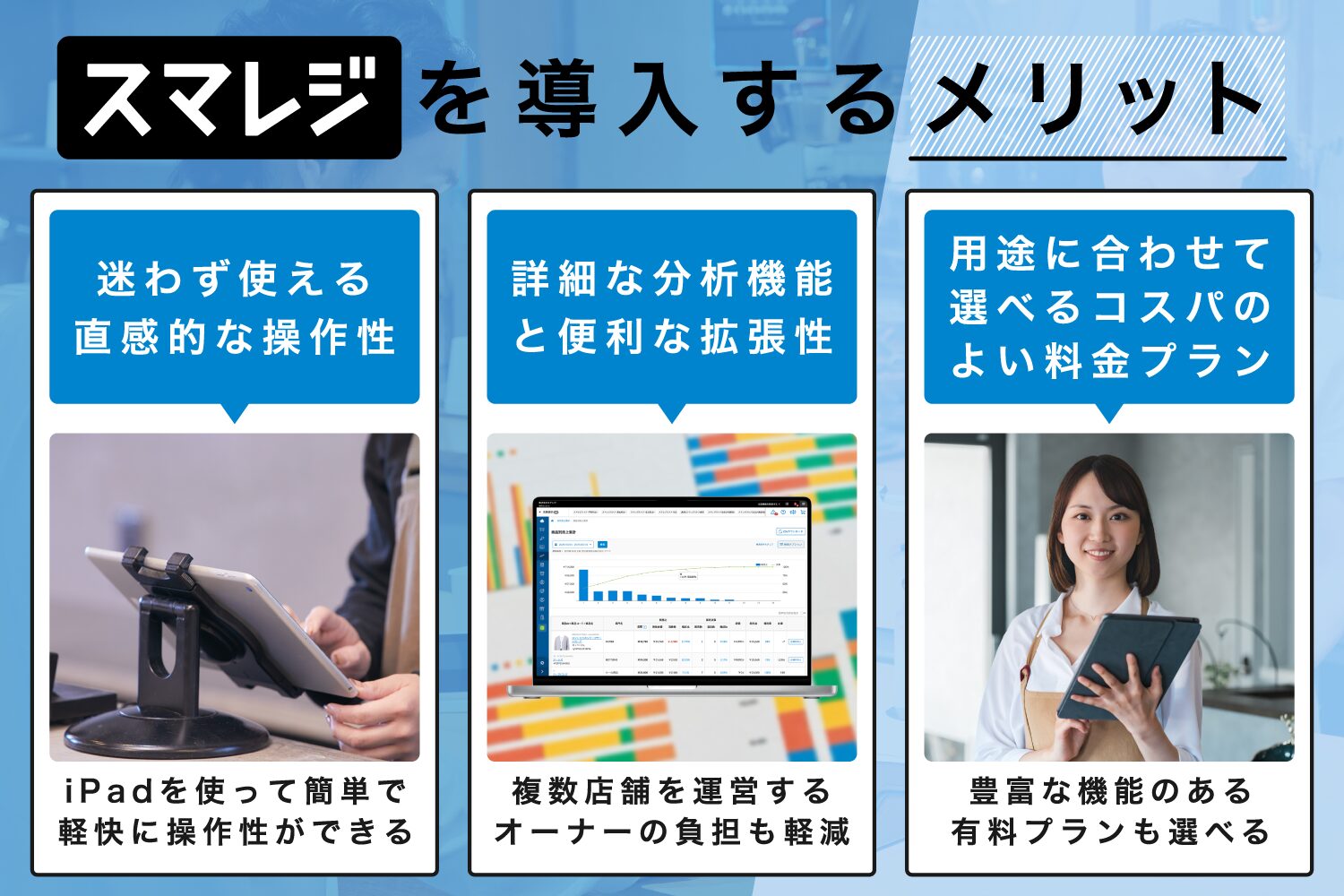
スマレジを導入する主なメリットは次の3つです。
- 迷わず使える直感的な操作性
- 詳細な分析機能と便利な拡張性
- 用途に合わせて選べるコスパのよい料金プラン
スマレジの大きなメリットとして、iPadを使った軽快な操作性です。
飲食店や小売店に必要な機能を豊富に搭載し、詳細な分析機能を備えた高性能なPOSレジですが、直感的に操作できます。
リアルタイムの売上や在庫分析はもちろん、商品やスタッフ別のレポートも手軽に確認できるので、複数店舗を運営しているオーナーも管理する負担が軽減できるでしょう。
また、試しにPOSレジを使ってみたい方向けの無料プランから、高度な機能を使いこなす有料プランまで用途に合わせて選べるのもメリット。
店舗に必要な機能をカスタマイズできる「スマレジ アプリマーケット」を活用すれば、スタッフの勤怠管理や会計ソフトとの連携もできます。
スマレジなら、会計業務だけでなく店舗運営全体を効率化できるので、多機能なPOSレジをお探しの方におすすめです。
 スマレジの無料でできること一覧【スタンダードプランと有料プランの違いも解説】続きを読む
>> スマレジの公式サイトを確認する
スマレジを導入するデメリット
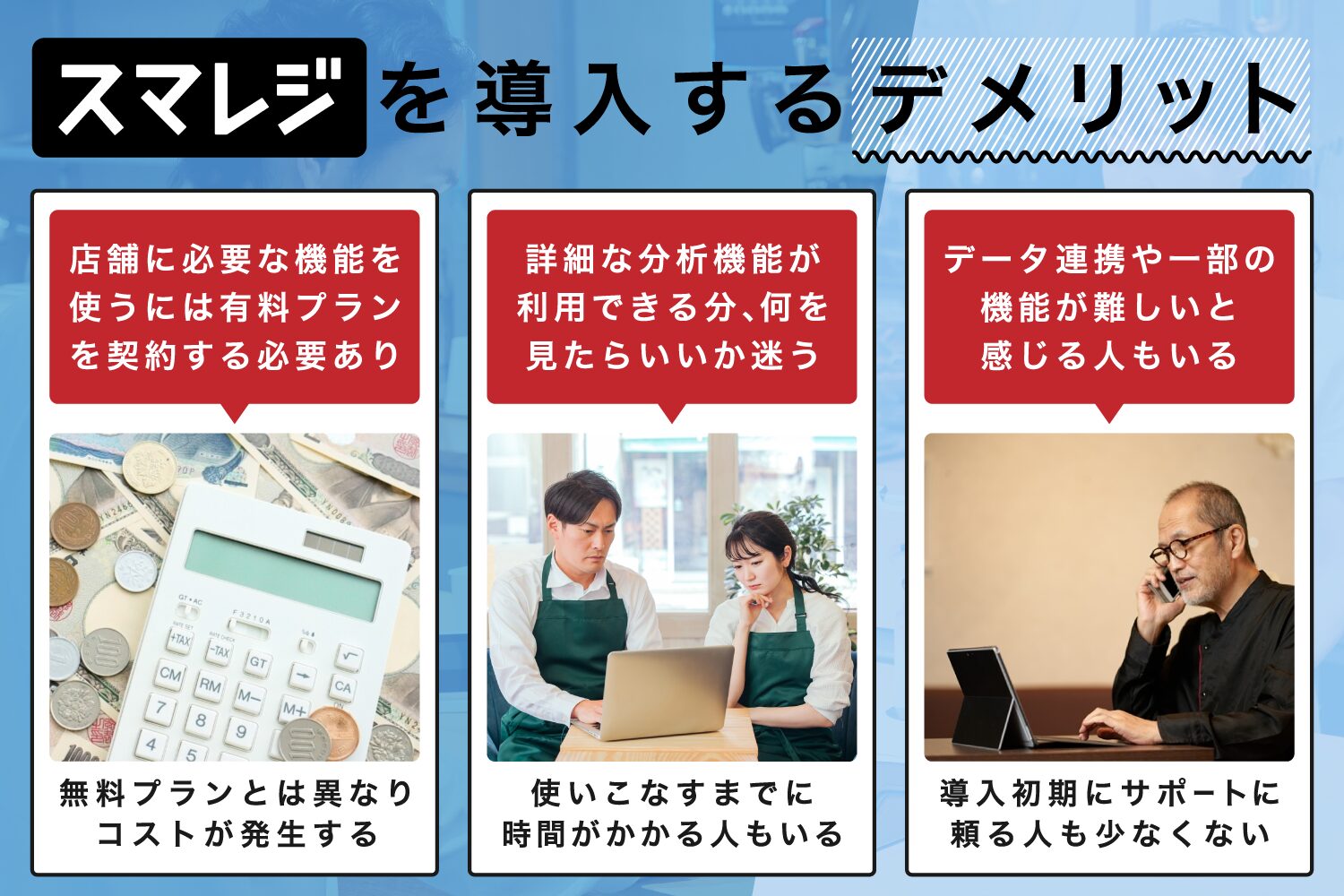
スマレジには店舗運営を効率化する便利な機能が搭載されている一方、慣れるまで時間がかかるケースがあります。
スマレジを導入した方の口コミをまとめると、次の3つの点がデメリットと感じているようです。
- 店舗に必要な高度な機能を使うには有料プランを契約する必要がある
- 詳細な分析機能が利用できる分、何を見たらいいか迷う
- データ連携が難しいと感じた
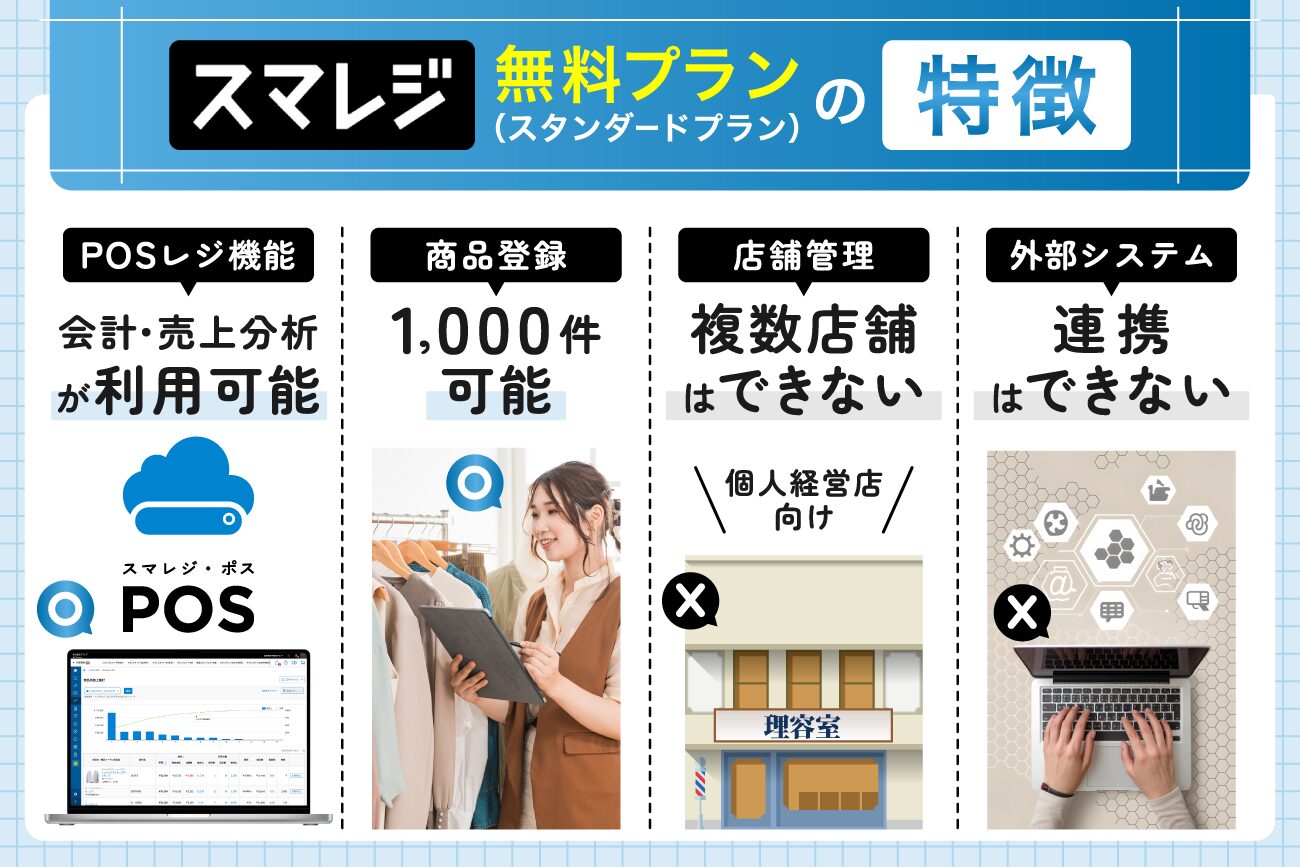
スマレジには無料プランがありますが、高度な分析や便利な機能を使うには有料プランへのアップグレードが必要です。
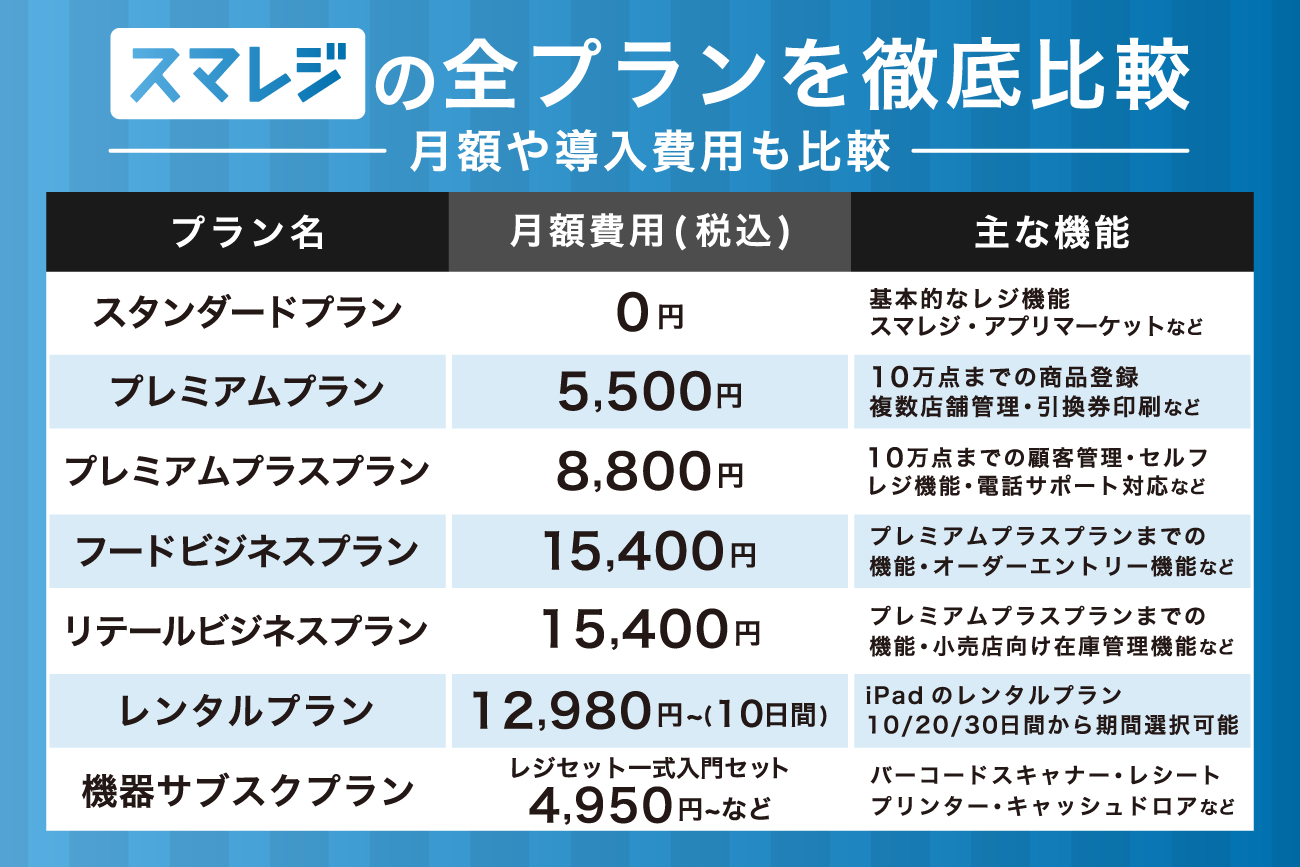

無料プランのままでもPOSレジとして活用はできるものの、店舗運営の効率化を目指す場合は想定よりもコストがかかってしまう可能性があります。
また、詳細な分析機能や便利な機能を使いこなすまでに時間がかかってしまったという口コミもありました。
直感的な操作はできるものの、一部の設定や機能はマニュアルやサポートへ問い合わせないとわかりづらいと感じる方もいるようです。
総合すると、POSレジ操作に慣れていない場合は、導入初期にデメリットを感じるものの、慣れると便利さが上回るといった評価が多い印象でした。
 スマレジのデメリットまとめ【使いにくい?費用が高い?】続きを読む
0円から始められるクラウドPOSレジ
アクティブ店舗数56,000&継続率99.4%の実績!
30日間の無料トライアルあり!
すべての有料機能と電話サポートを無料で利用可能!
スマレジの
公式サイトはこちら
*デジタル化・AI導入補助金2026で最大80%補助
スマレジはこんな店舗・事業者におすすめ
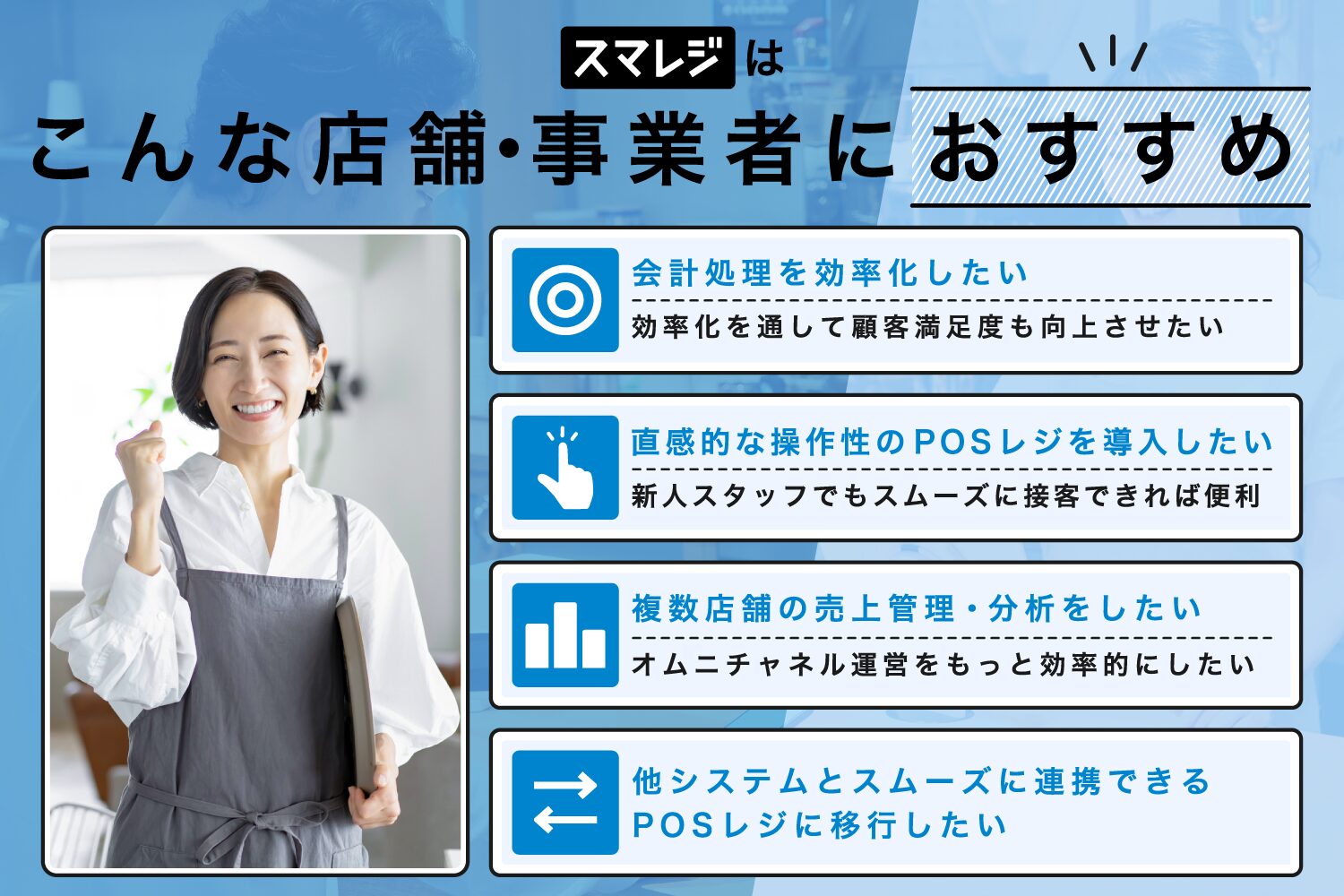
スマレジの導入がおすすめなのは下記の特徴に当てはまる店舗・事業者の方です。
- 会計処理を効率化したい
- 直感的な操作性のPOSレジを導入したい
- 複数店舗の売上管理・分析をしたい
- 他システムとスムーズに連携できるPOSレジに移行したい
スマレジは、iPadを活用して直感的な会計処理ができるため、レジ業務に慣れていない新人スタッフでもスムーズに接客できます。
よく使う機能や割引メニューを登録しておくクイックコマンド機能を活用すれば、会計処理がより効率化できるでしょう。
また、スマレジの売上分析や在庫管理機能は、複数店舗を経営しているオーナーにぜひ活用してもらいたい機能の一つです。
集中管理したい店舗をお気に入り登録してすぐ売上確認したり、ECと実店舗の商品在庫のリアルタイム連携ができたりと、オムニチャネル運営に必要な機能が備わっています。
スマレジは店舗のオペレーション向上だけでなく、経営業務の効率化を目指している経営者に最適なPOSレジといえるでしょう。
>> スマレジの公式サイトを確認する
0円から始められるクラウドPOSレジ
アクティブ店舗数56,000&継続率99.4%の実績!
30日間の無料トライアルあり!
すべての有料機能と電話サポートを無料で利用可能!
スマレジの
公式サイトはこちら
*デジタル化・AI導入補助金2026で最大80%補助
スマレジの導入手順
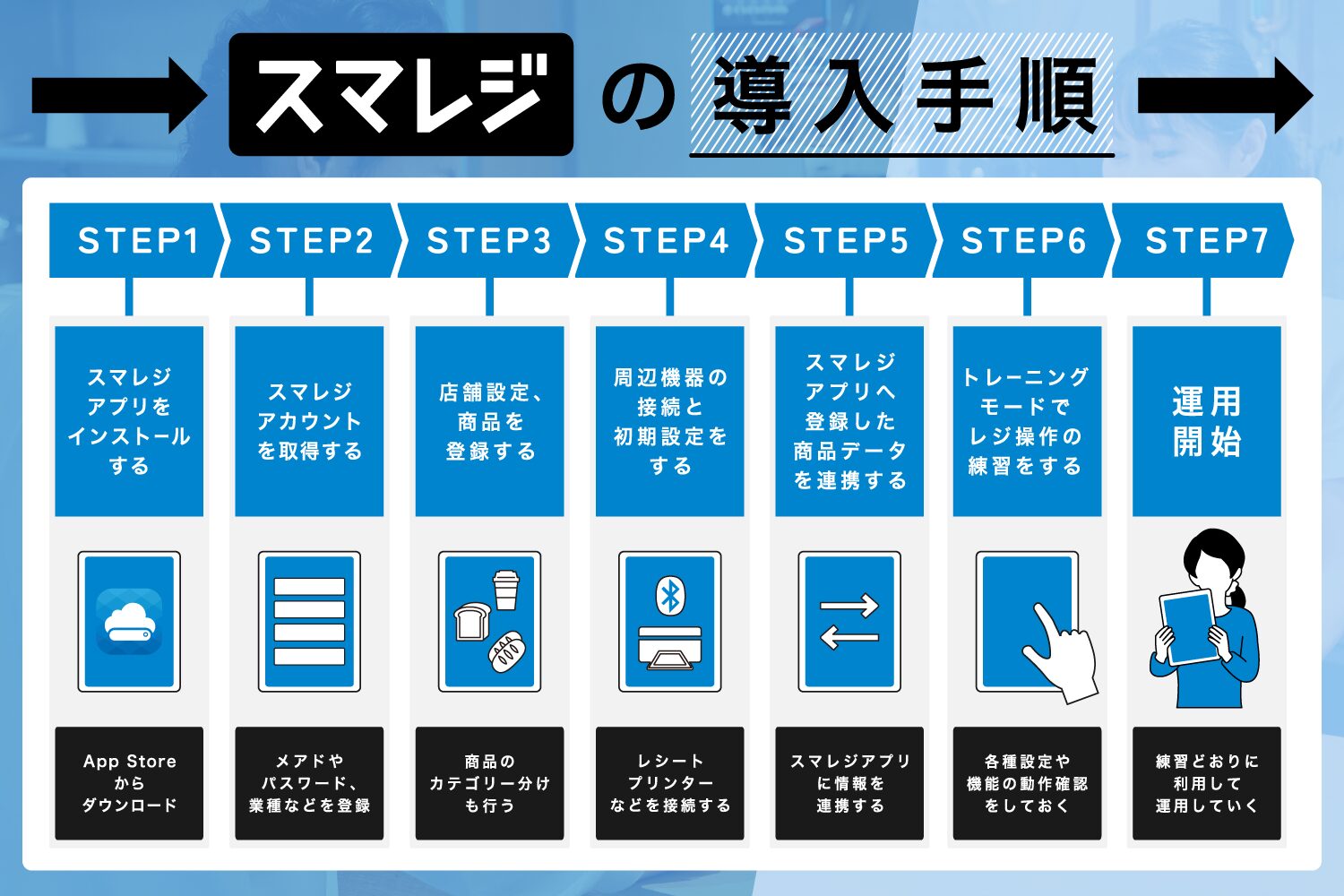
スマレジを導入する手順は、次の通りです。
- スマレジアプリをインストールする
- スマレジアカウントを取得する
- 店舗設定、商品を登録する
- 周辺機器の接続・初期設定をする
- スマレジアプリへ登録した商品データを連携する
- トレーニングモードでレジ操作の練習をする
- 運用開始
スマレジの導入は、無料・有料プランを問わず、スマレジアプリをインストールしてアカウント作成から進めます。
アカウント作成後、店舗情報や商品を登録し、周辺機器を接続してからスマレジアプリに情報連携すると、レジ機能を使えます。
初めてPOSレジアプリを導入する店舗は、これまでのレジ操作と異なるため、事前にトレーニングモードで練習しておくとスムーズに会計できるでしょう。
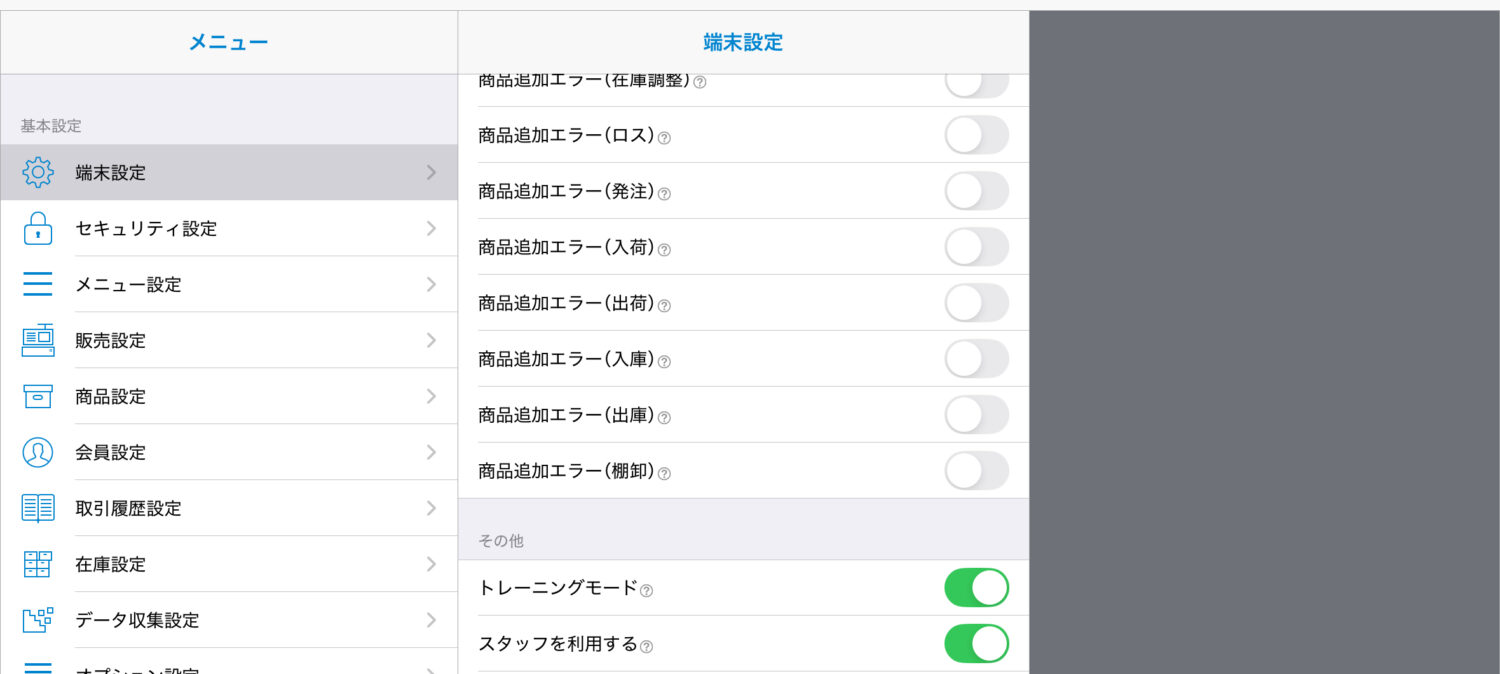

クレジットカードや電子マネー、QRコード決済を導入する場合は、通常の現金決済だけでなくキャッシュレス決済でのテスト決済も試しておくと安心です。
スマレジの有料プランを契約している店舗では、導入サポートで「使いこなしサポート」を利用できるので、ぜひ相談してみてください。
0円から始められるクラウドPOSレジ
アクティブ店舗数56,000&継続率99.4%の実績!
30日間の無料トライアルあり!
すべての有料機能と電話サポートを無料で利用可能!
スマレジの
公式サイトはこちら
*デジタル化・AI導入補助金2026で最大80%補助
スマレジの使い方に関するよくある質問

最後にスマレジの使い方に関するよくある質問に4つ回答します。
「飲食店で便利なスマレジの使い方は?」「操作マニュアルはある?」など気になる質問に回答しました。
導入前にぜひ確認しておきましょう。
飲食店におすすめのスマレジの使い方は?
飲食店でスマレジを便利に使うなら「商品のカテゴリ分け」と「クイックコマンド」の活用がおすすめです。
メニュー数の多い店舗では、人気メニュー順にカテゴリを整理したり、セットメニューは別カテゴリにまとめたりすることでスムーズにオーダー操作が楽になります。
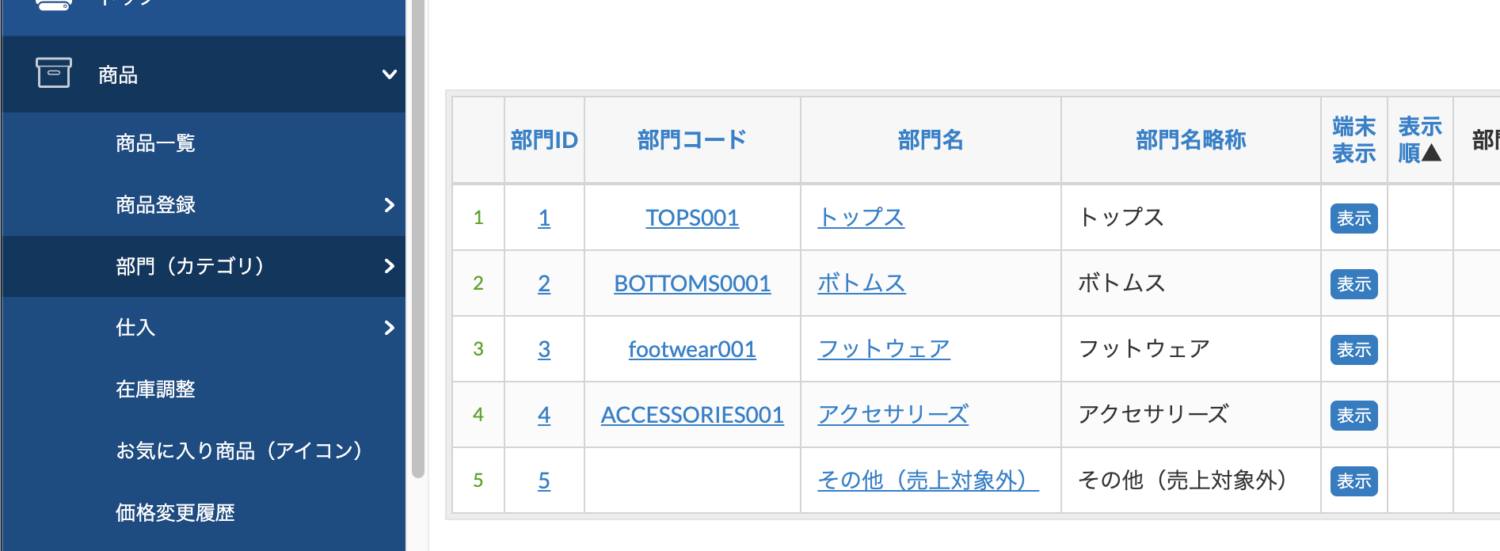

画像付きボタンで登録すれば、新人スタッフでも迷わずオーダーがとれるので、ホール業務が効率的になるでしょう。
また「会員割引」や「無料サービス」などクイックコマンドを事前に登録しておくと、忙しいランチタイムも会計業務が楽になります。
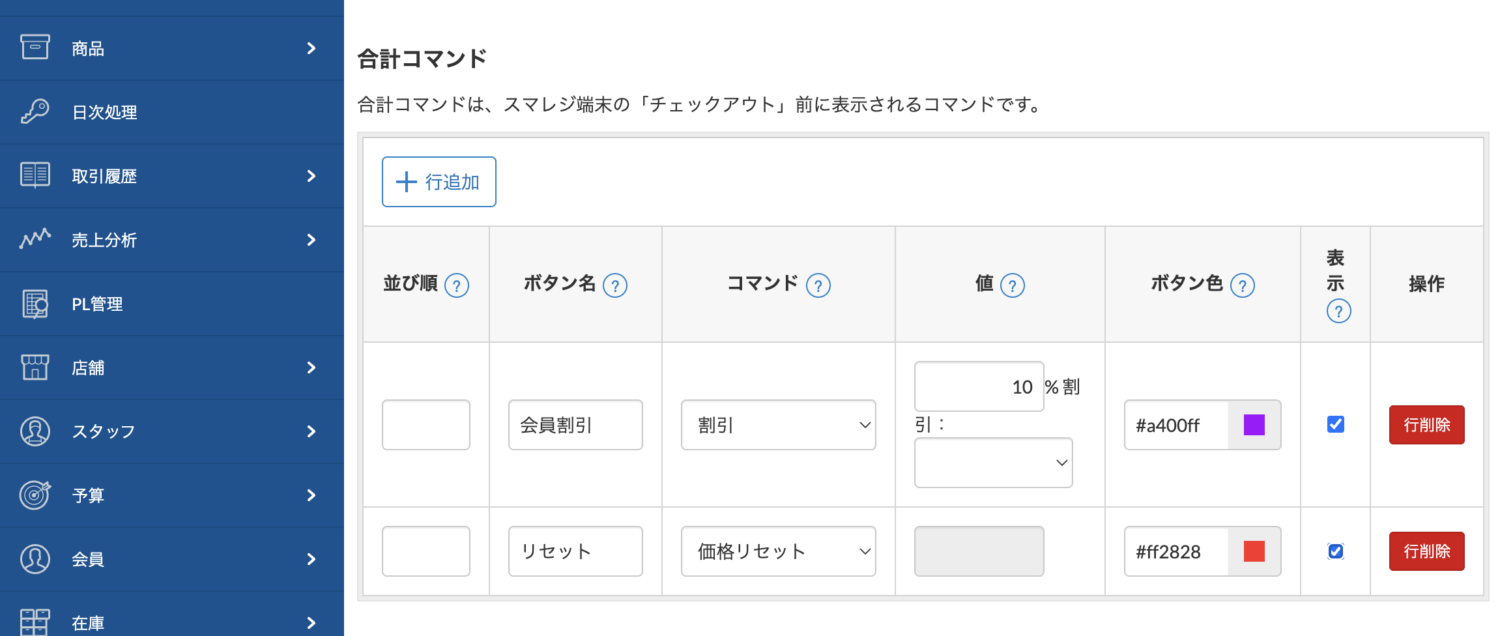

特にホールの人数が少ない個人経営の飲食店は、ホールと会計業務の効率化は欠かせないので、スマレジを導入したら早めに設定してみてくださいね。
>> スマレジの公式サイトを確認する
 スマレジは飲食店におすすめ?料金・機能・使い方と口コミを解説続きを読む
スマレジの設定方法や使い方がわかる操作マニュアルはある?
スマレジの初期設定や便利な使い方のマニュアルは、スマレジヘルプサイトに掲載されています。
画像付きで細かく解説されているので、初めてPOSレジを導入する方やより便利な使い方を探している方も安心です。
また、スマレジの一部の使い方についてはマニュアルが動画化されているため、画像や文字だけではイメージしにくいという方もわかりやすくなっています。
周辺機器の接続テストの手順やトラブルシューティングの方法も掲載されているので、すぐに確認できるようブックマークしておくのがおすすめ。
レジ操作手順やトラブルシューティングなど、特にアクセスするヘルプページを印刷してレジ周りに置いておくとスタッフ全員ですぐに確認できて便利です。
スマレジでレシートが出ないときの対処法は?
スマレジでレシートがでないときは、下記の対処法をステップごとに試してみましょう。
レシートが印刷されないときのトラブルシューティング
- プリンターの電源が入っているか確認する
- エラーランプが点灯しているか確認する
- プリンターの接続方法を確認する
- スマレジアプリの使用プリンターが正しいか確認する
- レジ端末とプリンターがペアリングできているか確認する
レシートが印刷されない場合、レシート用紙切れやプリンターとスマレジアプリの接続ができていない可能性があります。
エラーランプが点灯している場合は、レシート用紙の残量を確認し、カバーを閉め直すと通常通りレシートが印字できることが多いです。
プリンターの電源が入っているのに接続できない場合は、電源を入れ直したり、スマレジアプリと再接続したりすると、解決するケースがあります。
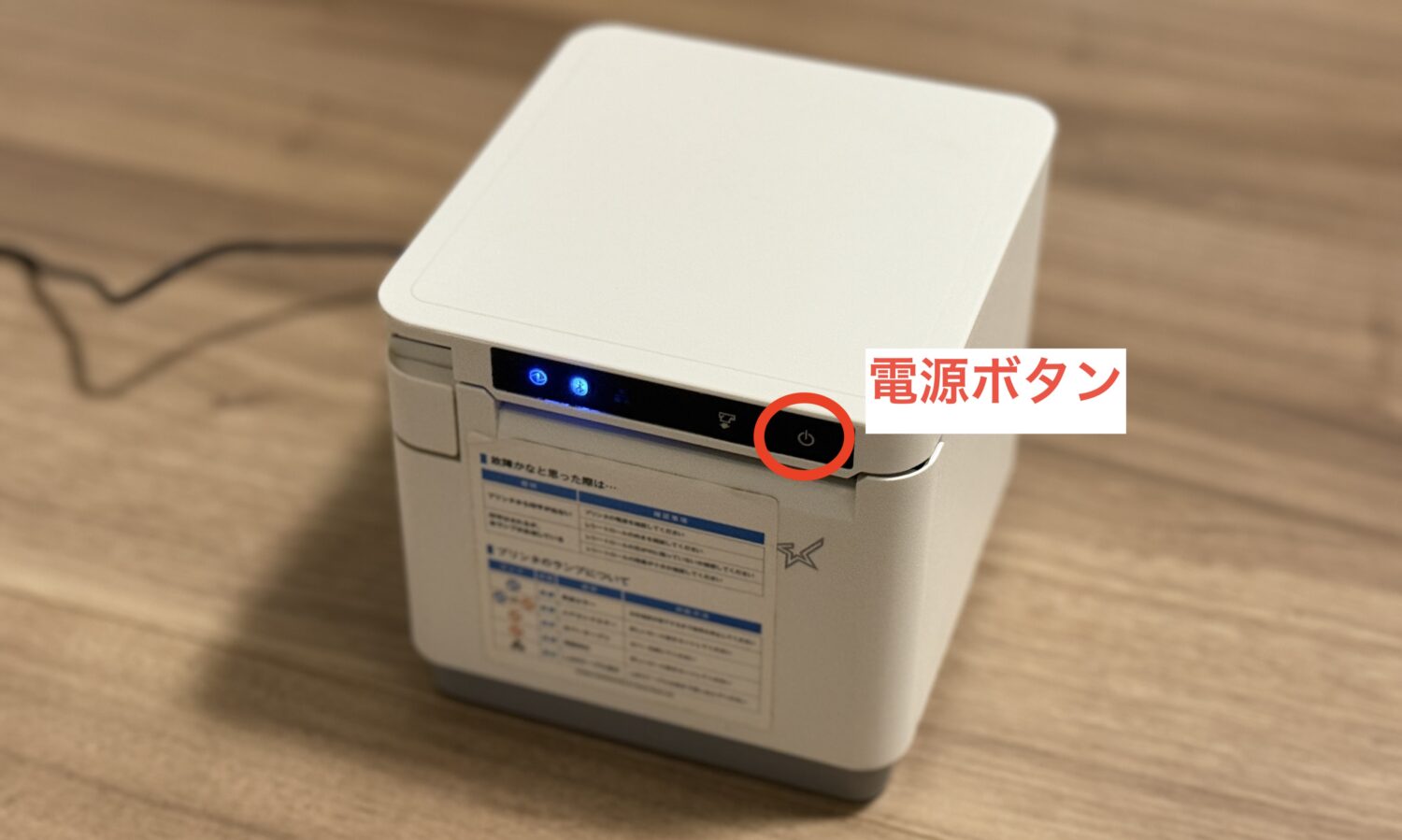

レシートプリンター(スター精密 MCP31LB WT)の電源ボタン【StorePro編集部撮影】
また、レシートプリンターとレジ端末を有線接続している環境では、スマレジアプリの設定で「ローカルネットワーク」がONになっているか確認する必要があります。
多くの場合は、電源の入れ直しや紙詰まり、レシートロールの補充等で解決しますが、対処法を試してもレシートが印字されない場合はメーカーサポートに連絡してみましょう。
StorePro編集部がSM-L200からロール紙を抜き、現金会計後に印刷を試したところ、プリンターエラーとリトライの確認画面が表示されました。メッセージには用紙切れと書かれていなかったため、画面の表示だけでなく、プリンター本体に用紙が入っているかも確認する必要があります。
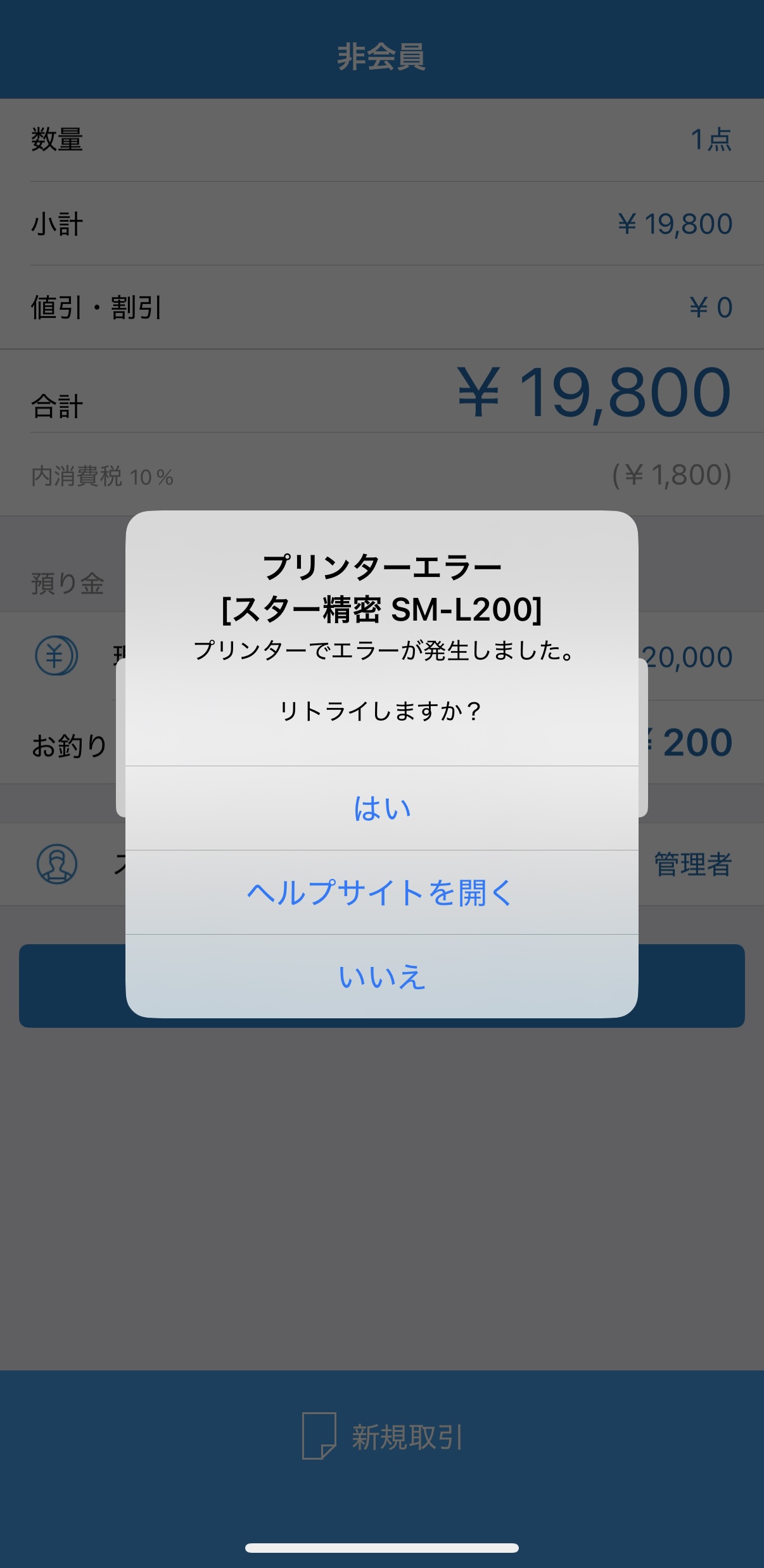
ロール紙を抜いたSM-L200で印刷を試した際の画面。プリンターエラーとリトライの確認が表示され、メッセージには用紙切れとは書かれていませんでした。【StorePro編集部撮影】
用紙を補充した後は、印刷のために新しい会計を登録せず、元の取引が記録されているか確認しましょう。取引が残っていれば、取引履歴のレシートボタンから販売レシートを再印刷できます。
スマレジで決済・入金が合わないときの対処法は?
スマレジを利用中、決済した金額と入金が合わないときは「現金差異」「キャッシュレス決済の未反映」「締め処理のズレ」の3つが原因であることが多いです。
現金の過不足が起きた場合は、まず金種の枚数とつり銭準備金を確認し、キャッシュドロアの金額と差異がないか確認してみましょう。
差異の金額を把握することで、キャッシュレス決済した金額が現金計上になっていないかなど、入金が合わない原因を特定できます。
また、売上が一致しない原因として、キャッシュレス決済の取引情報が連携されていないケースがあります。
決済時にエラーが起きた場合や、キャンセル処理した場合は、スマレジとキャッシュレス端末で売上に差異が出る可能性が高いです。
さらに、定期的に締め処理を行わないと、どの決済が原因で入金が合わないのか探せないため、自動締め処理機能を設定しておくのがおすすめです。
自動締め処理機能を設定しておけば、指定した時刻までの取引をもって締め処理されるので営業日ごとに自分で締め処理しなくて済みます。
0円から始められるクラウドPOSレジ
アクティブ店舗数56,000&継続率99.4%の実績!
30日間の無料トライアルあり!
すべての有料機能と電話サポートを無料で利用可能!
スマレジの
公式サイトはこちら
*デジタル化・AI導入補助金2026で最大80%補助
まとめ:スマレジの使い方まとめ【会計画面・商品登録・精算の使い方も解説】

本記事では、本記事では、 初期設定から商品登録、会計処理や売上分析、さらに他サービスとの連携方法までスマレジの基本操作をわかりやすく解説しました。
ここで、改めてスマレジの導入がおすすめの店舗・事業者の特徴を確認しておきましょう。
- 会計処理を効率化したい
- 直感的な操作性のPOSレジを導入したい
- 複数店舗の売上管理・分析をしたい
- 他システムとスムーズに連携できるPOSレジに移行したい
スマレジは日々のレジ操作はもちろん、売上や在庫管理、会計ソフトや顧客管理システムとの連携など、店舗運営に必要な機能が集約された便利なPOSレジです。
複数店舗の一元管理やEC連携、詳細な売上分析機能など、経営判断をスピーディーに行いたいオーナーにスマレジはぴったりです。
すべての機能の操作を一気に覚えることは難しいので、まずは自店舗の運用に必要な機能から活用してみてはいかがでしょうか。
0円から始められるクラウドPOSレジ
アクティブ店舗数56,000&継続率99.4%の実績!
30日間の無料トライアルあり!
すべての有料機能と電話サポートを無料で利用可能!
スマレジの
公式サイトはこちら
*デジタル化・AI導入補助金2026で最大80%補助
スマレジの評判・口コミ30件を調査【やばい・使いにくい?】続きを読む
 スマレジの導入費用まとめ【月額料金・初期費用は?無料でできることは?】続きを読む
スマレジの無料でできること一覧【スタンダードプランと有料プランの違いも解説】続きを読む
 スマレジの全プランを徹底比較!【プラン変更や確認方法も解説】続きを読む
 スマレジ対応のキャッシュレス決済端末8選を比較【おすすめ・連携方法】続きを読む
 【最大39,600円OFF】スマレジやPAYGATEのキャンペーン9選【キャンペーンコードは?申し込み方法は?】続きを読む