Shopifyの顧客管理は、氏名・連絡先・購入履歴の確認、顧客メモの記録、タグ付け、購入条件によるグループ分けまで標準機能で対応しています。顧客データを管理するために、最初から有料のCRMアプリを追加する必要はありません。
一方、LINEの友だちと購入者を結び付ける、店頭でLINE会員証を使う、誕生日などをフォームで集めるといった運用では、目的に合うアプリや設定が必要です。
この記事では、Shopifyの顧客管理でできること、管理画面の使い方、CSV移行、アプリの選び方を紹介します。店舗とECの顧客をLINEでつなぎたい方に向けて、Lipify(リピファイ)の導入事例と利用者の口コミも掲載しています。
目次
Shopifyの顧客管理でできること|標準機能とアプリの違い
Shopifyの顧客管理では、顧客プロフィールに連絡先や注文履歴をまとめ、問い合わせ対応や販促に利用できます。まず標準機能で管理できる範囲を確認し、不足する作業だけをアプリで補うのがおすすめです。
| やりたいこと | 標準機能で対応できる範囲 | 追加のアプリや設定が必要な場面 |
| 顧客データの確認・編集 | ・氏名、メールアドレス、電話番号、住所の管理 ・注文履歴の確認 ・顧客の追加、検索、編集 |
外部の顧客管理システムやPOSとのデータ連携 |
| 接客記録・顧客の分類 | ・顧客メモ ・タグ付け ・条件に応じた顧客セグメント |
独自の会員ランクやポイント制度に合わせた自動処理 |
| 誕生日などの項目追加 | メタフィールドで追加項目を保存 | お客様自身に入力してもらうフォームの設置 |
| 顧客への連絡 | プロフィールから個別メールを送信 | ・販促メールの一斉配信や自動配信 ・LINE ID連携とLINE配信 |
| 顧客データの移行 | 顧客CSVのインポート・エクスポート | ※過去の注文履歴は顧客CSVとは別に移行方法を検討 |
標準の顧客管理と、メール・LINEを届ける機能は分けて考えると、必要な契約を絞れます。購入履歴を見ながら問い合わせに答えるだけなら、標準機能から始められます。
基本の顧客管理にはShopifyの利用料金がかかりますが、顧客管理用アプリの追加契約は不要です。アプリを導入する場合は、その利用料とメール・LINEの配信費用も含めて比較しましょう。
Shopifyの顧客管理画面の使い方
Shopifyの顧客管理は、管理画面の「お客様」から操作します。画面によっては「顧客管理」と表示されるため、顧客一覧を開くメニューを探しましょう。日々の業務では、検索、記録、絞り込みの順に使うと目的の顧客を見つけやすくなります。
顧客を検索し、連絡先と注文履歴を確認する
問い合わせを受けたら、顧客一覧で氏名やメールアドレスを検索し、該当するプロフィールを開きましょう。連絡先と注文履歴を照合すれば、購入した商品や注文の状況を確認できます。
新規顧客は「お客様を追加する」で登録でき、既存顧客の連絡先はプロフィール内で編集できます。同姓同名の人を取り違えないよう、氏名だけでなくメールアドレスや注文番号も照合するのがおすすめです。
プロフィールのメールアドレスからは、顧客へ個別のメールを送れます。注文に関する個別連絡と、複数人に送る販促メールは使い分けましょう。
Shopifyの顧客管理画面は、問い合わせ対応にも使われています。生活雑貨・インテリアのEC運営者からは、次の回答がありました。

お客様の数がまだ少ないため、Shopify管理画面の顧客一覧と注文履歴をそのまま見て使っています。問い合わせが来たときは、その方の注文内容と発送状況を確かめてから返信しています。販促では、メール配信を許可してくださった方にShopifyのメール配信でお知らせを送っています。顧客の分類は購入済み・未購入などの標準の区分を使い、独自のタグ付けはしていません。一部はスプレッドシートにも写しています。問い合わせフォームと顧客データは自動ではつながっていないため、購入済みの方かどうかを知りたいときは、メールアドレスを管理画面で検索しています。口コミ投稿者:S.I.さん / 業種:生活雑貨・インテリア / 役割:経営者・事業責任者 / Shopify運営経験:1〜2年
利用システム:Shopify Basic・Shopifyのメール配信・スプレッドシート / 販売形態:ECのみ / 主な担当業務:商品登録・在庫管理・受注発送・販促・テーマ改善・経営管理 / 回答時期:2026年10月
顧客メモ・タグ・メタフィールドを使い分ける
Shopifyの顧客メモは、接客時の申し送りなどを文章で残す欄です。プロフィールの顧客メモを編集して保存すると、ストアのスタッフが確認でき、お客様には表示されません。
ただし、誕生日や会員区分をすべてメモに書くと、後から条件で抽出しにくくなります。文章で残す記録はメモ、分類のラベルはタグ、日付や数値を保存する項目はメタフィールドと使い分けましょう。
| 機能 | 記録する例 | 使い方 |
| 顧客メモ | 接客日、検討商品、問い合わせ対応の申し送り | 担当者が読んで状況を把握するために使う |
| 顧客タグ | ・展示会来場 ・店舗会員 ・法人取引 |
共通の属性にラベルを付け、検索やセグメントの条件に使う |
| 顧客メタフィールド | ・誕生日 ・会員番号 ・好みのサイズ |
日付、文字列、数値など、項目ごとに保存するデータの種類を決める |
たとえば誕生日を管理するなら、顧客のメタフィールドに日付の項目を用意しましょう。管理画面に保存先を追加しても、お客様向けの入力フォームが自動で増えるわけではありません。収集する項目に合わせて、フォームアプリや別途の設定を組み合わせましょう。
タグはスタッフごとに表記が分かれないよう、登録する語句を揃えておきましょう。購入回数のように変化する条件で分類したい場合は、手動のタグ付けよりも、次に紹介する顧客セグメントが向いています。
購入回数・金額・時期で顧客セグメントを作る
顧客セグメントは、条件に合う顧客を自動で集めるリストです。購入回数や最終注文日などが変わると、条件に応じて対象者が追加・除外されるため、配信前に毎回リストを作り直す手間を減らせます。
作成にはテンプレートや既存のセグメントを利用できます。管理画面で条件を調整し、対象者を確認してから用途が分かる名前で保存しましょう。
| 分類の例 | 条件の例 | 購入後の案内の例 |
| 初回購入者 | 注文回数が1回 | 商品の使い方や手入れ方法を案内 |
| リピーター | 注文回数が2回以上 | 新商品や会員向けの特典を案内 |
| しばらく購入のない顧客 | 購入経験があり、最終注文日から一定期間が経過 | 新商品の入荷や再購入のきっかけを案内 |
上の条件は運用例です。買い替えや補充が必要になる時期に合わせて、対象期間と送るメッセージを決めると、不必要な案内を減らせます。
セグメントを保存しただけでは、メッセージは送信されません。販促メールでは受信に同意した顧客を対象にし、LINEではID連携の状態も確認したうえで、配信アプリ側の設定を行いましょう。
下記はShopifyの顧客セグメントで、注文回数1回以上を条件に設定した例です。

Shopifyの顧客セグメントで、注文回数1回以上を条件に設定した例です。
Shopifyの顧客管理にCSVでデータを移行する方法
Shopifyの顧客管理には、顧客CSVを使って氏名、連絡先、タグなどをまとめて取り込めます。ただし、顧客CSVで移せるのは顧客プロフィールであり、過去の注文履歴やパスワードではありません。
他のECサービスから移る場合は、顧客の移行と注文の移行を分けて計画しましょう。CSVの合計利用額や合計注文数を書き換えても、その数値が購入履歴として取り込まれるわけではありません。
- Shopifyに既存の顧客がいる場合は、顧客一覧からCSVをエクスポートして控えを残す
- 顧客CSVテンプレートに合わせ、氏名・連絡先・タグ・配信同意の状態を整理する
- UTF-8のCSVとして保存し、1ファイルを15MB以下にする
- 顧客一覧のインポートからファイルを選び、既存顧客を上書きするか確認する
- 取り込み後に、件数、文字化け、連絡先、タグ、配信同意の状態を確認する
同じメールアドレスや電話番号の顧客を上書きすると、既存データが置き換わります。少数の顧客で取り込み結果を確認してから全件を移すと、列の対応やタグの誤りを見つけやすくなります。
顧客メタフィールドも、対応するデータ型ならCSVで移行できます。先にShopify側に項目を作成し、指定の列名に揃える必要があります。なお、エクスポートした顧客CSVは、注文履歴まで復元できるバックアップではありません。
Shopifyの顧客管理を補うアプリ3選と選び方
Shopifyの顧客管理アプリは、同じ機能を比べるだけでなく、どの作業を補いたいかで選びましょう。ここでは、LINE・店頭連携、入力フォーム、メール配信という役割が異なる3つのアプリを紹介します。
| アプリ | 補う作業 | おすすめの店舗 |
| Lipify | Shopifyの顧客とLINE IDを紐付け、LINE配信や店頭の会員証に利用 | ECの購入者とLINEの友だちを結び付けたい店舗、実店舗でも会員を識別したい店舗 |
| Shopify Forms | フォームで連絡先や独自の項目を集め、顧客データに保存 | 購読者を増やしたい店舗、誕生日や関心のある商品を集めたい店舗 |
| Shopify Messaging | 顧客セグメントを使ってメールを作成・配信し、反応を確認 | 購入履歴に応じた販促メールをShopify内で運用したい店舗 |
顧客を集めるフォーム、顧客とLINEを結ぶID連携、メールの配信は別の役割です。3つとも導入する必要はなく、現在手作業になっている業務から選ぶのがおすすめです。
Lipify|顧客とLINEを紐付け、店頭会員証にも使う

| アプリ名 | Lipify |
| 補う業務 | ・Shopifyの顧客IDとLINE IDの紐付け ・購入状況に応じたLINE配信 ・店頭での会員登録とLINE会員証の表示 |
| 主な連携先 | ・LINE公式アカウント ・Shopify POS ・Shopify Flow ・スマレジ ・dotdigital |
| 料金 | ■オンラインストア向け ・無料プラン:ID連携120アカウントまで ・月9米ドル:350アカウントまで ■POS連携向け ・月18米ドル:120アカウントまで ・月27米ドル:350アカウントまで ※350アカウントを超えるプランもあり |
| 導入前の確認 | ・利用するPOSと会員登録方法 ・既存のLINE連携ツールからの移行方法 ・LINE公式アカウントや連携先サービスの別途費用 |
| 公式サイト | Lipifyの機能・導入相談 Shopify App Storeの料金・機能 |
※Lipifyのアプリ料金は米ドル建てで、定期請求は30日ごとです。LINE公式アカウントやPOSなどの利用料は別途確認が必要です。
Lipifyは、Shopifyの顧客とLINEの相手を紐付け、購入履歴を使った配信や個別のやり取りにつなげるアプリです。LINEで相談している相手が、過去に何を購入した顧客なのか分からないという課題に対応します。
実店舗では、QRコードからの会員登録、LINE上での会員バーコード表示、Shopify POSでの読み取りを組み合わせられます。スマレジやdotdigitalとの連携も用意されていますが、利用するサービスごとの契約・設定は別に確認しましょう。
店舗とECの会員管理をつなぎたい場合は、現在のPOSとLINEの運用方法を伝えて、Lipifyの導入を相談してみましょう。会員登録から会計まで、どの作業を変える必要があるか整理できます。
Shopify Forms|顧客が入力した属性を保存する

| アプリ名 | Shopify Forms |
| 補う業務 | ・ポップアップフォームやページ内フォームの作成 ・連絡先やカスタム項目の収集 ・フォーム送信者へのタグ付け |
| 主な連携先 | ・Shopifyの顧客プロフィール ・顧客メタフィールド ・Shopifyのマーケティングオートメーション |
| 料金 | 無料 ※Shopify自体の利用料金は別 |
| 導入前の確認 | ・入力してもらう項目と保存先 ・メールマーケティングへの同意設定 ・フォームを表示するページやタイミング |
| 公式サイト | Shopify Formsの機能・料金 |
Shopify Formsは、顧客データの入力窓口を作るShopify製アプリです。カスタムフィールドを顧客メタフィールドとして保存すれば、収集した属性を顧客プロフィールやセグメントに利用できます。
たとえば誕生日の案内に使う日付や、興味のある商品カテゴリーを集めたい場合におすすめです。管理画面に項目を追加する作業と、お客様に入力してもらう作業を分けて設計すると、集めたデータを使わずに終わることを防げます。
Shopify Messaging|顧客セグメントへメールを送る

| アプリ名 | Shopify Messaging |
| 補う業務 | ・販促メールの作成と配信 ・顧客セグメントによる送り分け ・自動配信とクリック・購入などの反応確認 |
| 主な連携先 | ・Shopifyの顧客セグメント ・Shopify Forms ・Shopify Flow |
| 料金 | ・メールは毎月10,000通まで無料 ・無料枠を超えると送信数に応じて課金 ※Shopify自体の利用料金は別 |
| 導入前の確認 | ・Basic、Grow、Advanced、Plusのいずれかを利用 ・顧客のメール受信への同意 ・配信先人数と月間の配信回数 ※ここではメール配信機能を紹介 |
| 公式サイト | Shopify Messagingの機能 メール配信料金 |
Shopify Messagingは、Shopify Emailとして提供されてきたメール配信機能を含むアプリです。顧客セグメントを配信先に使い、メールの作成から送信後の反応確認までShopify内で進められます。
配信費用を見積もるときは、メールを作った回数ではなく、送信先の人数を含めた通数で考えましょう。たとえば500人へ月4回送る場合は2,000通です。
開封だけで判断せず、リンクのクリックや購入も確認すると、次の案内を調整しやすくなります。初回購入者への使い方案内と、リピーターへの新商品案内を分けるところから試してみましょう。
Shopifyの顧客管理をLINE・実店舗とつなぐ方法
Shopifyの顧客管理をECと実店舗で共通化するときは、データを保存するだけでなく、目の前のお客様を既存の顧客プロフィールに結び付ける運用が必要です。LINE連携では、さらにShopifyの顧客IDとLINE IDを紐付けます。
店頭の会計を同じ顧客プロフィールに紐付ける
Shopify POSには、顧客プロフィールを検索し、カートに追加する機能があります。ECと同じShopifyストアで運用している場合は、店頭でも既存顧客を選んで会計することで、その顧客に購入履歴を紐付けられます。
会員が登録されているだけでは、店頭のすべての会計が自動でその会員に紐付くわけではありません。会計時に顧客を特定する手順まで揃えましょう。
別会社のPOSレジを利用する場合は、Shopifyとの連携方法を個別に確認する必要があります。顧客ID、購入履歴、ポイント、在庫は別のデータなので、何が連携されるかを分けて確認するのがおすすめです。
Lipifyを使う場合は、店頭の会員登録と会計時の顧客識別を次の流れで行います。
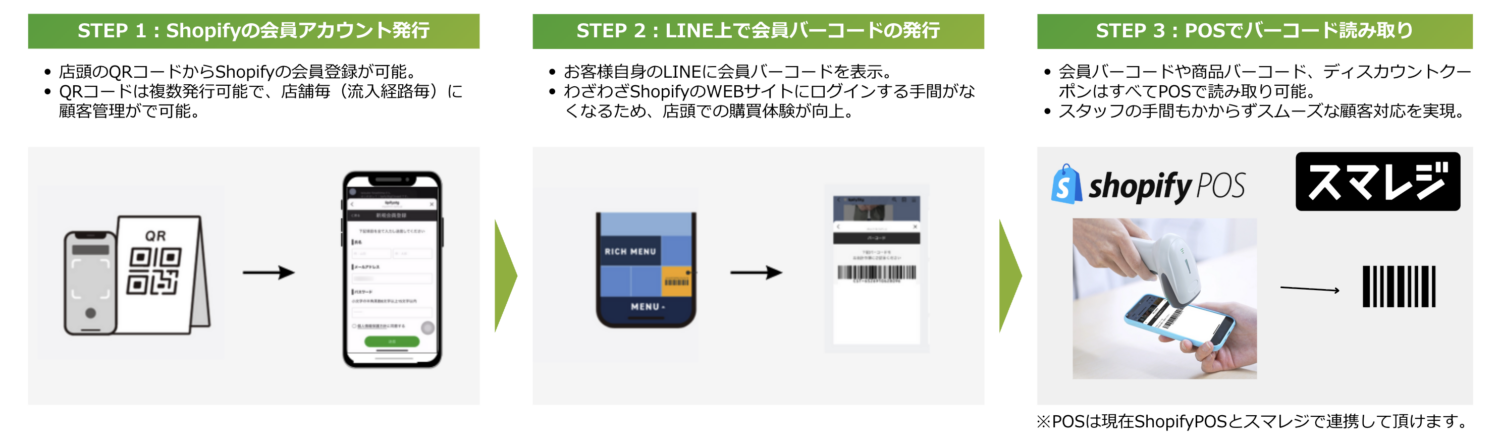
LINEから会員登録し、会員コードをPOSで読み取るまでの操作例です。
LipifyでLINEの友だちと購入者を結び付ける
LINE公式アカウントへの友だち追加と、Shopifyの顧客とのID連携は別です。LINEの表示名だけを見て、同じ名前の顧客プロフィールに紐付ける運用は避けましょう。
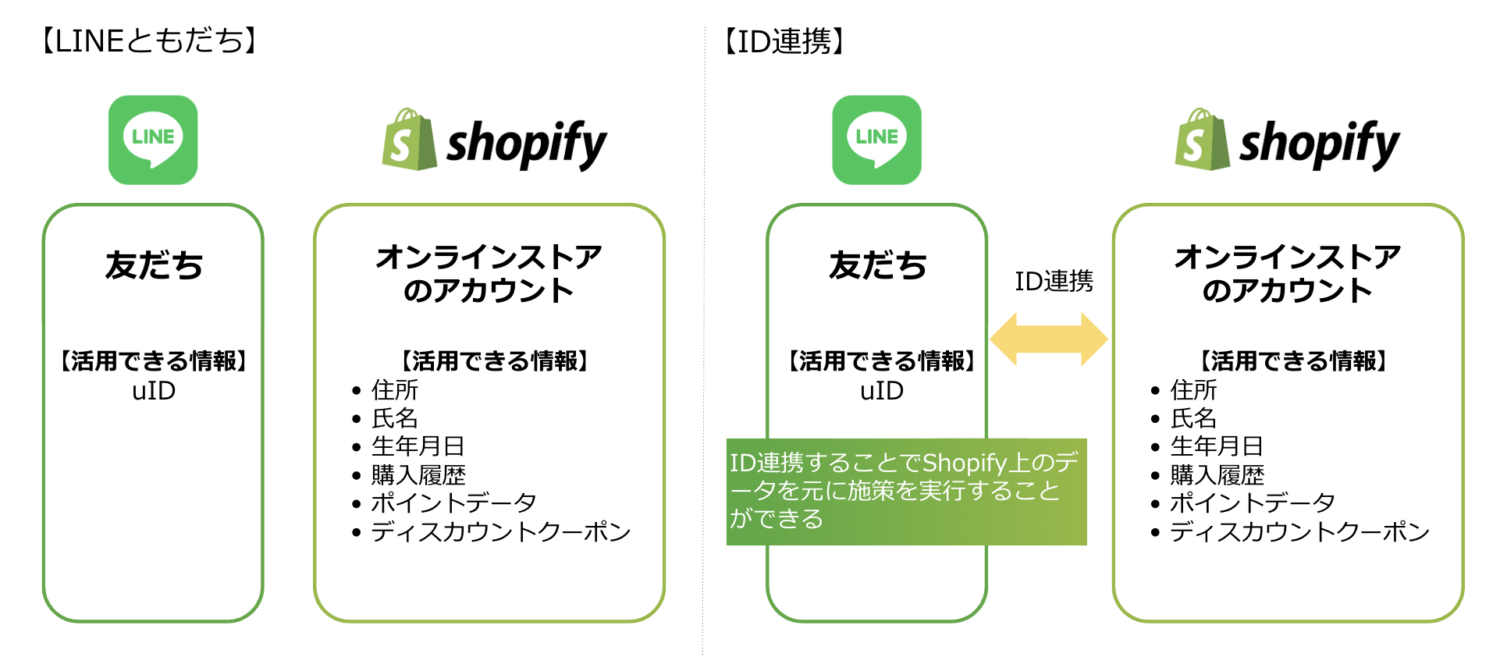
LINEの友だちとShopifyの顧客アカウントを紐付ける仕組みです。
Lipifyを使うと、会員登録時のLINE ID連携や、LINE上での会員バーコード表示を組み合わせられます。店頭では会員証で顧客を特定し、購入後は紐付いたLINEへ案内する流れを作れます。
既に会員制度がある店舗では、既存顧客が再登録して別のプロフィールを作らないかも確認しましょう。使用中の会員登録フォームやPOSを伝えて、Lipifyでの会員管理を相談するのがおすすめです。
Lipify(リピファイ)でShopifyの顧客管理を改善した導入事例・口コミ
Shopifyの顧客管理とLINE・店舗をつなぐと、会員登録、顧客の特定、接客後の案内をどう変えられるのでしょうか。ここではLipifyの導入インタビュー、導入時の発表、利用店舗が投稿したレビューを紹介します。
Brillar|LipifyでLINEの相談相手と購入履歴を紐付け
ジュエリーブランドのBrillarでは、メールよりもLINEでのコミュニケーションを強化していました。しかし、LINEで会話する相手の氏名や過去の購入履歴をShopifyと紐付けられないことが課題でした。
そこで、Shopify、Shopify POS、LINE公式アカウントをつなぐためにLipifyを導入。LINEでやり取りする相手を、購入履歴を持つ顧客として把握する運用へ進めています。
店頭ではQRコードからLINE登録を案内し、Shopify POSで会員バーコードを読み取って顧客を管理しています。接客後は担当スタッフが、検討した商品やリングサイズの案内を、画像とリンクを載せられるカルーセル形式で個別に送信する運用です。
お客様は帰宅後に検討を続け、そのリンクからオンラインストアで購入できます。メンテナンスの案内にも個別チャットを使っており、店頭の接客を、退店後の相談や再購入につなげている事例です。
また、2024年1月30日のLipifyレビューでは、登録商品数の多さに合わせてアプリ内の商品検索をカスタマイズし、店頭スタッフからも使いやすくなったと評価されています。標準機能の導入だけでなく、店舗の業務に合わせた改修も行われています。
出典:BrillarのLipify導入インタビュー、Brillarが投稿したLipifyのレビュー
Signature|LipifyとShopify POSで店頭会員を識別
GINZA SIX内のショップSignatureでは、来店したお客様と継続的に接点を持つため、Shopify POSとLipifyを導入しました。店頭で会員登録を受け付け、Shopifyの顧客とLINE IDを結び付ける運用です。
導入時に紹介された手順では、お客様が店頭のQRコードから登録フォームに進み、会員登録とLINE連携を行います。その後、LINEのリッチメニューから会員IDを表示し、Shopify POSで読み取る仕組みを採用しています。
さらに、Shopify Flowを利用した登録のお礼メッセージやクーポンの案内も紹介されています。使用サービスはShopify、Shopify POS、Lipify、LINE公式アカウント、Shopify Flowで、会員を登録する作業と来店後に連絡する作業をつないだ事例です。
店頭で登録した顧客を、会計時にも同じ会員として識別したい店舗の参考になります。Lipifyの導入相談では、現在の会員登録・レジ運用を基に連携方法を確認できます。
出典:SignatureのLipify・Shopify POS導入発表
CHIKAKO YAJIMA|Lipify導入とフォーム改修で手入力を削減
CHIKAKO YAJIMAは、2024年11月18日に投稿したLipifyのレビューで、お客様の会員登録がスムーズになったと評価しています。
運営側では、それまで手動で登録していた顧客データを、登録フォームの改修によって自動で登録できるようになったと報告しています。担当者の対応の速さにも言及しており、会員登録と顧客データの入力作業を見直した体験が読み取れます。
この改善は、Lipifyの導入と登録フォームの改修を組み合わせたものです。既存フォームから顧客データを転記している店舗は、入力項目と保存先を伝えてLipifyへ相談してみましょう。
出典:CHIKAKO YAJIMAが投稿したLipifyのレビュー
Shopifyの顧客管理で重複・削除・配信同意を扱う注意点
Shopifyの顧客管理では、顧客数が増えるにつれて、同じ人の重複登録や、配信停止・削除依頼への対応も必要になります。プロフィールを整理する作業と、顧客の希望に応じて配信やデータの扱いを変える作業は分けて考えましょう。
重複した顧客を統合する前に同一人物か確認する
同じ顧客が異なるメールアドレスなどで登録され、プロフィールが複数に分かれることがあります。Shopifyにはプロフィールを統合する機能がありますが、統合後は元に戻せないため、氏名だけで同一人物と判断しないようにしましょう。
統合前には、残すメールアドレス、注文、メモ、タグを確認するのがおすすめです。サブスクリプション契約やストアクレジットなどの状態によっては統合できないため、プロフィールの状態も確認が必要です。
LINEやポイントアプリと連携している場合は、統合後に残る顧客IDと、連携先への影響も確認しましょう。Shopify上で統合できても、外部アプリに残る顧客の紐付けが同じように更新されるとは限りません。
顧客を削除できない場合は注文や契約との関係を確認する
Shopifyでは、注文に関連付けられた顧客や、過去にサブスクリプションを利用した顧客など、プロフィールを削除できない場合があります。削除ボタンだけを探すのではなく、対象顧客の注文・契約状況を確認しましょう。
お客様から個人データの消去を求められた場合に備え、プロフィールの削除とは別に、個人データの消去リクエストが用意されています。こちらは氏名や連絡先などを伏字化する処理で、プロフィールと注文履歴は管理画面に残ります。
メールの受信同意とスタッフの権限を管理する
購入者のメールアドレスを持っていることと、販促メールの受信に同意していることは別です。手動登録やCSV移行の際も、配信同意の状態を元の記録に合わせましょう。
担当者には、担当業務に必要な範囲のアクセス権を割り当てるのがおすすめです。顧客CSVを書き出した後の保存先と共有相手も決めておくと、管理画面の外で顧客データが広がるのを防げます。
Shopifyの顧客管理に関するよくある質問
Shopifyの顧客管理では、店舗側が見る顧客プロフィールと、お客様自身が使うログインページを混同しやすいため、役割を整理しておきましょう。
顧客プロフィールとお客様アカウントは何が違いますか?
顧客プロフィールは、事業者が連絡先や注文履歴を管理するための記録です。お客様アカウントは、お客様自身がログインして注文やプロフィールを確認・編集するための機能です。
新しいお客様アカウントでは、プロフィールに登録されたメールアドレスへ届く6桁の認証コードでログインでき、パスワードは使いません。顧客一覧への登録は、販促メールの受信同意やLINE ID連携の完了を意味しません。
従来のお客様アカウントは使えなくなりますか?
従来のお客様アカウントは非推奨となり、新しいお客様アカウントへの移行が案内されています。ただし、非推奨であることと、その時点で利用できなくなることは同じではありません。
会員登録フォームやLINE連携をカスタマイズしている場合は、利用中のアプリ、登録画面、アカウント関連の自動処理が移行先に対応するかを確認しましょう。従来のアカウントを前提としたカスタマイズが、そのまま引き継がれるとは限りません。
お客様アカウントのログインURLはどこで確認できますか?
管理画面の設定から「お客様アカウント」を開き、ログインリンクやURLの設定を確認できます。お客様アカウント用のサブドメインも設定できるため、案内するURLは自店の設定に合わせましょう。
まとめ|Shopifyの顧客管理は標準機能を使い、必要な連携を追加しよう
Shopifyの顧客管理は、連絡先や購入履歴の確認、顧客メモ、タグ、セグメントを使うところから始められます。CSVで移行する場合は、顧客プロフィールと注文履歴を分けて準備しましょう。
入力フォームが不足しているのか、メールを送り分けたいのか、店頭のお客様をLINEと結び付けたいのかで、追加するアプリは変わります。顧客データを増やすことより、接客や購入後の案内に使える状態に整えることを目指すのがおすすめです。
LINEの相談相手と購入履歴を紐付けたい、店頭でLINE会員証を使いたい場合は、Lipifyの機能と導入方法を確認してみましょう。現在の会員登録・POS・LINEの運用に合わせて相談できます。