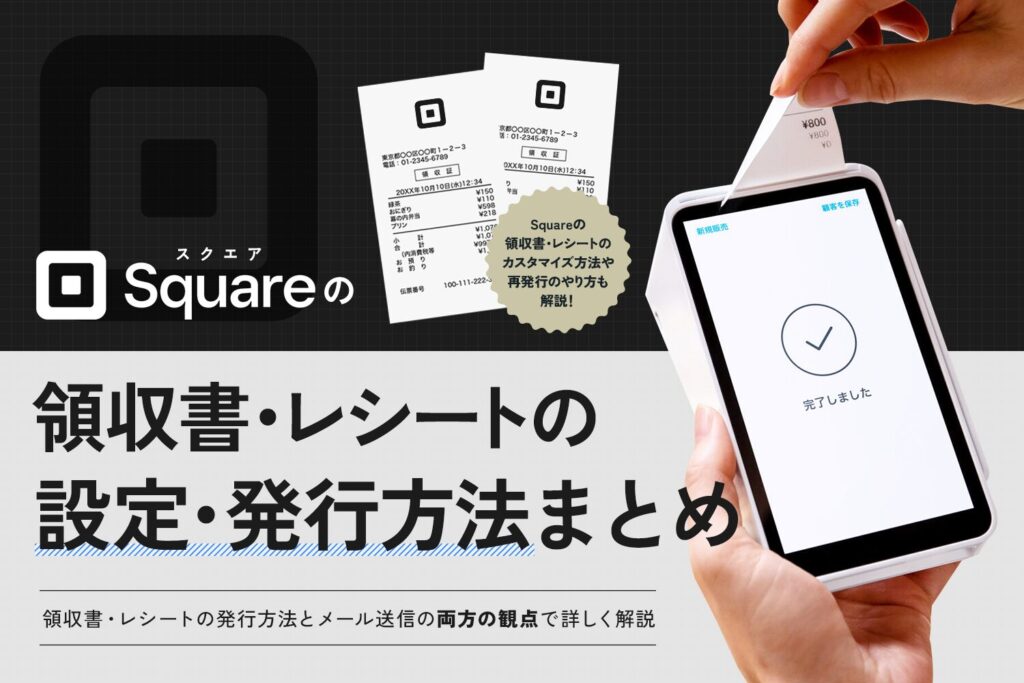

本記事ではこんな悩みを解決します。
Squareで決済を行った際、顧客に領収書やレシートを紙媒体またはメールで発行することができます。
操作は難しくありませんが、Squareの領収書・レシートのカスタマイズ方法や再発行のやり方まで詳しく知っている人は少ないでしょう。
そこで本記事では、Squareで決済した際の領収書・レシートの発行方法を紙媒体とメール送信の両方の観点で詳しく解説します。
目次

Square(スクエア)の【領収書】の設定・印刷方法
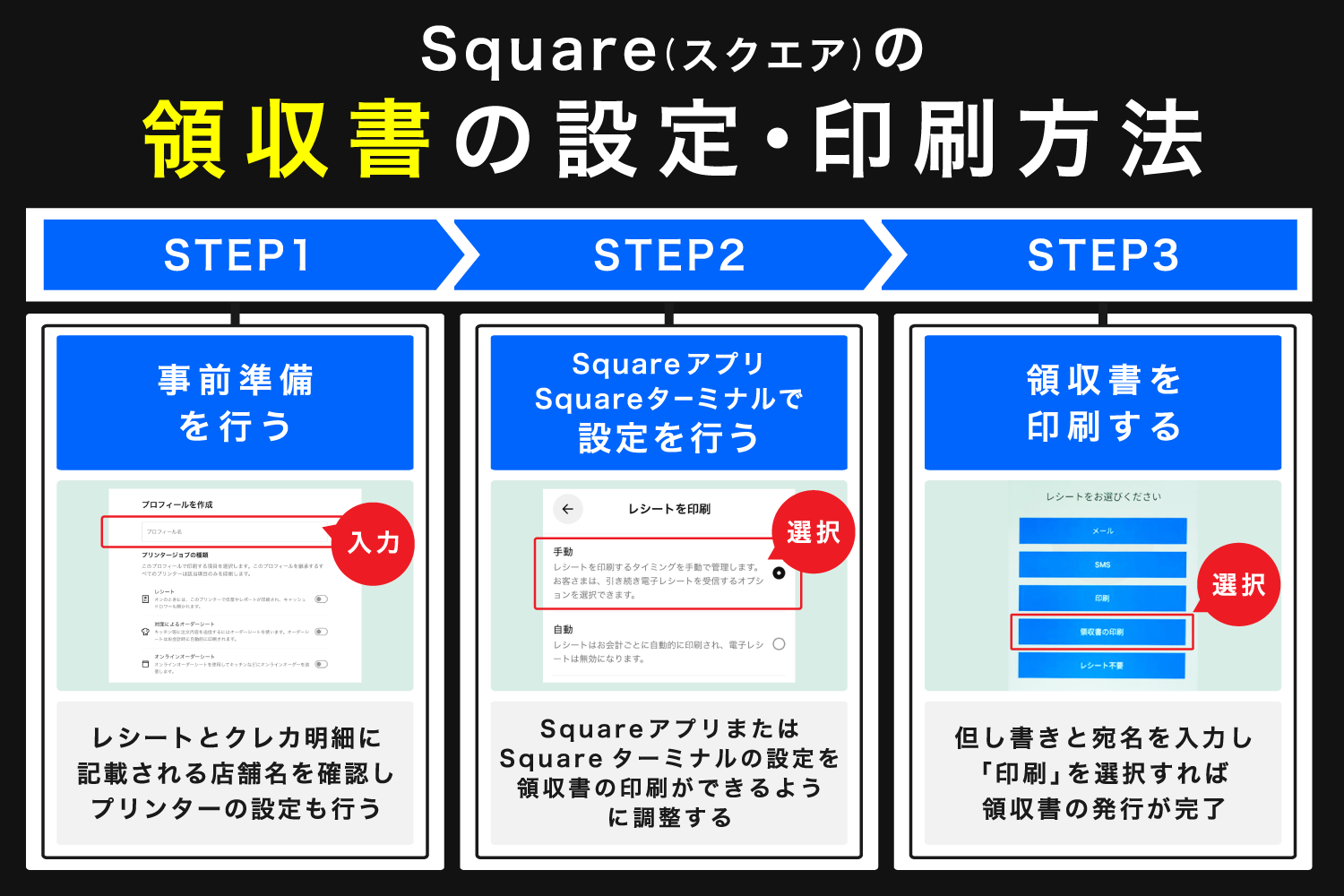
Squareで領収書の設定・印刷する手順は次の通りです。
- 事前準備
- Squareアプリ・Squareターミナルで設定をおこなう
- 領収書を印刷する
それぞれ順番に見ていきましょう。
1. 事前準備
まずはレシートとクレジットカード明細に記載される店舗名を確認します。Squareデータから確認が可能です。
印字される内容を確認したら、Squareアプリと連携可能なプリンターを接続しましょう。
Squareと接続可能なプリンターの種類はこちらから確認できます。
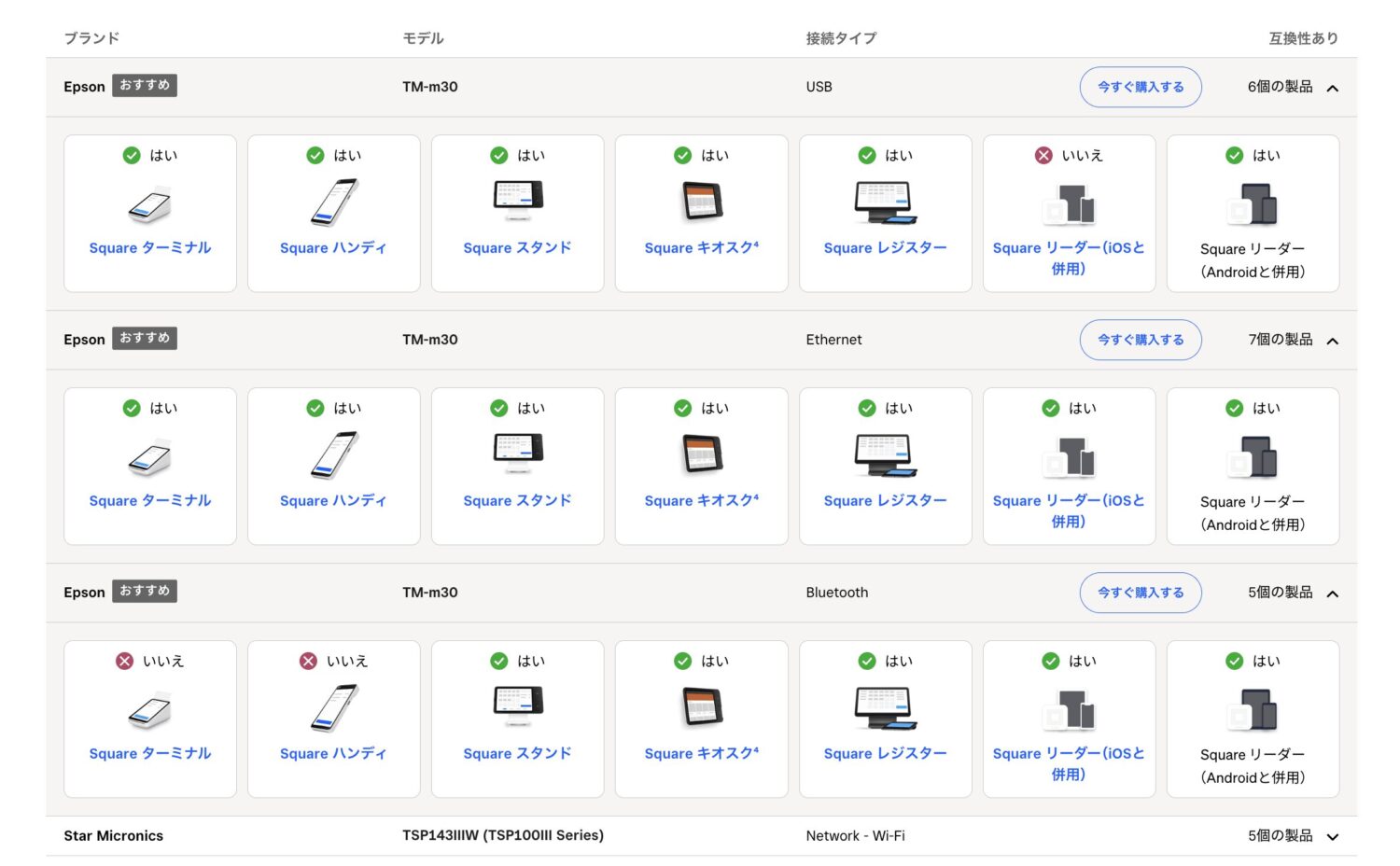
プリンターの接続は、Bluetoothや Wi-Fi、USB接続などが可能です。
また、接続前にプリンタープロフィールの設定が必要です。

プリンタープロフィールの設定は、SquareデータやSquare POSレジアプリ、Square KDS(キッチンディスプレイシステム)から行えます。
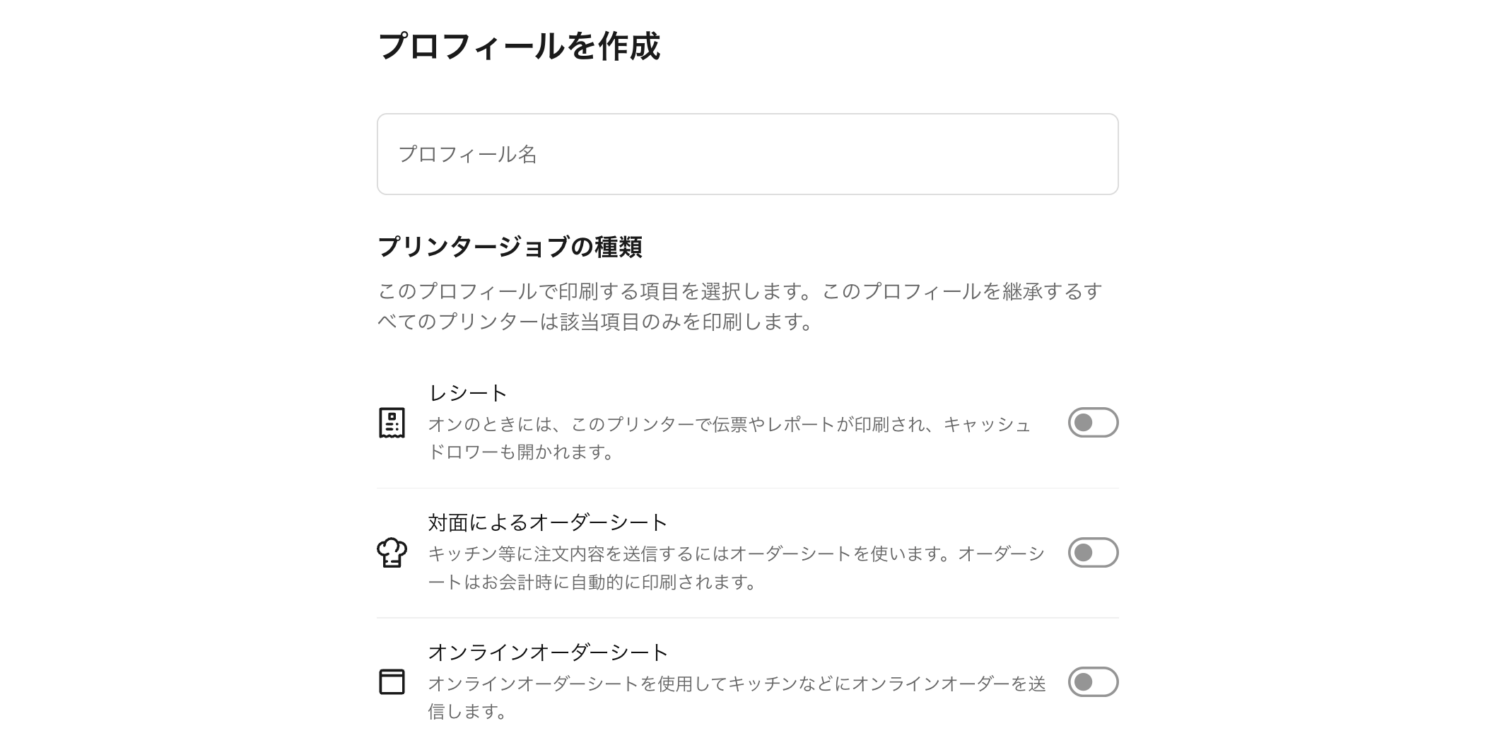
プリンタープロフィールを割り当てなくてもプリンターとの接続は可能です。
しかし、この方法で接続したプリンターのステータスは「未接続」と表示され、印刷テストやプリンター名の変更など一部の設定のみ行える状態になります。
2. Squareアプリ・Squareターミナルで設定をおこなう
次にSquareアプリまたはSquareターミナルの設定を、領収書の印刷ができるように調整します。
「その他」の「設定」から「お会計」、「サインとレシート」の順に進みます。
次の画面で「レシート画面をスキップ」のスイッチをオフにしましょう。
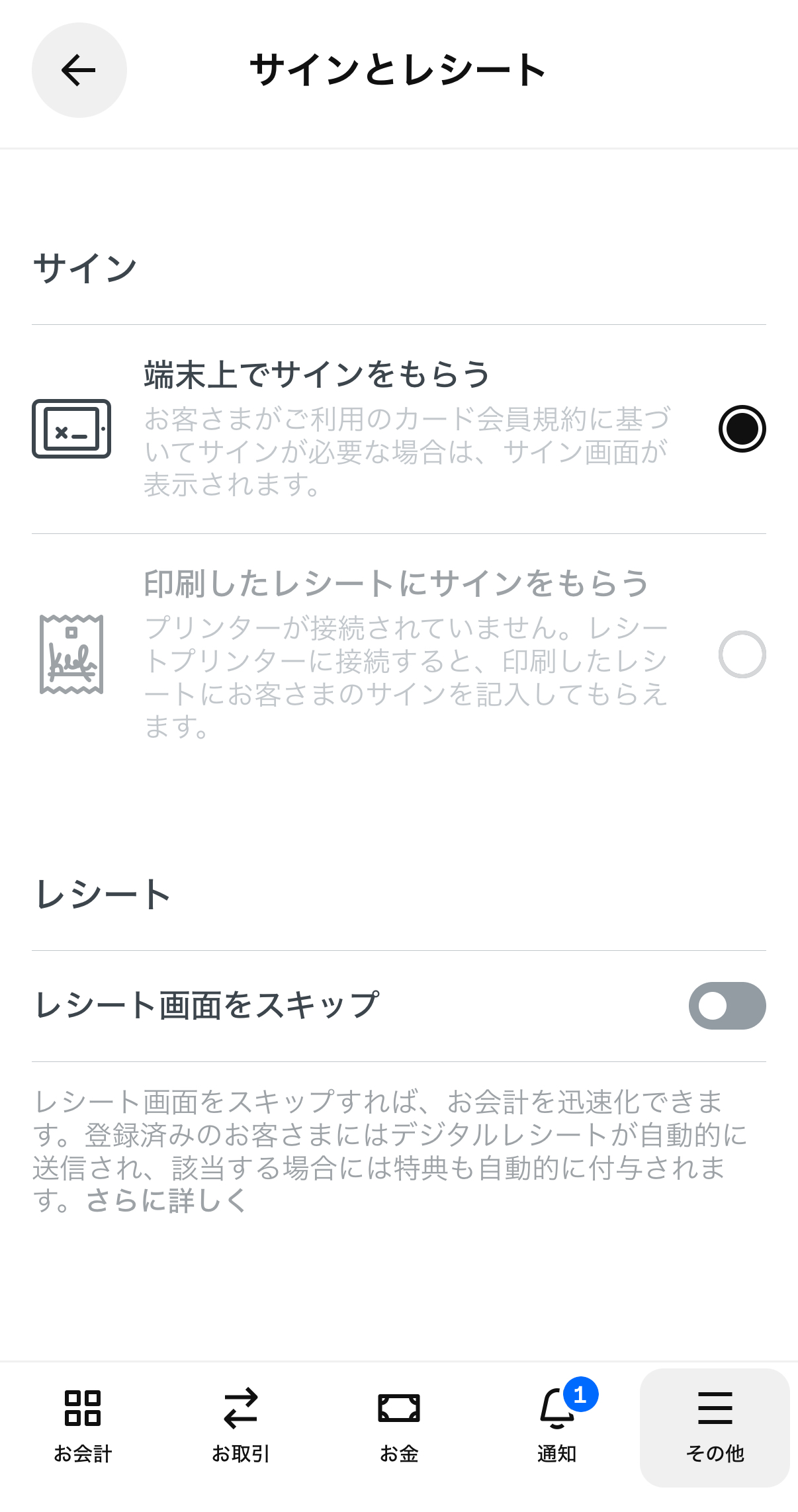
ここがオンになっていると、領収書の印刷を行えません。
これと併せて、「その他」の「設定」の「ハードウェア」、「プリンター」、「プリンターステーションを作成」、「レシートをプリント」の順に進み、「手動」を選択します。
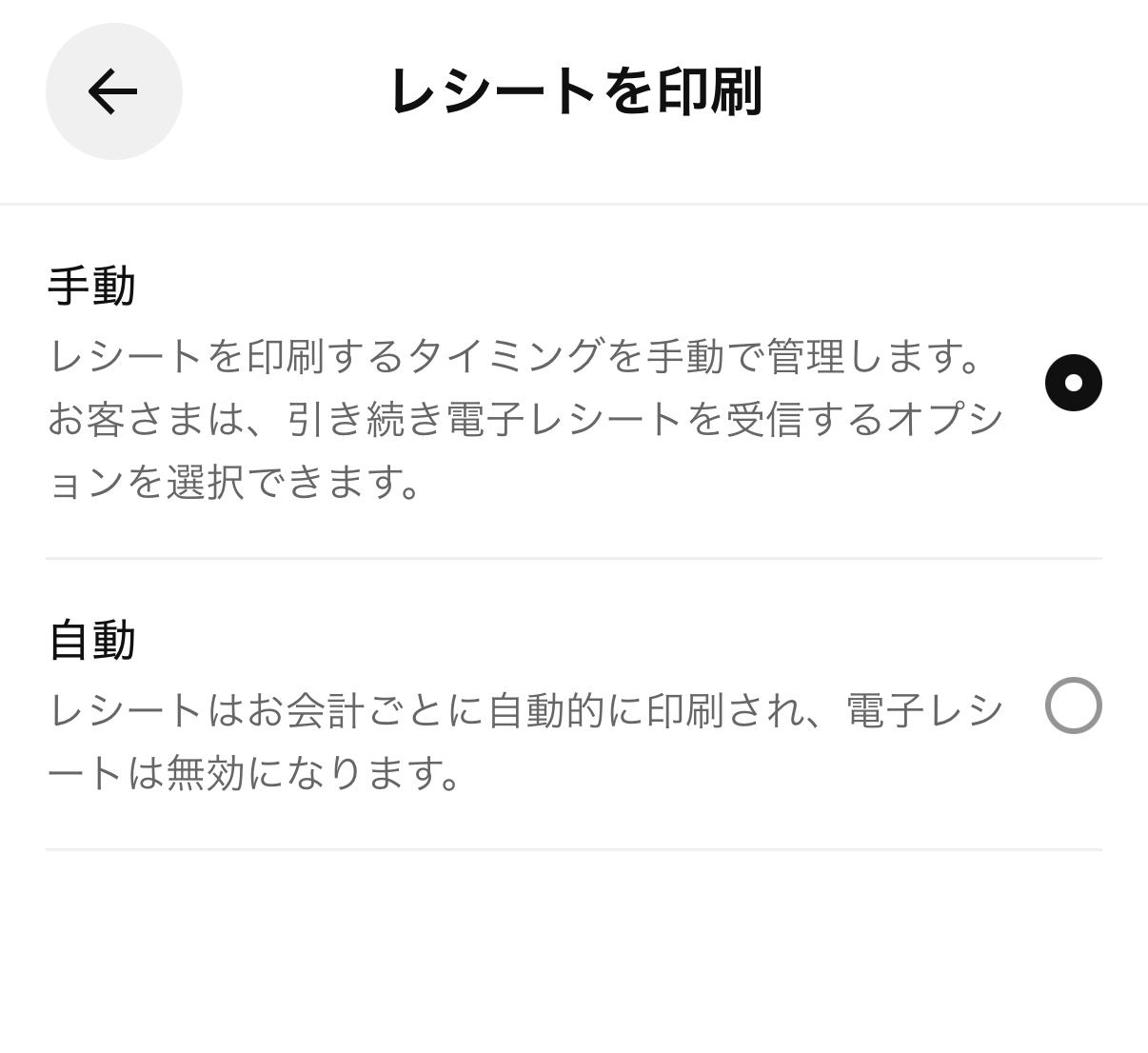
その後、レシート画面で「領収書を印刷」をタップすれば、領収書を印刷できます。
3. 領収書を印刷する
領収書は会計時または取引履歴画面から印刷可能です。
会計時に印刷する場合、決済完了後のレシート画面で「領収書を印刷」を選択します。
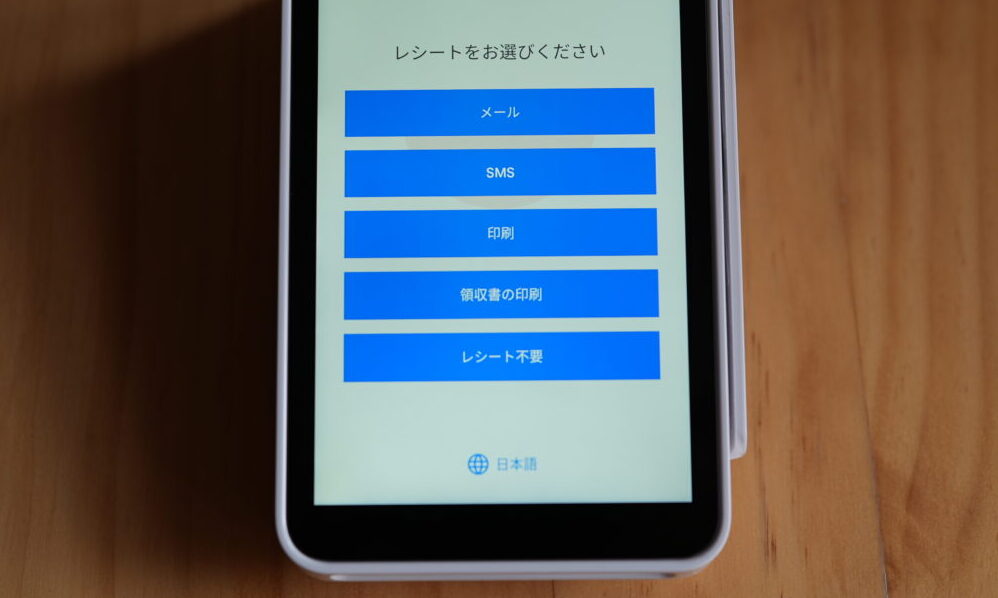
次の画面で、領収書に印字する内容を入力します。
その後、但し書きと宛名の入力を行い、「印刷」を選択すれば完了です。
過去の取引について領収書を印刷する場合は、「取引履歴」画面から対象の取引を選択して、「新規レシート」から「領収書を印刷」へ進みます。
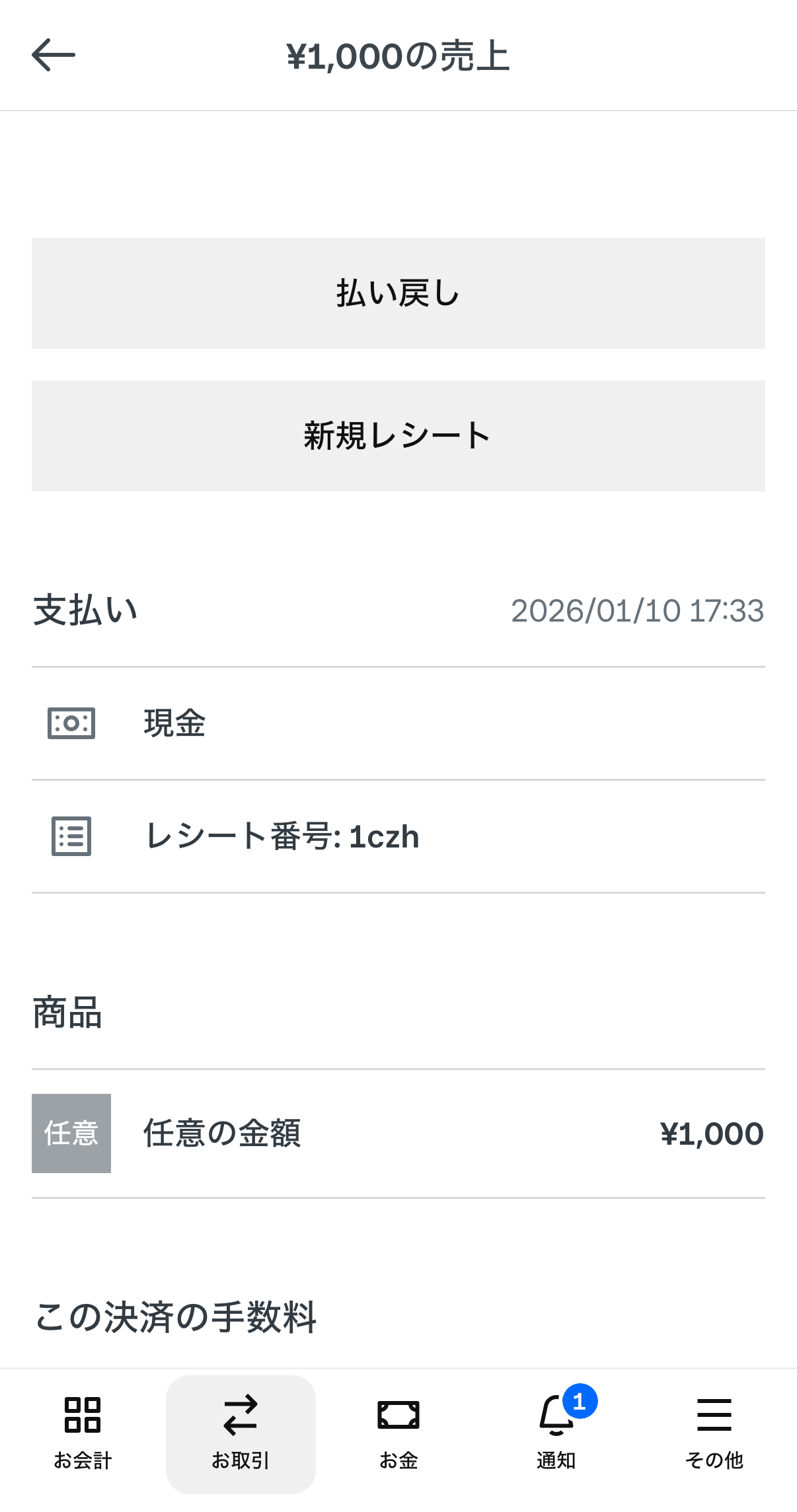
その後の流れは会計時に印刷する場合と同様です。
Square(スクエア)の【紙レシート】の設定・印刷方法
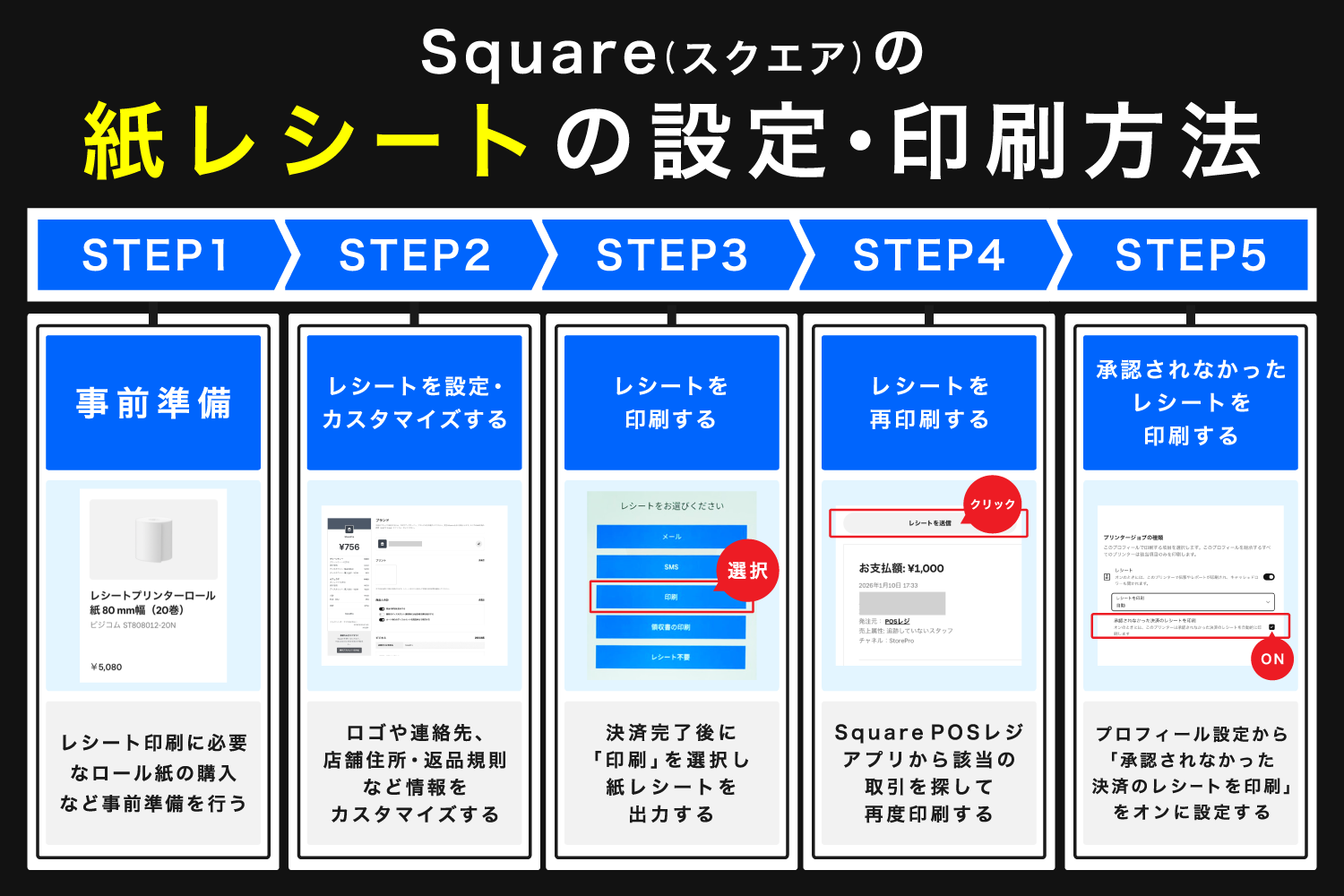
次にSquareで紙レシートを設定・印刷する方法を解説します。
- 事前準備
- レシートを設定・カスタマイズする
- レシートを印刷する
- レシートを再印刷する
- 承認されなかったレシートを印刷する
それぞれ順番に見ていきましょう。
1. 事前準備
まずは、事前準備としてレシート印刷に必要なロール紙を用意しましょう。
SquareターミナルやSquareの公式オンラインショップで購入できるプリンターであれば、対応するロール紙をSquareから購入できます。
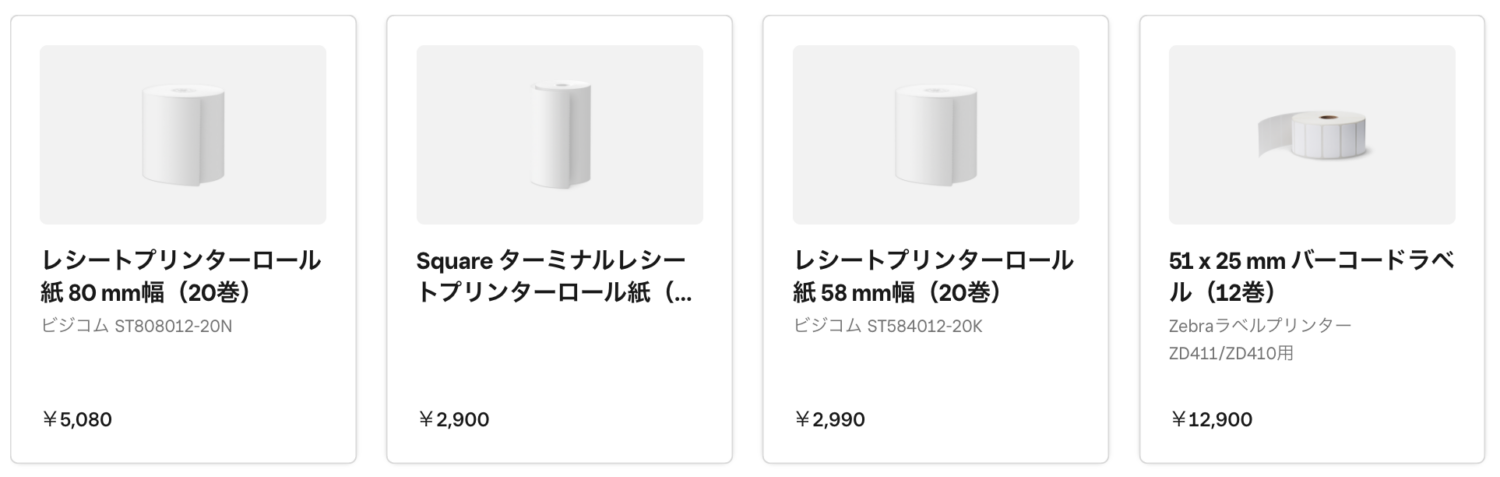
次に、接続するプリンターに割り当てるプリンタープロフィールを設定します。
プリンタープロフィールを設定する際に、印刷する用紙サイズの変更も可能です。
プリンターにプリンタープロフィールを割り当てない場合でも、Square POSレジアプリの「その他」の「設定」から「ハードウェア」、「プリンター」画面へと進み、「用紙サイズ」の横の「変更」をタップすれば変更できます。
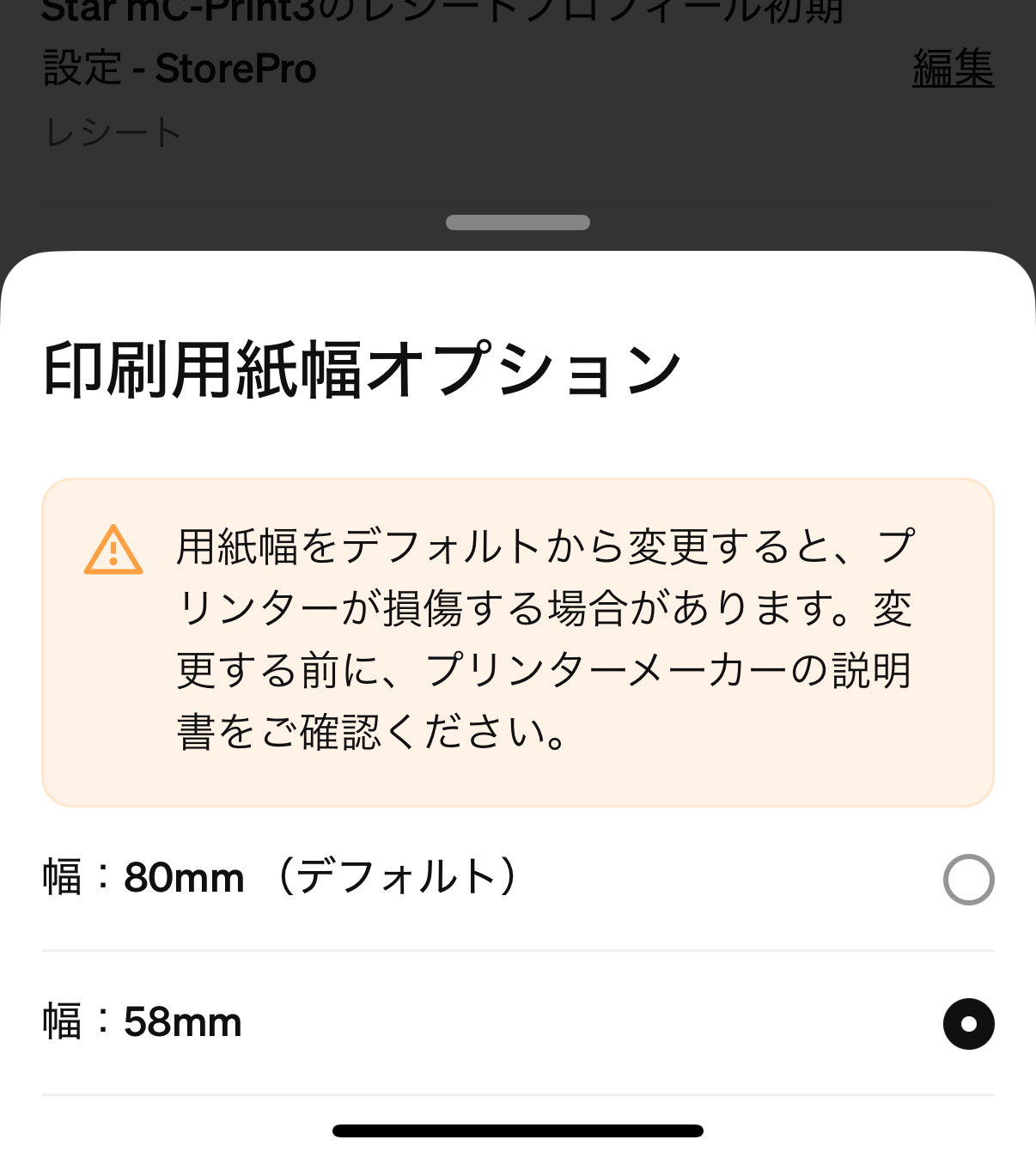
また、「設定」から「レシート印刷をスキップ」がオフになっていることも確認しておきましょう。
2. レシートを設定・カスタマイズする
商品やサービスを購入した顧客に対して、自店のことを知ってもらったり、印象付けたりするための情報をレシートに印字することができます。
レシートのカスタマイズによって印字できる内容は次の通りです。
- ロゴ
- 自社または店舗住所・連絡先
- 返品規則
- カスタムテキスト(お知らせやプロモーションなど)
このうち、ロゴについてはSquareを利用して顧客と接する全ての場所で反映されます。
また、その他の印字内容については、Squareデータから「設定」の「アカウントと設定」、「支払い」、「レシート」へと進めば編集できます。
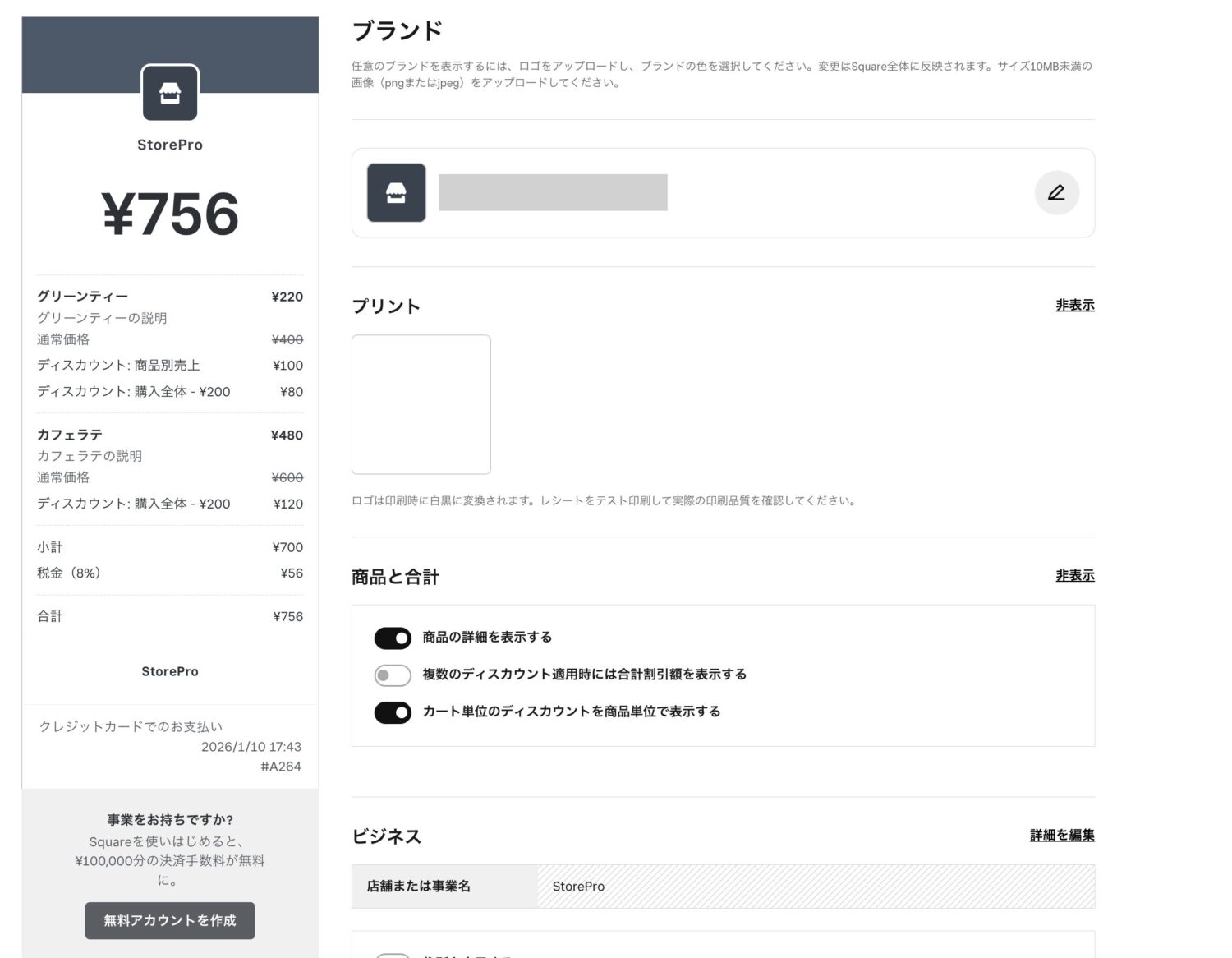
「ビジネス」で「店舗を表示」設定を有効化すれば、店舗名が表示されます。
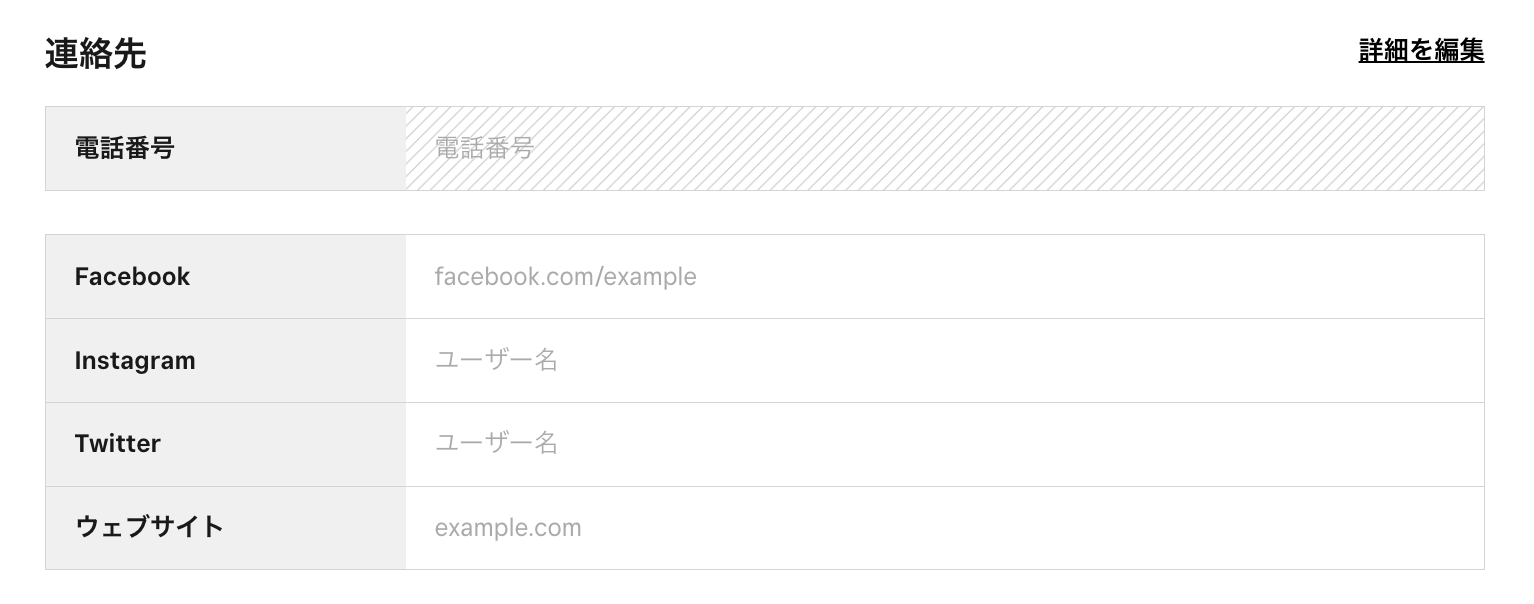
「連絡先」では電話番号以外の連絡先情報を記載しましょう。(電話番号は自動的に印字されます。)
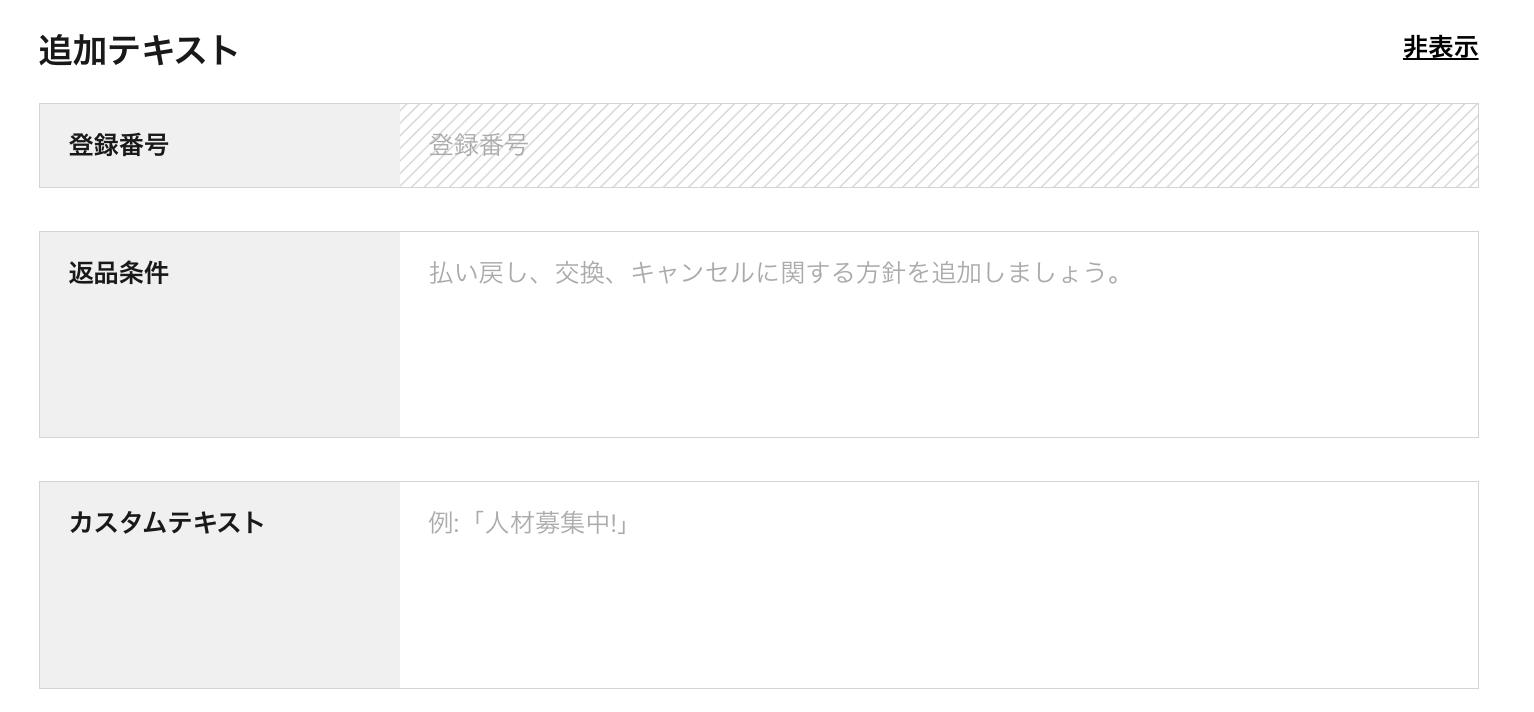
「追加のテキスト」で「返品規則」や「カスタムテキスト」の追加が可能です。
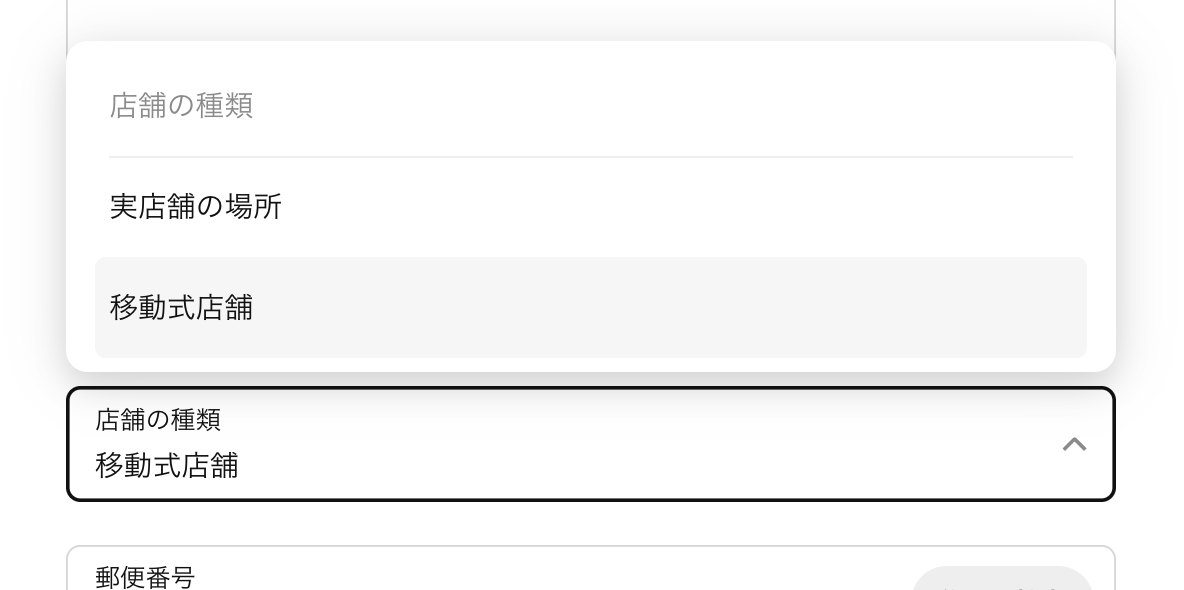
また、レシートに店舗住所を印字したくない場合は、Squareデータの「設定」から「アカウントと設定」、「マイビジネス」、「店舗」、「店舗を編集」へと進み、「事業または店舗の住所」を「移動式店舗」へ変更しましょう。
3. レシートを印刷する
通常のレシートを印刷する際は、商品やサービスをPOSレジに登録してから会計を行うか、直接会計金額を入力してから決済を受け付けます。
決済完了後、レシートの発行有無と発行方法を選択する画面で紙レシートの印刷を設定すれば、印刷できます。
顧客がキャッシュレス決済ではなく、現金決済を行った場合でもレシートの出力は可能です。
現金決済の場合は、決済端末を通さずに取引履歴を端末に記録します。
4. レシートを再印刷する
既に会計処理が完了した取引について、レシートを再印刷する場合は、Square POSレジアプリから印刷指示を行います。
「お取引」から再印刷したい取引履歴を探します。
取引履歴を見つけたら、「新規レシート」の「レシートを印刷」をタップすれば、印刷可能です。
5. 承認されなかったレシートを印刷する
何かしらの理由で決済が承認されなかった場合、再度決済を行うことになりますが、顧客に二重決済とならないことを納得してもらうために、証拠の提出が必要な場合もあるでしょう。
そのような場合に、決済が承認されなかったレシートの印刷が可能です。
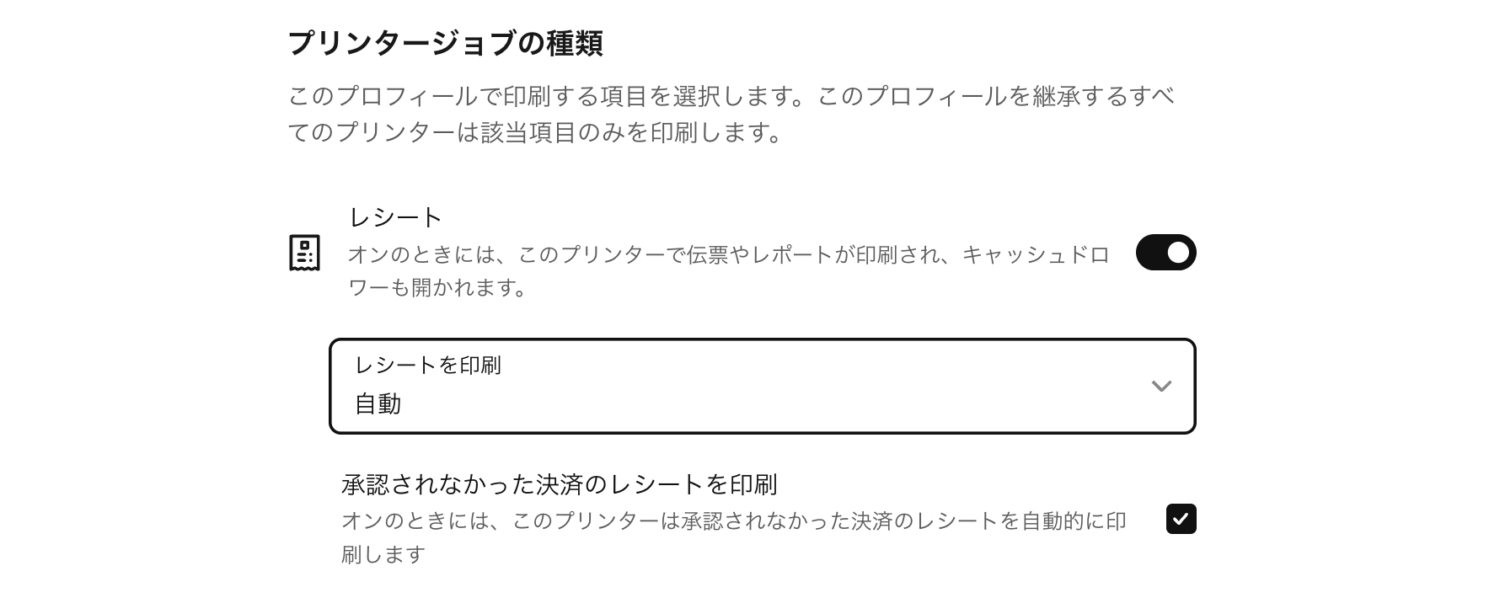
承認されなかったレシートを印刷する場合には、Squareデータからプリンタープロフィールの設定を変更する必要があります。
Squareデータの「設定」から「端末管理」、「プロフィール」、「プリンタープロフィール」で既存のものを編集するか、新たにプリンタープロフィールを作成します。
その中で「レシート」を有効化して、「レシートを印刷」のメニューから「自動」を選択後、「承認されなかった決済のレシートを印刷」をオンにしましょう。
なお、Squareターミナルを利用している場合は、内蔵されているプリンターでレシート印刷を行うため、プリンタープロフィールの設定は不要です。
直接Squareターミナルの「設定」から「ハードウェア」、「プリンター」、「レシート」と進み、「このプリンターをレシートに使う」をオンにします。
「レシートを印刷」から「自動」をタップし、「承認されなかった決済のレシートを印刷」を有効化すれば完了です。
端末コードを利用して、Squareアプリと接続しているSquareターミナルを利用している場合でも、同様の方法で設定可能です。
Square(スクエア)の【電子レシート】の設定・送信方法
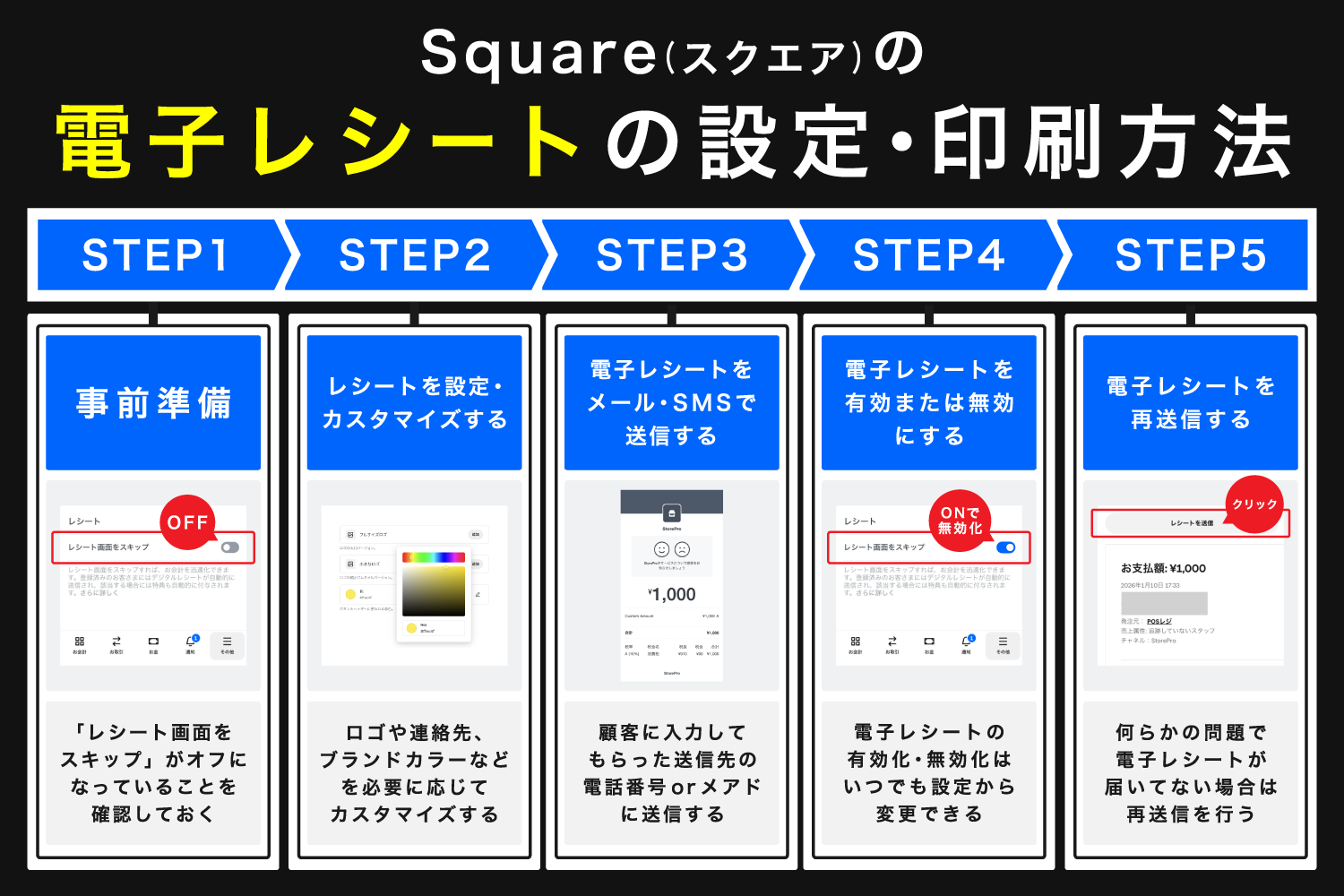
Squareで電子レシートの設定・送信を行う方法を解説します。
- 事前準備
- レシートを設定・カスタマイズする
- 電子レシートをメール・SMSで送信する
- 電子レシートを有効または無効にする
- 電子レシートを再送信する
それぞれ順番に見ていきましょう。
1. 事前準備
電子レシートを利用する場合、プリンタープロフィールの設定は不要です。
ただし、紙レシートと電子レシートを併用するのが一般的であるため、前段の紙レシートの印刷方法を参考の上、プリンタープロフィールの設定を行っておきましょう。
レシートを利用する場合、こちらがオフになっているとレシート印刷が無効になってしまいます。
2. レシートを設定・カスタマイズする
電子レシートの場合もレシートの設定・カスタマイズが可能です。
電子レシートで設定・カスタマイズできる項目は次の通りです。
- ロゴ
- 自社または店舗住所・連絡先
- 返品規則
- カスタムテキスト(お知らせやプロモーションなど)
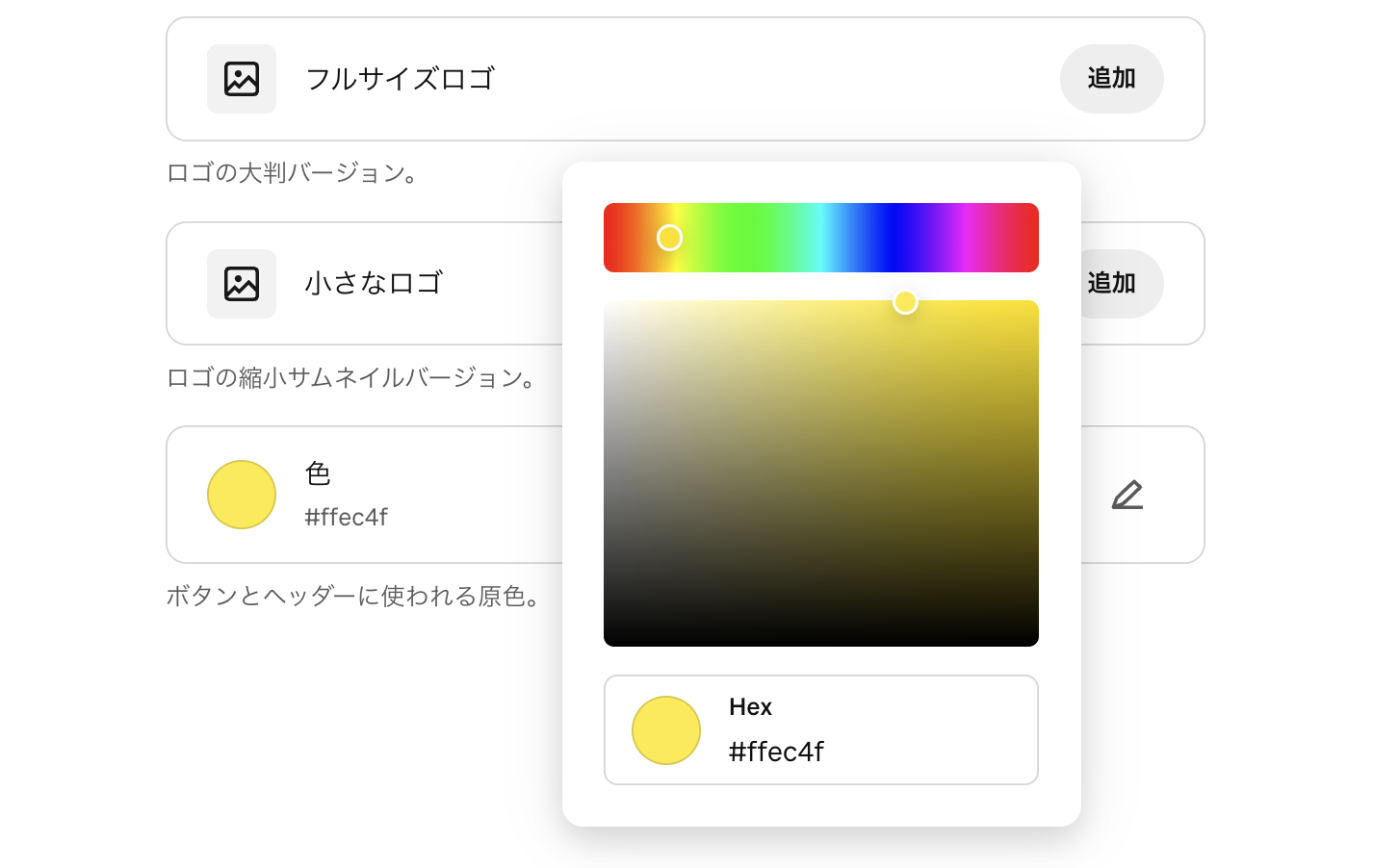
- ブランドカラー(電子レシート・請求書にのみ印字可能)
- 商品情報(電子レシート・請求書にのみ印字可能)
電子レシートの場合は、ブランドカラーや商品情報のカスタマイズも可能です。
ブランドカラーとロゴは、電子レシートや請求書など顧客接点の全てに反映されます。
また、ロゴのファイル形式やサイズに関するガイドラインは紙レシートの場合と同様です。
電子レシートに記載される情報の編集についても、紙レシートの場合と同様にSquareデータの「設定」、「アカウントと設定」から編集可能です。
3. 電子レシートをメール・SMSで送信する
電子レシートはメールまたはSMSによって、顧客へ送信可能です。
まずは通常通り会計を進め、決済を完了させます。
決済完了後のレシート画面で電子レシートを選択し、顧客に送信先の電話番号またはメールアドレスを入力してもらい、「送信」をタップすれば完了です。
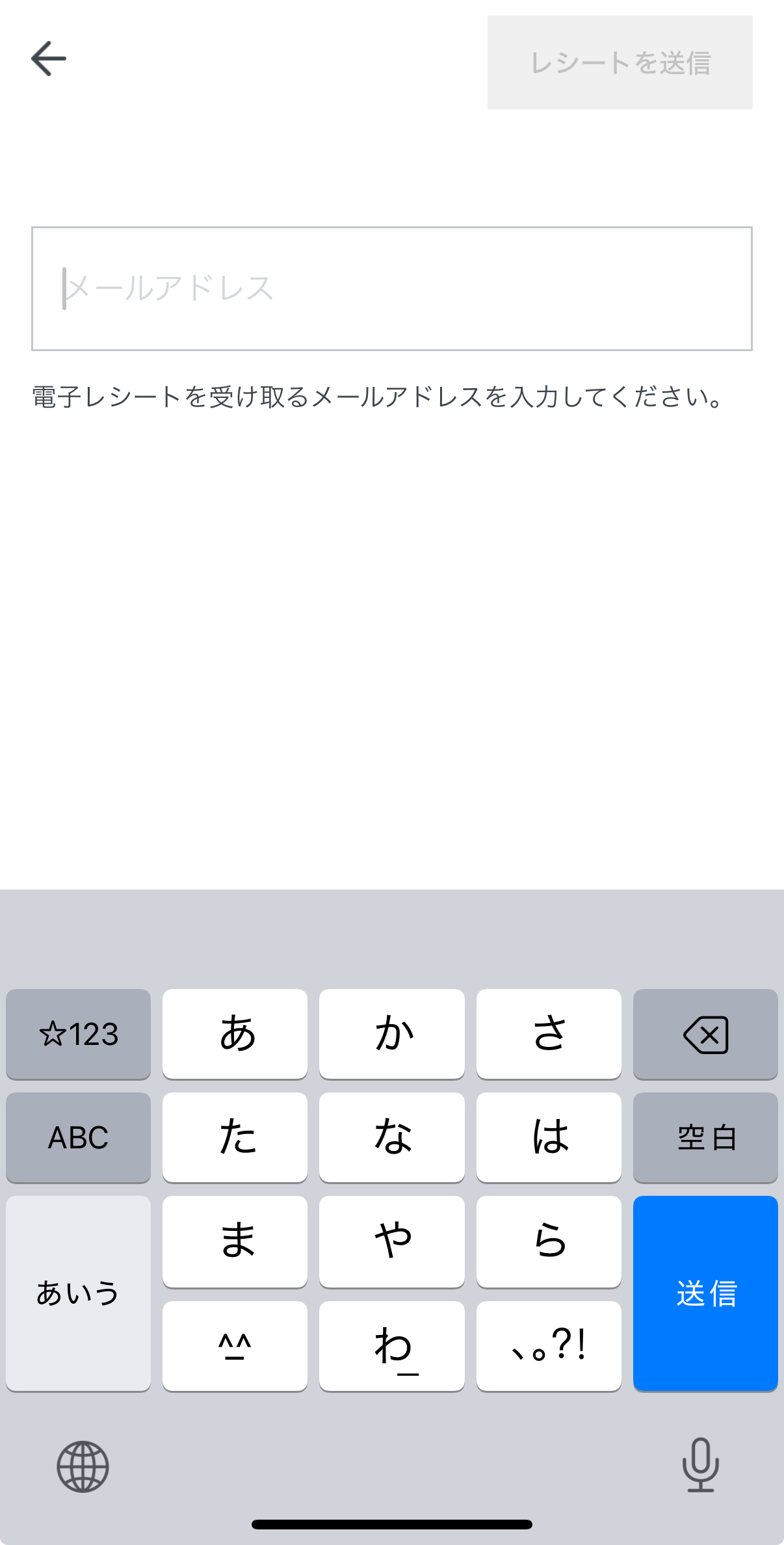
メールアドレスを入力して電子レシート送信【StorePro撮影】
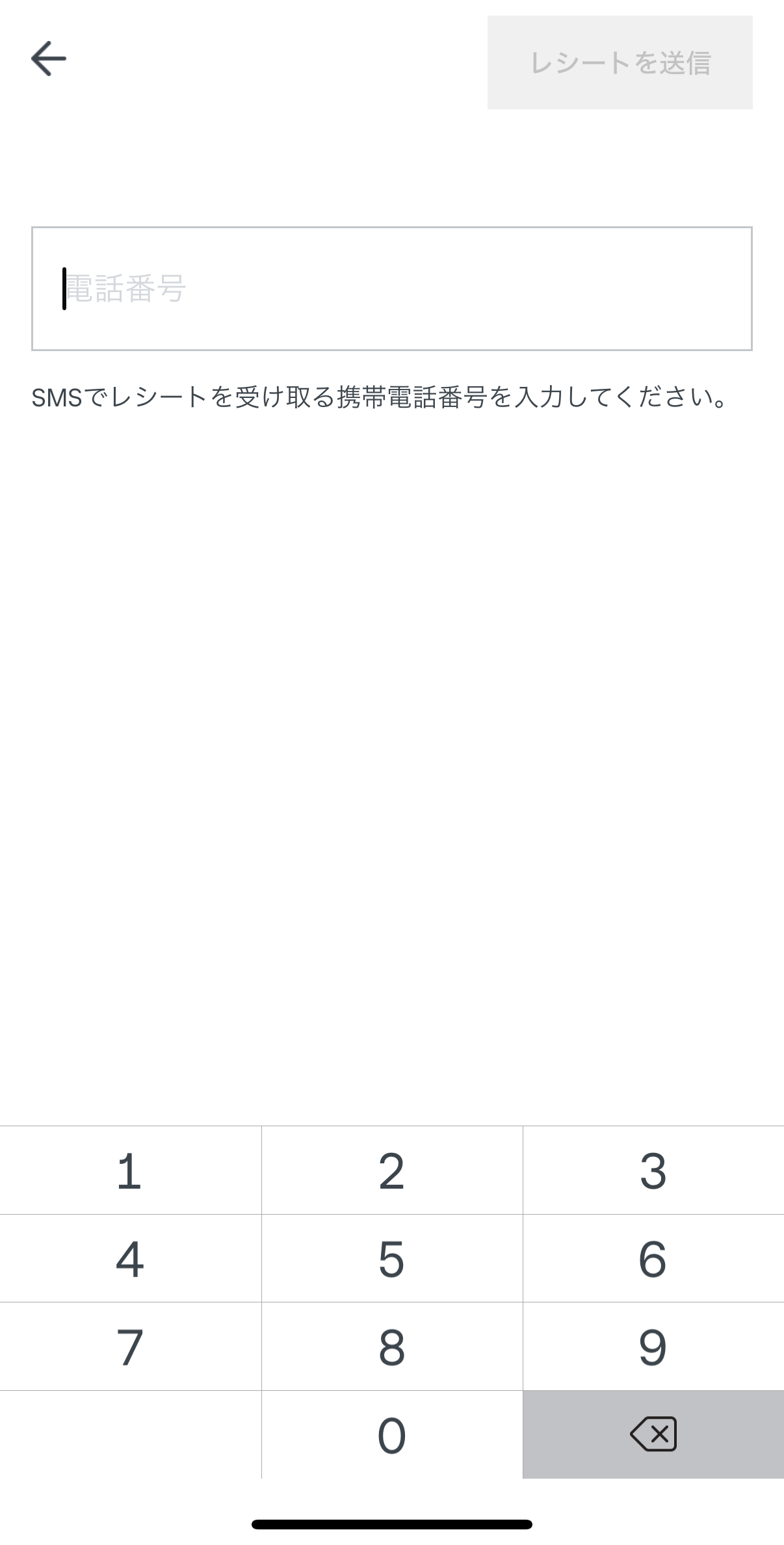
電話番号を入力して電子レシート送信【StorePro撮影】
ただし、顧客がこれまでにSquareの加盟店で電子レシート受取用のメールアドレスを入力したことがあり、自動受信がオンになっている場合、再入力は不要です。
決済完了後、電子レシートが自動的に登録済みのメールアドレスへ送信されます。
StorePro編集部がiPadで1円のオフラインカード決済を試した際は、通信を切った状態でもメールアドレスを入力でき、アプリに「レシートを送信しました」と表示されました。ただし、この表示の時点ではレシートメールは届いていませんでした。
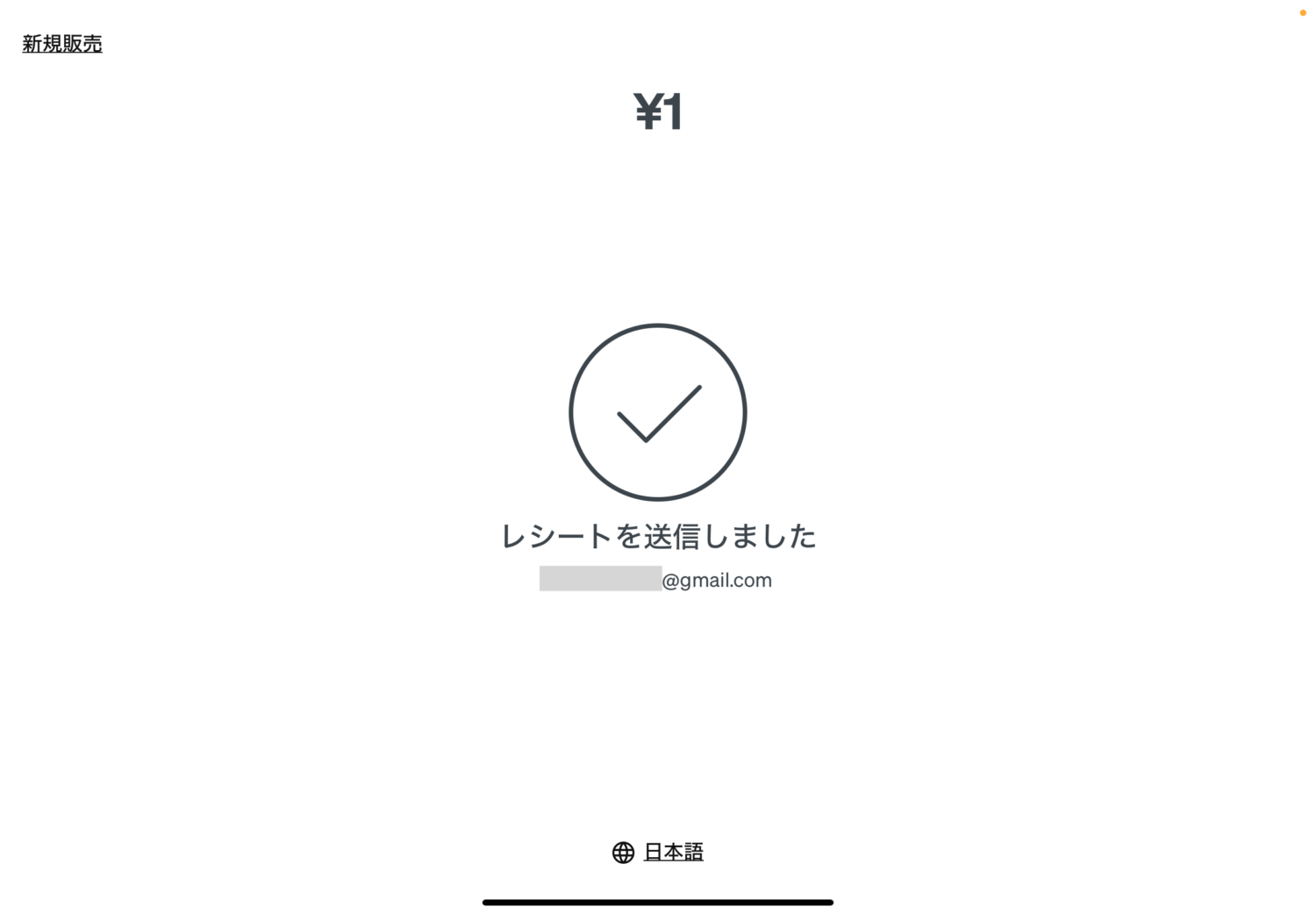
オフライン中でも「レシートを送信しました」と表示された。実際のメール受信はオンライン復旧後だった。【StorePro編集部撮影】
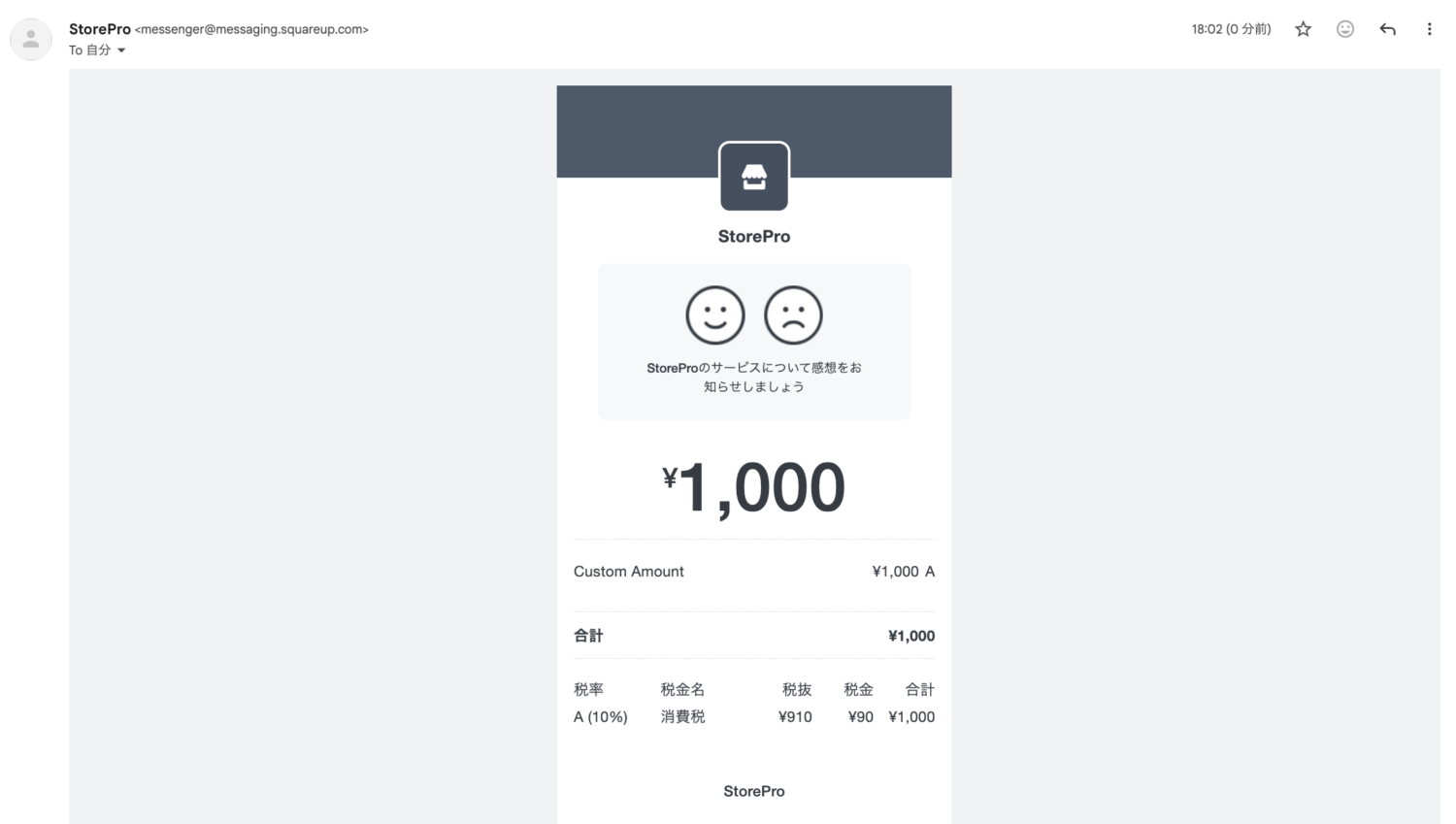
今回の検証では、iPadをオンラインへ戻してから約20秒後に、同じ1円の取引のレシートメールが届きました。
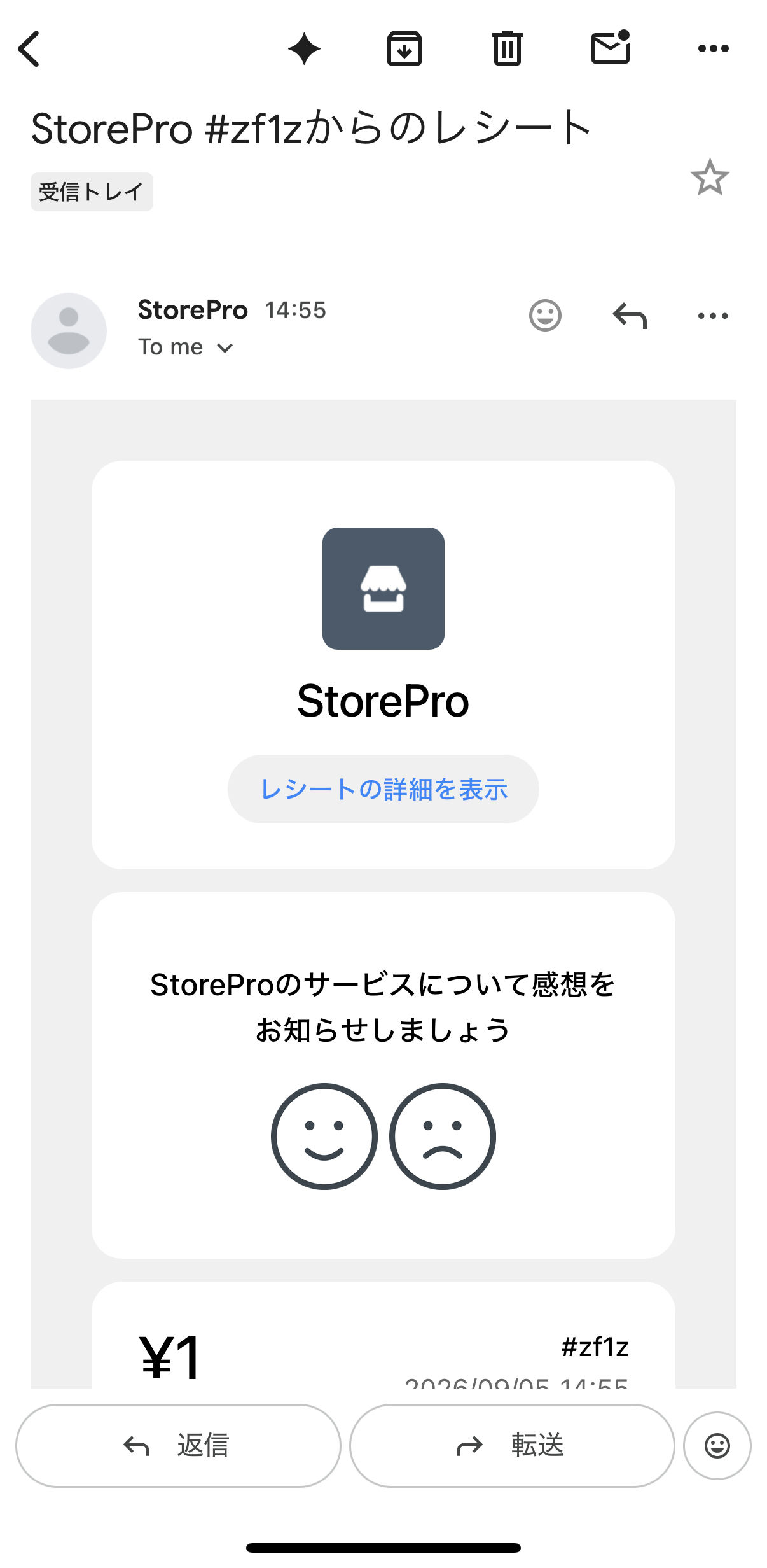
オンライン復旧後に受信した1円の電子レシート。今回の検証では復旧から約20秒後に到着を確認した。【StorePro編集部撮影】
オフライン決済では、画面の送信完了表示と実際のメール到着に時間差がある点に注意しましょう。約20秒は今回の確認結果であり、お客様には通信の復旧後に送信されることを案内してください。
4. 電子レシートを有効または無効にする
電子レシートの送信設定を有効・無効にするには、Square POSレジアプリから「その他」、「設定」、「お会計」へと進み、「サインとレシート」をタップします。
「レシート画面をスキップ」をオンにすれば有効化でき、オフにすれば無効にすることが可能です。
有効化・無効化はいつでも変更できるので、必要に応じて変更しましょう。
5. 電子レシートを再送信する
顧客に正しく電子レシートが届いていない場合などに、電子レシートを再送信することができます。
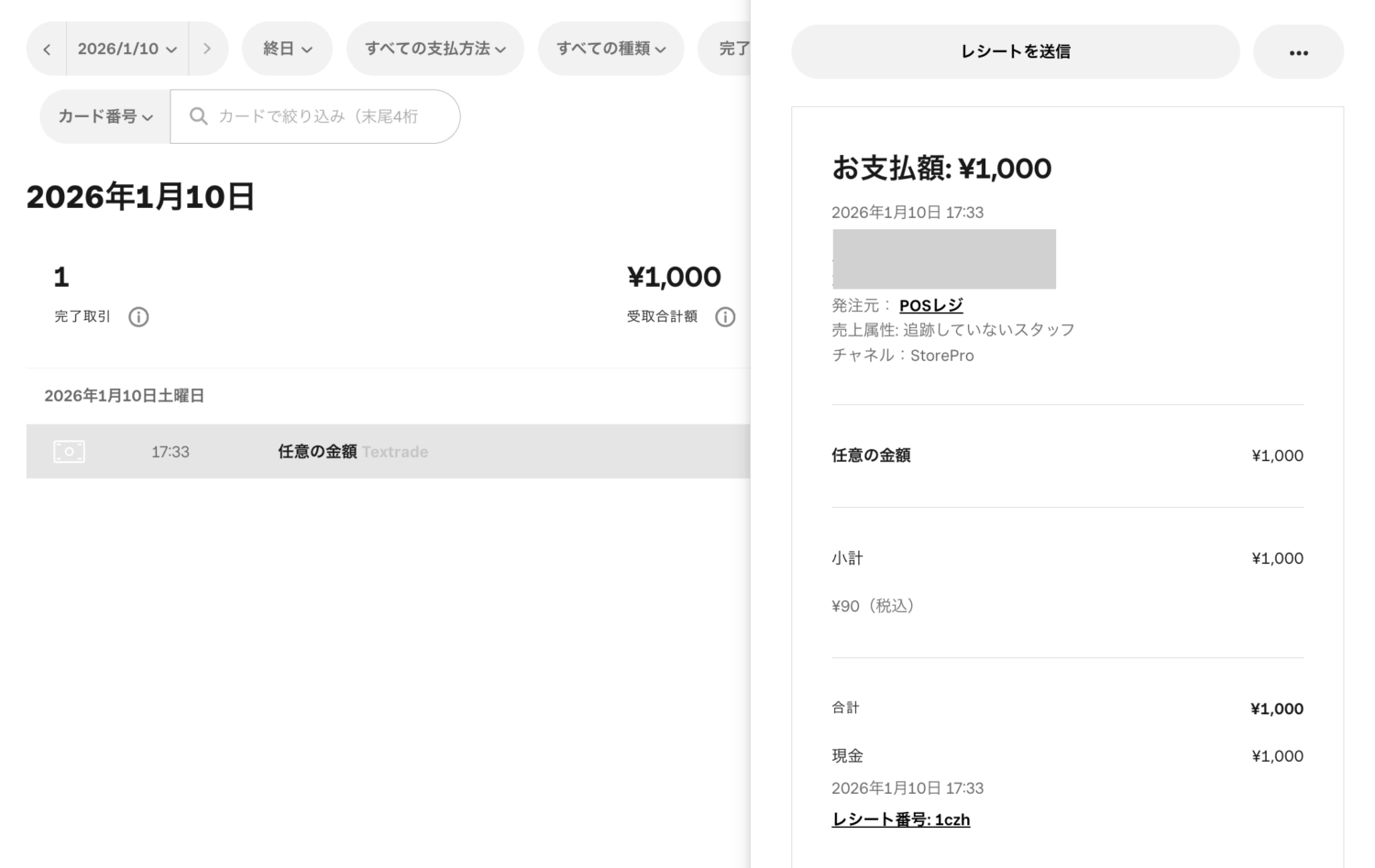
Square POSレジではナビゲーションバーの「取引」から再送信したい取引データを探し、「支払い」、「新しいレシート」をタップします。
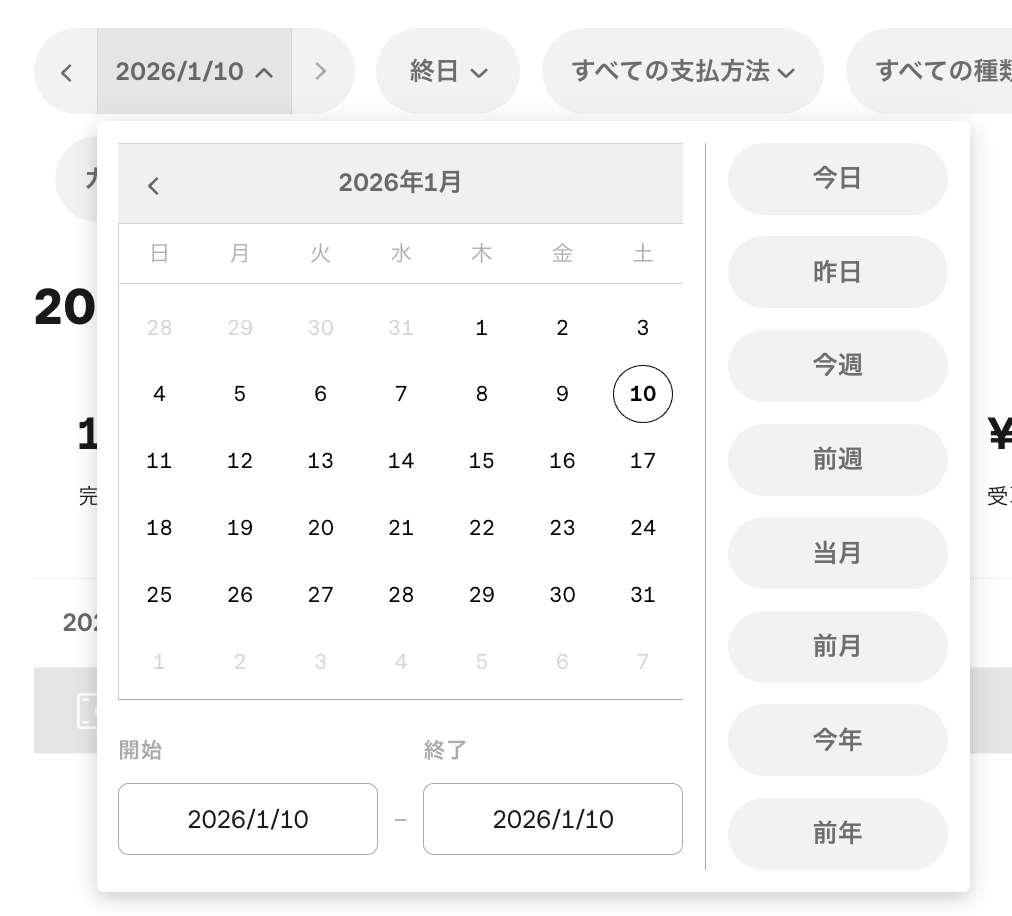
Squareデータからは、「取引」を開いてレシートを再印刷したい取引データを探しましょう。
日付がわかる場合は、日付セレクターツールを使って検索することも可能です。
取引データを見つけたら、「支払い」から「レシートの送信」をクリックします。
なお、電子レシートが正しく届かない原因としては、次の場合が考えられます。
- 電子レシートが迷惑メールに振り分けられている
- 顧客の携帯電話キャリアが海外からのURLまたはテキストをブロックしている
- 顧客がSMSを利用できる通信プランに加入していない
- 顧客の電話番号に制限がかかっている
電子レシートが届かない場合は、これらの原因に該当する可能性もあるため、顧客にも確認してみましょう。
また、どうしても電子レシートが届かない場合は、紙レシートに切り替えるのも一つの方法です。
Square(スクエア)の領収書・レシートに関する注意点
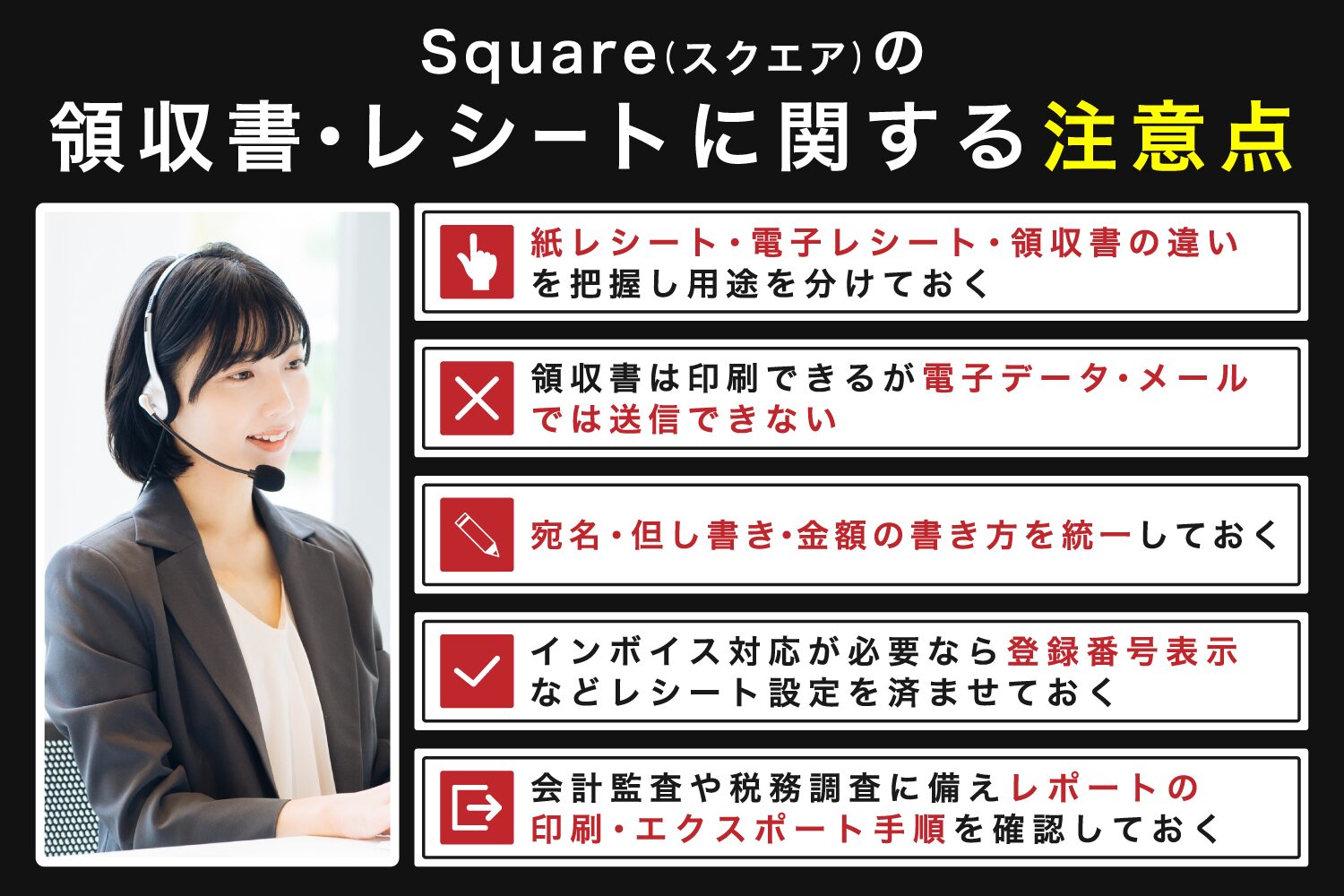
本章では、Squareの領収書・レシートに関する注意点を5つ解説します。
実際に利用される前に本章で取り上げる注意点を把握しておいてください。
- 紙レシート・電子レシート・領収書の違いを把握し用途を分けておく
- 領収書は電子データ・メールでは送信できない
- 宛名・但し書き・金額の書き方を統一しておく
- インボイス対応が必要なら登録番号表示などレシート設定を済ませておく
- 会計監査や税務調査に備えレポートの印刷・エクスポート手順を確認する
それぞれ順番に見ていきましょう。
紙レシート・電子レシート・領収書の違いを把握し用途を分けておく
紙レシートと電子レシート、領収書の違いを理解し、発行する際に顧客と用途を踏まえたやり取りや受け渡しができるようにしましょう。
特にレシートと領収書の違いを詳しく把握できている人は少ないのではないでしょうか。
そのため、社内にルールがある場合を除いて、経費精算の実務上は領収書ではなくレシートであっても有効です。
むしろ、レシートの方が合計金額だけでなく内訳まで記載されていることが多いため、取引内容の詳細が確認可能です。
宛名を「上様」としたり、但し書きを「お品代」などとしたりして、取引の詳細がわからない領収書は、証憑書類として問題があると捉えられることもあります。
ただし、レシートには領収書のように宛名がないため、総合的に考えると、取引内容が具体的にわかる領収書が最も望ましいです。
また、紙レシートと電子レシートは、ロール紙に印刷されるかSMSやメールで送信されるかの違いがあります。
これらの違いを把握した上で、適切に顧客へ受け渡すようにしましょう。
ちなみに、1回の会計において、レシートと領収書の両方を顧客へ渡すと、経費の二重計上などのトラブルになる可能性があるため、注意しましょう。
領収書は電子データ・メールでは送信できない
Squareでは紙の領収書を印刷することはできますが、電子データ化やメール送信は不可能です。
前項で解説したように、経費精算においてレシートと領収書の効力に違いはないと言えます。
そのため、電子での交付を希望する顧客に対しては、電子レシートを送信しましょう。
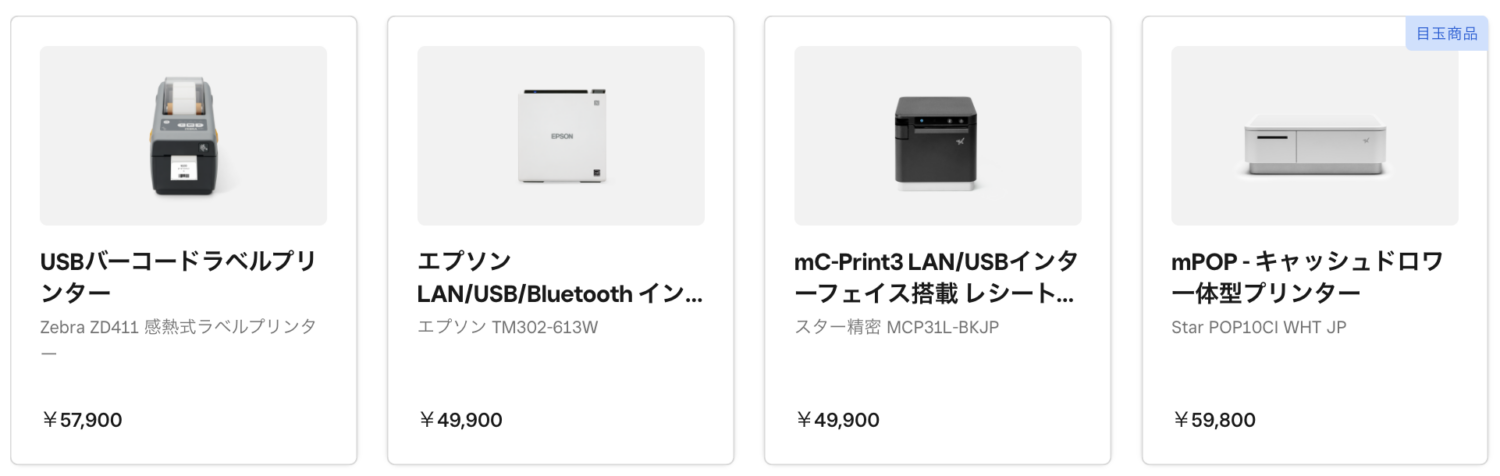
また、領収書は紙媒体でしか出力できないため、領収書の発行を求められる可能性がある店舗では、レシートプリンターが必須になる点も理解しておく必要があります。
 Square(スクエア)対応のレシートプリンター【おすすめの安い製品や接続方法も解説】続きを読む
宛名・但し書き・金額の書き方を統一しておく
スタッフによって領収書の書き方が異なるなどといったことがないように、領収書の書き方を統一しておきましょう。
特に宛名や但し書き、金額について改ざんや不正、証憑書類として不備のある状態とならないよう、店舗内でマニュアルなどを作って書き方を統一しておくとよいです。
宛名の書き方
宛名については、「上様」や空欄での発行は避けるのが望ましいです。
自店が誰から支払いを受けたかを証する書類のため、相手方を明確にしない書き方は税務調査などで不必要な疑いを持たれる可能性があります。
宛名は基本的に相手方の正式名称で記載することとして、統一しておくとよいでしょう。
但し書きの書き方
但し書きについては、可能な限り代金を受け取った名目が具体的にわかるように記載します。
取引の明細など代金の内訳が示せる場合を除いて、「お品代として」のような不明確な書き方は避ける方が無難です。
領収書の主な目的は、顧客が支払代金を経費として扱えるようにすることです。自店に支払った代金が顧客の事業において、必要経費であったことが確認できないといけません。
そのため、但し書きが不明確であると、何にどのような目的で代金を支払ったのかがわからず、経費として認定しにくくなってしまいます。
可能な限り具体的に記載しましょう。
金額の書き方
金額については、改ざんを防ぐために金額の先頭に「¥」を付け、3桁ごとに「,(カンマ)」、末尾に「-」を記載しましょう。
例:¥1,234,567-
前後に数字を加えて桁数を増やし、支払金額を不正に大きくされにくくなります。
また、アラビア数字の代わりに「壱」、「弐」、「参」といった漢字を使うことも有効です。この場合は金額の先頭に「金」、末尾に「也(なり)」を記載します。
例:金壱拾弐萬参千四百伍拾六円也
なお、Squareから領収書を発行する場合、金額が自動で印字されるため、この部分は過度に気にしなくてよいでしょう。
このように、領収書の書き方をマニュアル化し、スタッフ研修などで教育を行うことで、スタッフ間のばらつきが出にくくなります。
インボイス対応が必要なら登録番号表示などレシート設定を済ませておく
インボイス制度に対応する場合は、レシートや領収書に適格請求書発行事業者登録番号や軽減税率対象商品などの表示設定が必要です。
2023年10月から始まったインボイス制度の適格請求書発行事業者として自店が登録を受けている場合は、Squareの設定を変更して登録番号や軽減税率の表示が求められます。
登録番号を表示させるには、Squareデータの「アカウントと設定」から「店舗情報」で、「新しい店舗を追加」または既存の「店舗」を選択します。
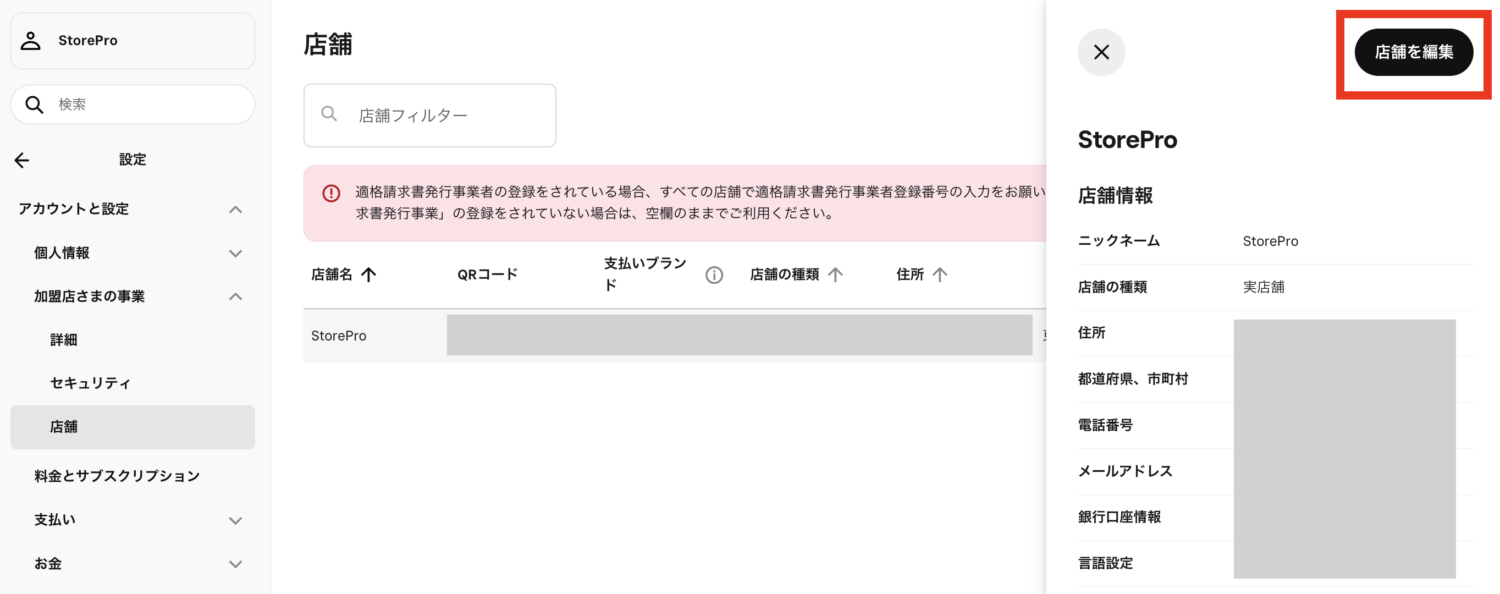
次の画面で「適格請求書発行事業者の登録番号」欄に、「T+13桁」の登録番号を入れて「保存」をクリックすれば完了です。
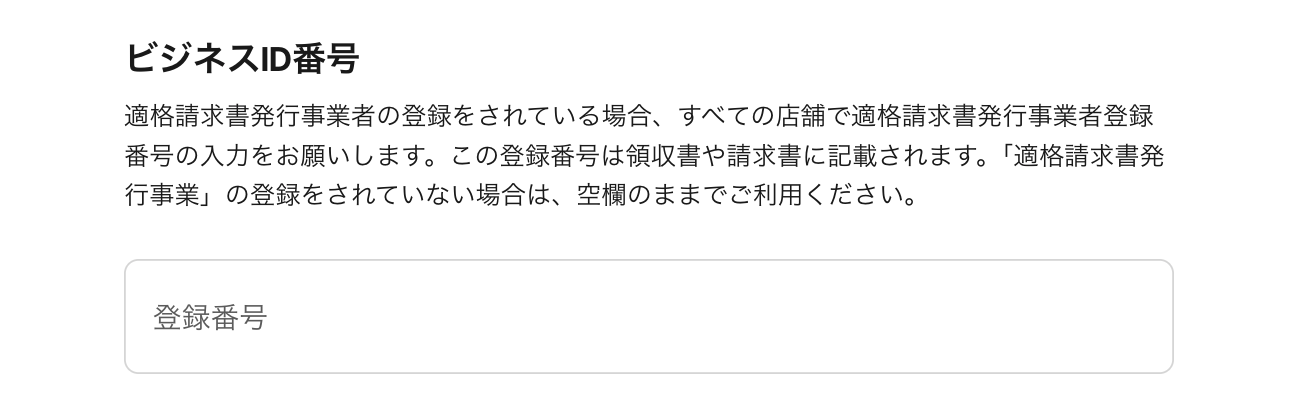
なお、登録番号の入力は複数店舗運営している場合、店舗ごとに入力が必要です。
次に、軽減税率対象商品と対象外商品の両方を店舗で扱う場合、複数税率の設定を行う必要があります。
この場合、Square POSレジ上でダイニングオプションと税金の設定を連動させて、複数税率に対応させます。
まずは、Squareデータの「商品」から「設定」、「ダイニングオプション」へと進み、ダイニングオプションの設定を行いましょう。
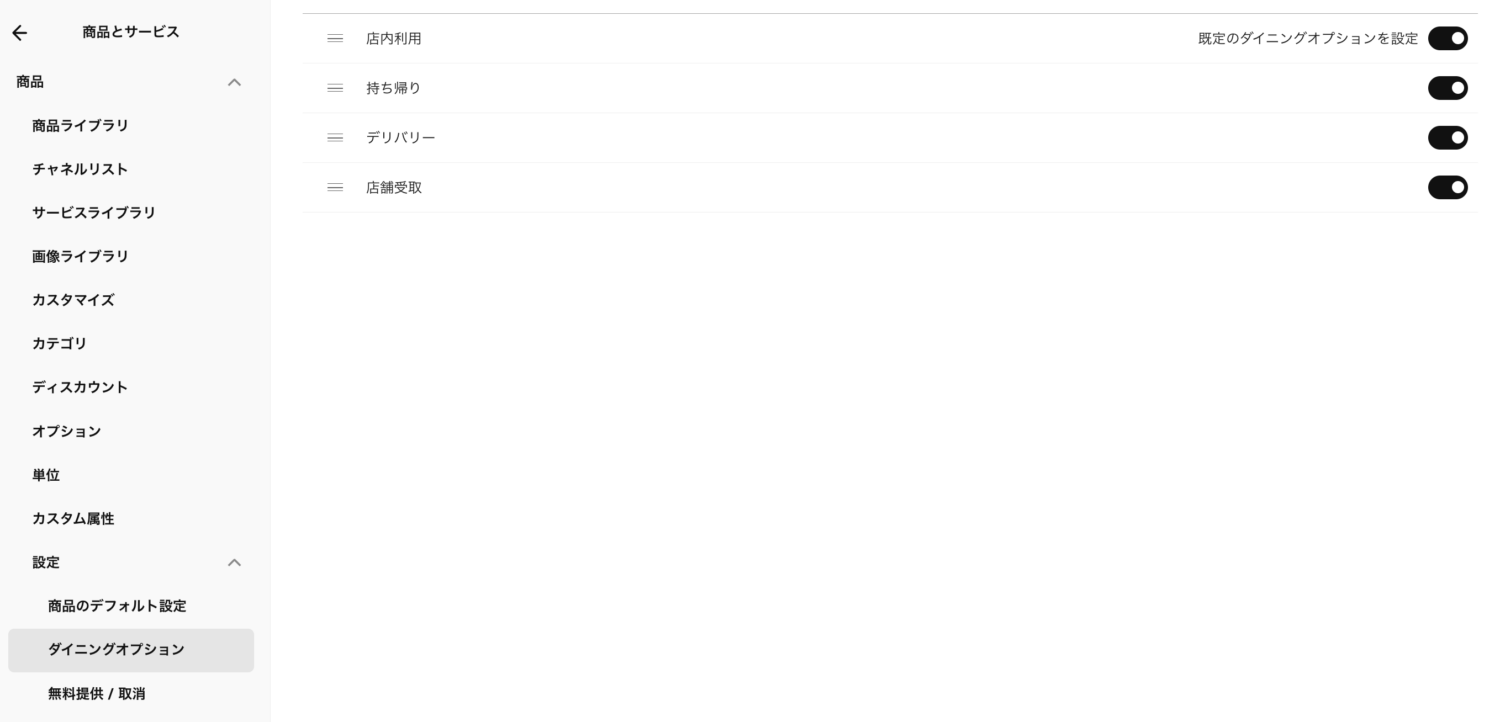
設定を行ったら、Squareデータの「アカウントと設定」から「支払い」、「消費税」、「税金を作成」で「8%適用」と「10%適用」の2つの税メニューを作成します。
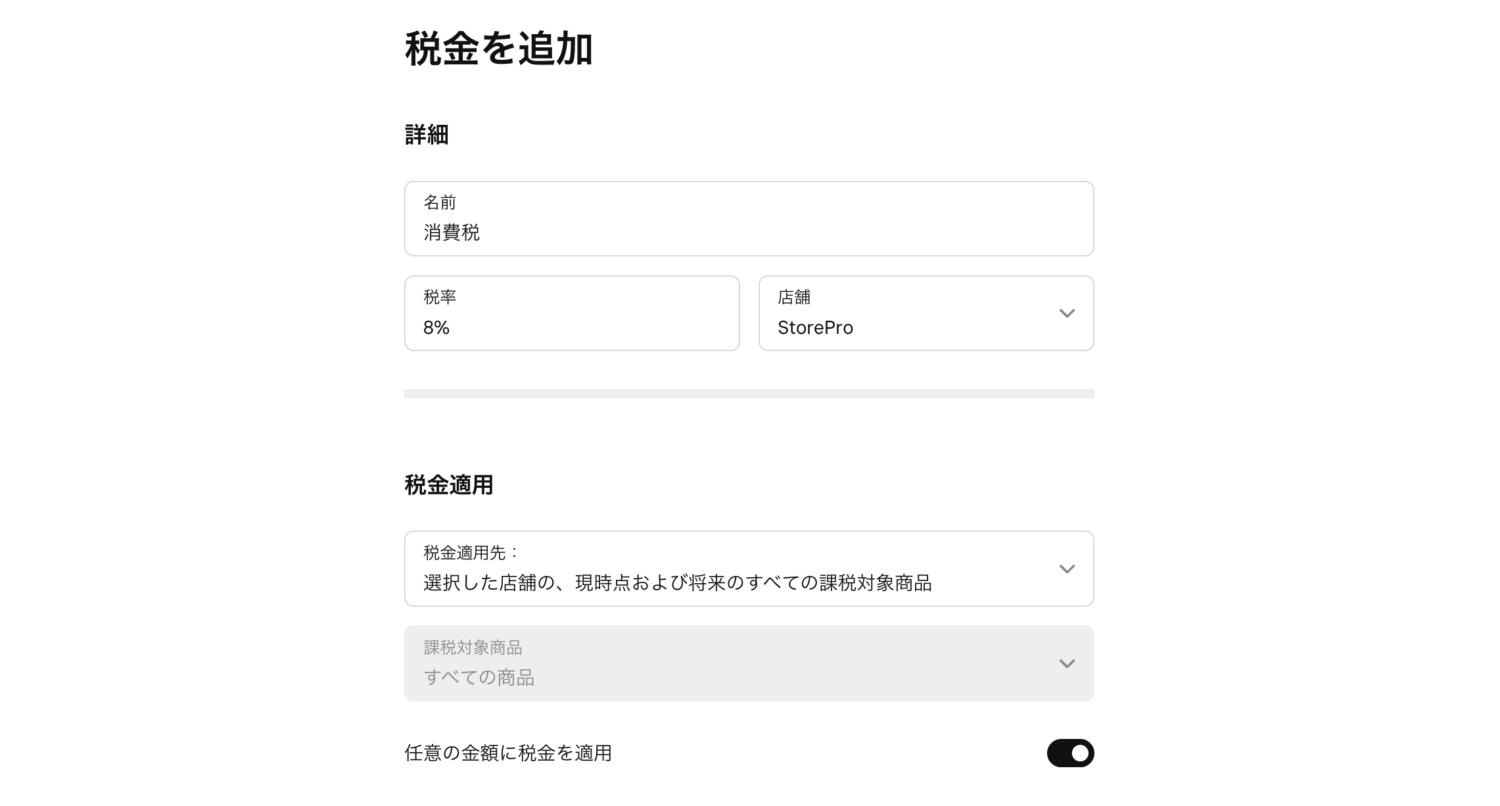
既にどちらか一方の設定がある場合は、もう一方を作成するだけでよいです。
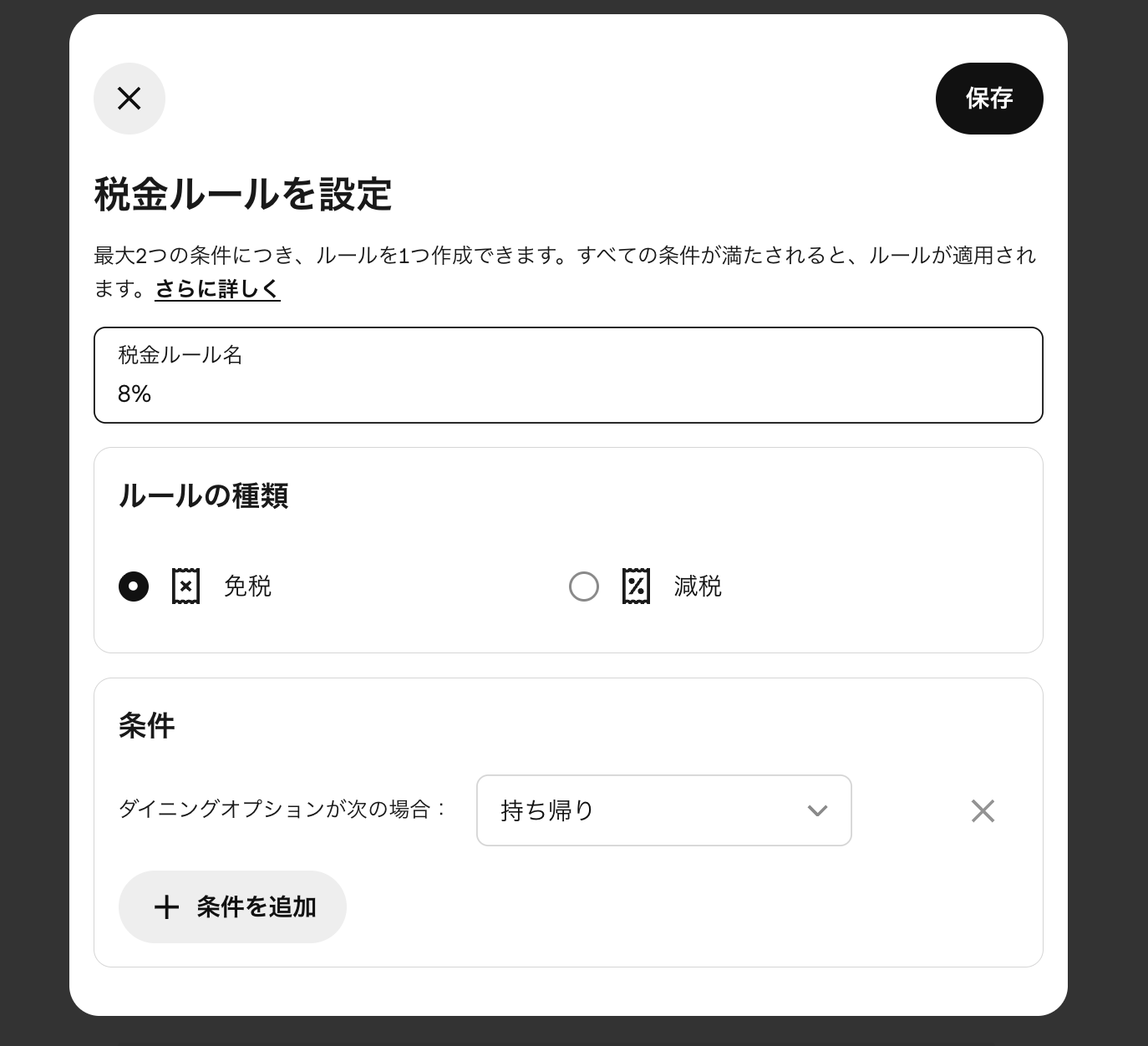
最後に「免税」の項目で、各税率を適用しない店舗やダイニングオプション、商品を選択すれば完了です。
商品数が多い場合はSquareから商品ライブラリをExcelでダウンロードすることで、Excel上で税金の設定を一括して行えます。
インボイスに対応していない事業者は対応不要ですが、適格請求書発行事業者でない場合、取引先が消費税の仕入税額控除を受けられないため、取引を敬遠される可能性があることに注意しましょう。
会計監査や税務調査に備えレポートの印刷・エクスポート手順を確認する
会計監査や税務調査が来た場合に備えて、あらかじめSquareのレポートを印刷またはエクスポートする手順を確認しておきましょう。
レポートの印刷手順は、Squareデータの「レポート」から印刷レポートを選択し、対象のレポートについて、プリンターアイコンをクリックすれば行えます。
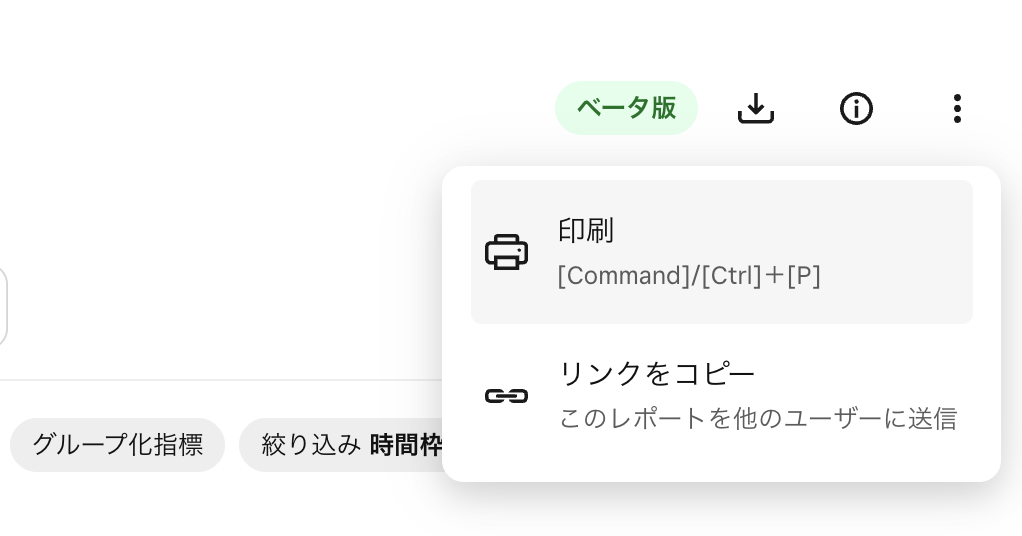
また、Square POSレジの「その他」、「レポート」、「売上」から取引履歴を確認できるので、この画面で「印刷」をタップしても印刷可能です。
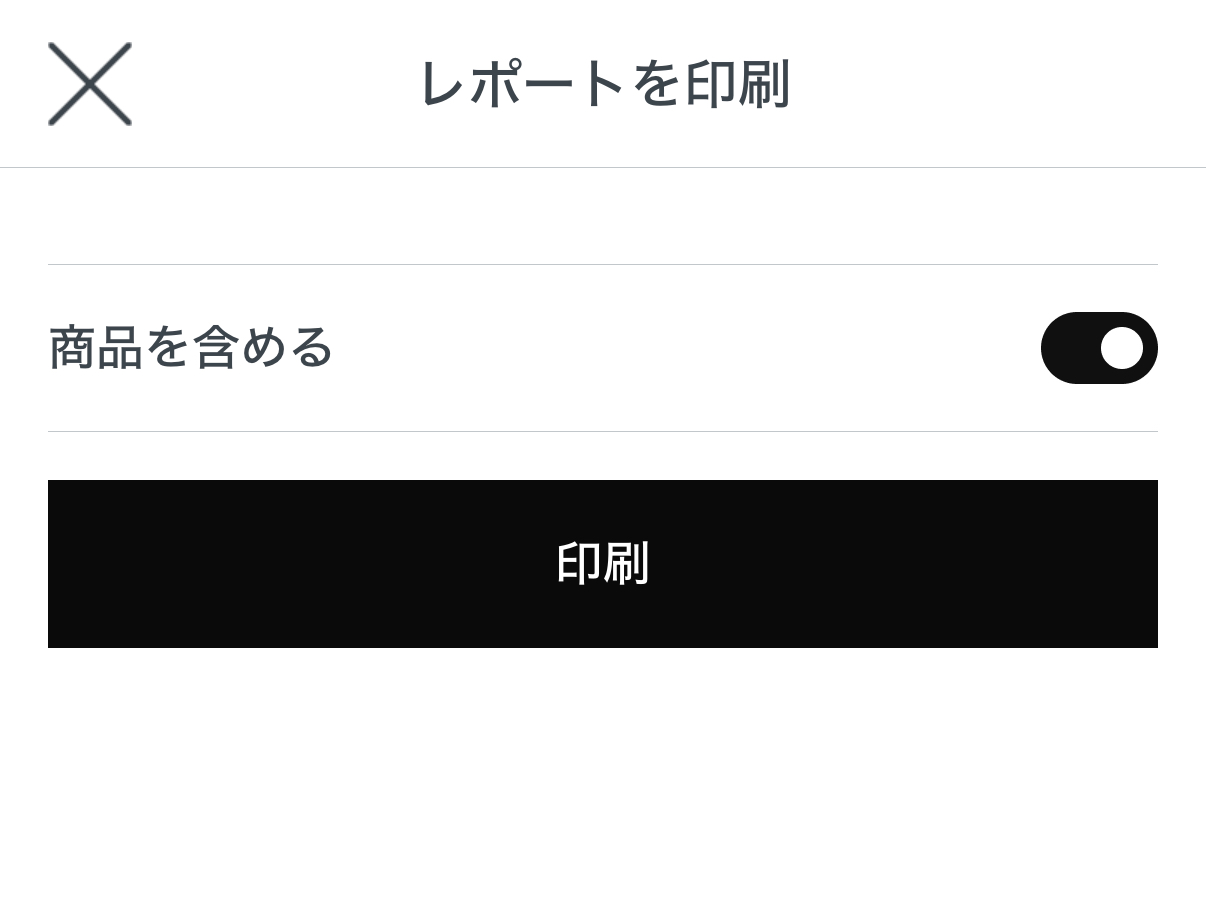
レポートのエクスポート方法は、Squareデータの「レポート」でエクスポートするレポートをクリックし、対象のレポートに該当するフィルターを選びます。
エクスポートアイコンをクリックの上、歯車アイコンから「すべてのデータをエクスポート」か「表示中のデータをエクスポート」か選択します。
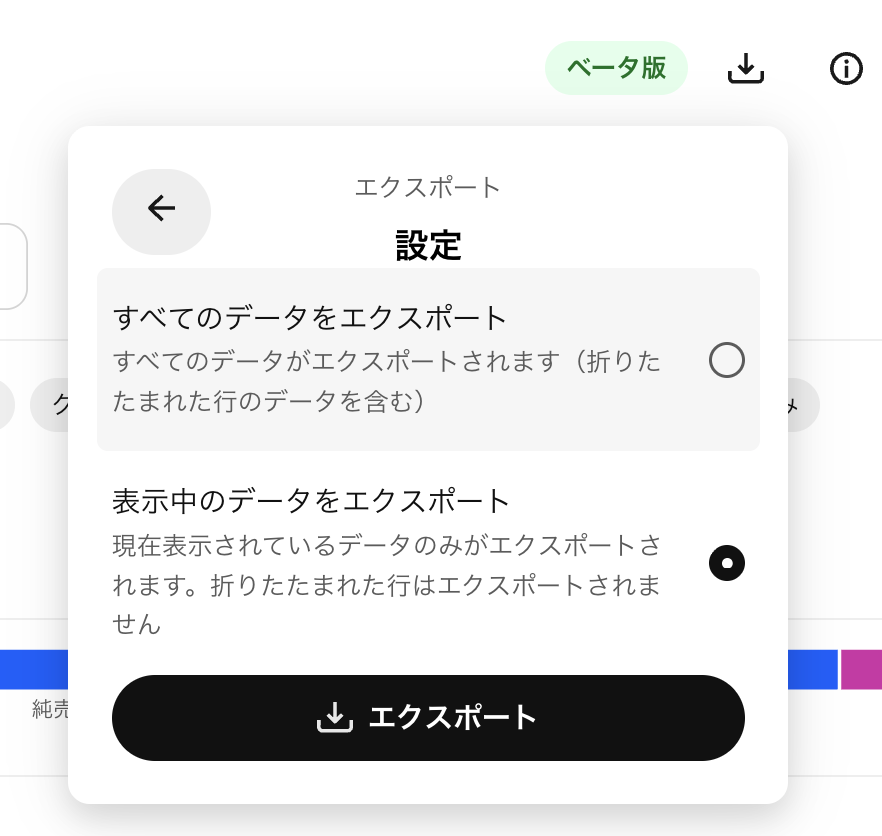
「エクスポート」をクリックすれば、CSVファイルがダウンロード可能です。
なお、任意のレポートを自動的にメール送信するよう設定することもできます。
Square(スクエア)の領収書・レシートに関する口コミ・体験談

本章では、Square(スクエア)の領収書・レシートに関する口コミ・体験談を紹介します。
利用者のリアルな経験談を知りたい人は参考にしてみてください。
ここで紹介する口コミは全て当サイトが独自に調査した、完全オリジナルのものです。なお、内容の中立性を担保するために、ネガティブな内容を含む口コミも紹介します。

デザインはスタイリッシュでシンプルなのでどのお店にも馴染むと思います。レシートロール一体型なので便利です。
口コミ投稿者:nozomi saitoさん / 37歳女性 / 山梨県
業種:卸売・小売・飲食業 / 職種:飲食・フード / 役職:自営業・個人事業主
店舗数:1店舗 / 従業員数:1人 / 平均客単価:1,000〜2,999円 / 1日の決済件数:20〜49件 / 年間売上:300万〜500万円 / 年間決済額:100万〜300万円
導入サービス:Squareターミナル / 2025年5月に導入開始 / 総合評価:5.0/5.0
スマホ1台で完結できるものと迷いましたが、領収書もでて、尚且つスタイリッシュなデザインだったので、私はこちらを選びました。
口コミ投稿者:misatoさん / 32歳女性 / 埼玉県
業種:サービス業 / 職種:美容・理容・サロン / 役職:自営業・個人事業主
店舗数:1店舗 / 従業員数:1人 / 平均客単価:5,000〜9,999円 / 1日の決済件数:1〜4件 / 年間売上:300万〜500万円 / 年間決済額:100万〜300万円
導入サービス:Squareターミナル / 2025年5月に導入開始 / 総合評価:5.0/5.0

アプリを入れた瞬間から使えるので新しくワンオペ始めるスタッフにも
すぐ渡せてとてもスムーズです。
スマホがあればどこでも利用できる点とキーパッドの見やすさや操作も簡易的で一切問題ありませんでした。
カードリーダーも3日程で到着したので不便は一切なくお客様もスマホでできるんだ、すごいねと驚かれる方が多いです。
課題は決済以外の機能を使いこなせておらず領収書やメニュー設定、スタッフ出退勤などは活用できてないので今後、徐々に試していこうと考えています。
口コミ投稿者:kei.shiunさん / 48歳男性 / 大阪府
業種:卸売・小売・飲食業 / 職種:飲食・フード / 役職:自営業・個人事業主
店舗数:2〜4店舗 / 従業員数:20~29人 / 平均客単価:3,000〜4,999円 / 1日の決済件数:1〜4件 / 年間売上:1,000万〜2,000万円 / 年間決済額:0〜100万円
導入サービス:Squareリーダー / 2025年10月に導入開始 / 総合評価:4.5/5.0
Squareが提供する決済端末は、レシート発行の柔軟性と事務作業の効率化において利用者から高く支持されています。
特に「Squareターミナル」はプリンターを内蔵しており、「Squareリーダー」と異なり、決済から紙の印刷まで1台で完結する仕組みです。手書き領収書の手間が省けるだけでなく、端末上で宛名入力や過去履歴の再発行も迅速に行えるでしょう。
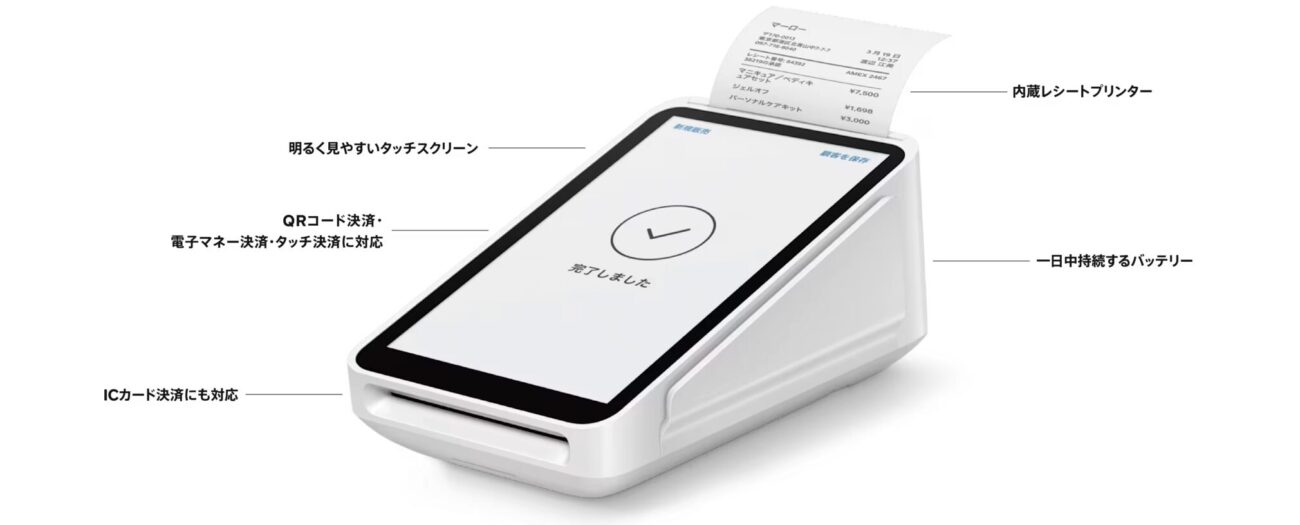
現金決済時もレジとして活用できるため、売上集計の自動化にも貢献します。
SquareではメールやSMSによる電子送付も選べる多様な形式が、顧客を待たせないスマートな体験を実現しているといえるでしょう。
 Square(スクエア)決済の評判・口コミ(86件)【実際に導入した人の体験談】続きを読む
Square(スクエア)の領収書・レシートはこんな店舗・事業者におすすめ

Squareの領収書・レシートの利用がおすすめの店舗・事業者は次の通りです。
- インボイス制度の適格請求書発行事業者である事業者
- 顧客から領収書やレシートを求められることが多い店舗
Squareの領収書・レシートは、前段で解説した適格請求書発行事業者にとって必要なものです。
顧客が仕入税額控除を受けるために、自店との取引でいくら消費税を支払ったか確認するための証憑書類になるためです。
顧客から求められる度に手書きで領収書を作成していると、会計業務が滞ってしまいます。
手書きの場合、金額のミスや改ざんされる可能性もあるでしょう。
そのため、金額などが自動で印字されるSquareの領収書・レシートを利用するのがおすすめです。
Square(スクエア)の領収書・レシートに関するよくある質問

最後にSquareの領収書・レシートに関するよくある質問とその回答を5つ紹介します。
同様の疑問をお持ちの人は参考にしてみてください。
Squareの領収書はPDFに対応している?
Squareの領収書はPDFで出力することができません。
前段で解説したように、Squareの領収書は紙媒体でのみ出力可能です。
電子データで支払いを受け付けた証憑書類を出力したい場合は電子レシートを利用しましょう。
Squareで金額と最低限の項目のみ記載された領収書を印刷する方法は?
Squareで金額と最低限の項目のみ記載された領収書を印刷する方法は次の通りです。
まずはSquareアプリ「取引履歴」から対象の取引を探して選択します。
次に「新規レシート」、「領収書を印刷」の順に進み、領収書の記載項目をすべて空欄のままにします。
「すべての項目を非表示」をオフにすれば、購入商品のレシートを非表示にすることが可能です。
その後、但し書きと宛名を追加して「印刷」を押せば完了です。
Squareの領収書で商品ごとの明細を非表示に設定することは可能?
Squareの領収書では2026年時点で、商品ごとの明細を非表示にすることはできないようです。
領収書に明細が載っていると会社のルールとして経費扱いにできないこともあるようなので、明細の非表示を希望する人も多いです。
しかし、Squareでも対応が難しいのか、現状対応はされていません。
Squareリンク決済ではレシート・領収書はいつ発行される?
Squareリンク決済では、決済完了後に電子レシートの発行が可能です。
領収書については、電子発行できないため、顧客から要望があれば手書き対応を行う必要があります。
その際、クレジットカード会社から売上金の入金を受けていない段階であれば、但し書きにクレジットカードで支払いを受けたことを記載しておきましょう。
国税庁によると、領収書は金銭または有価証券を受け取った事実を証明するために作成するものです。クレジットカード決済は信用取引のため、決済が行われた時点では代金はまだ受け取っていません。
なお、Squareリンク決済では2026年1月時点では税金設定が反映されないため、レシートに明細や税率の表示ができません。
インボイス対応の電子レシート発行は難しいことにも注意しましょう。
 Square(スクエア)リンク決済の作り方・支払い方法まとめ【決済できないときの対処法も】続きを読む
Squareのカード決済時にカード利用明細を印刷することはできる?
Squareでは、クレジットカード決済時に領収書の他にカード利用明細を発行する機能はありません。
ただ、印刷したレシートにサインをもらう設定した場合に、サインをしてもらうための店舗用レシートに加えて顧客用控えを印刷できます。
また「取引履歴」画面では、領収書やレシートを何枚でも印刷可能です。
レシートや顧客用控えには、決済を行なったカードブランドとカード番号の下4桁が印字されるため、カード決済であることは十分確認できるでしょう。
まとめ:Square(スクエア)の領収書・レシートの設定・発行方法まとめ【メール送信の方法も】

今回はSquareの領収書・レシートの設定や印刷方法、注意点などを解説しました。
Squareの領収書やレシートは、一部項目のカスタマイズが可能で、レシートについては、紙媒体と電子レシートから選べます。
本記事を参考に、Squareの領収書・レシート機能を使いこなしてみましょう。
また、紙のレシートと電子レシート、領収書を上手に使い分けたい人は、初期費用・月額費用が無料で、Squareリーダー など決済端末の種類も豊富なSquareの導入を検討してみてください。
 Squareのレシートの設定・カスタマイズ方法【プリンター設定や印刷手順も解説】続きを読む
 Squareの割引キャンペーン情報まとめ【決済端末無料キャンペーンは?新型端末が無料?】続きを読む
Square(スクエア)決済の評判・口コミ(86件)【実際に導入した人の体験談】続きを読む
 Square(スクエア)の決済手数料一覧まとめ【高い?計算方法は?消費税は含む?】続きを読む
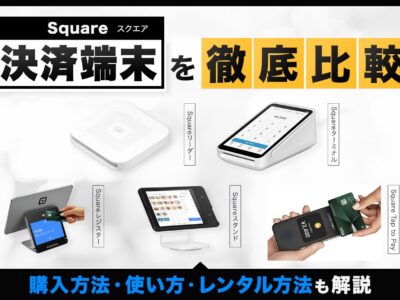 Square(スクエア)の決済端末を徹底比較【購入方法・使い方・レンタル方法も解説】続きを読む
 Square(スクエア)の導入費用はいくら?【料金プランや導入の流れも解説】続きを読む
 Squareの審査は難しい?落ちた原因は?ブラックリストがある?【期間や流れも解説】続きを読む
【迷ったらコレ!】1台で主要な決済ブランドに対応【決済端末0円】