決済代行サービスのSquare(スクエア)の申し込み方法が知りたい!アカウント登録から実際に利用するまでの流れはどんな感じ?
本記事ではこんな悩みを解決します。
Square(スクエア)は最短当日にアカウント登録が完了する決済代行サービスですが、具体的な加盟店審査の申し込み方法や初期設定までの流れを把握している人は少ないでしょう。
個人事業主やこれから開業届を提出する個人利用の人も、Square(スクエア)なら審査に通る可能性があるため、他の決済代行サービスの審査に落ちてしまった場合の申し込み先として選択する人もいます。
そこで本記事では、Square(スクエア)の申し込み方法をアカウント登録から初期設定まで段階を踏んで解説した上で、申し込みに必要な書類や注意点、口コミなども紹介します。
Square(スクエア)の申し込み〜導入までの方法まとめ

まずはSquareのアカウント作成や審査申し込みから初期設定・導入までの方法を6つのステップで解説します。
Square導入までの流れを具体的に知りたい人は参考にしてみてください。
Square(スクエア)の申し込み〜導入までの方法まとめ
- 公式サイトから無料アカウントを登録
- 審査を通じてアカウントを有効化
- 各決済ブランドの審査を申し込む
- Squareの決済端末や周辺機器を購入する
- 審査通過&決済端末到着
- 決済端末にログイン・初期設定をおこなう
それぞれ順番に見ていきましょう。
1. 公式サイトから無料アカウントを登録
まずは公式サイトから無料で作成できるSquareアカウントを作成しましょう。
>> Squareのアカウント作成はこちら

Squareの公式サイト内「アカウント無料作成」のボタンをクリックして、Squareに登録するメールアドレスとパスワードを入力します。


Squareのアカウント作成画面【StorePro編集部撮影】
言語とSquareの利用規約・個人情報保護方針に同意する旨のチェックを入れたら「続行」をクリックします。
次の画面で事業や店舗名、業種などのビジネスに関する情報を入力し「次へ」をクリックしましょう。


Squareの店舗情報入力画面【StorePro編集部撮影】
この画面で入力した店舗名などは決済を行った顧客のクレジットカード明細やレシートなどに記載されます。
登録後に変更したくなった場合は、Squareの管理画面から変更可能です。
その後、個人事業主または法人の事業種別を選択し、それぞれに用意された事業に関する入力項目を埋めていきます。


Squareの代表者情報の入力画面【StorePro編集部撮影】
最後に、売上金の振込先となる講座情報を登録の上、本人確認書類をアップロードします。
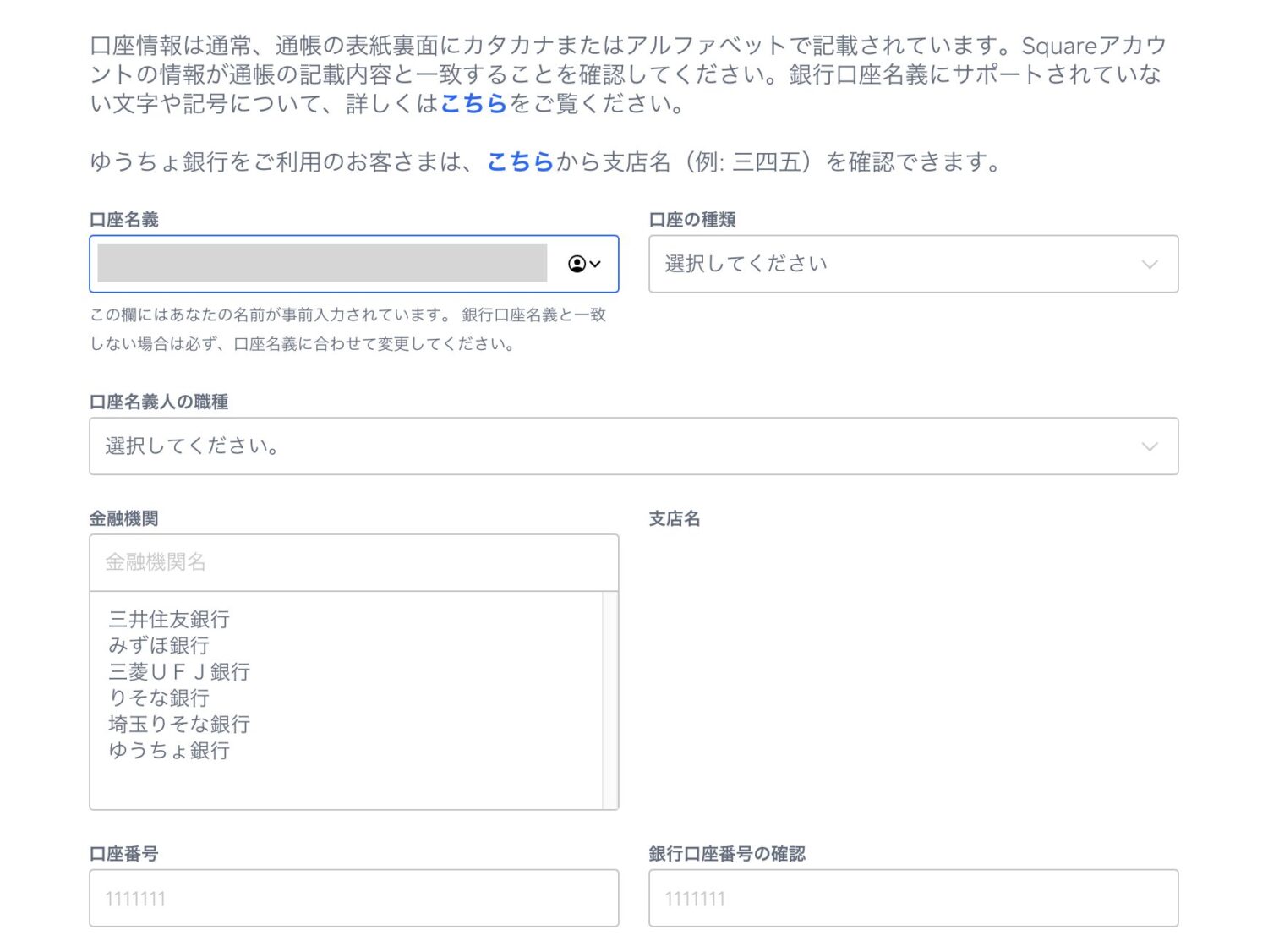

Squareの事業用銀行口座の入力画面【StorePro編集部撮影】
振込先口座は、三井住友銀行またはみずほ銀行の口座を登録すれば最短翌営業日に売上金の受け取りが可能です。

 Square(スクエア)の入金サイクルは月何回?振込日はいつ?【入金されないときの対処法も】続きを読む
入金サイクルを短くしたい人は、これらの金融機関の口座を登録しましょう。
本人確認書類では、マイナンバーカードや運転免許証などが必要です。
>> Squareのアカウント作成はこちら
2. 審査を通じてアカウントを有効化
ステップ1を終えると、Squareの加盟店審査が行われます。
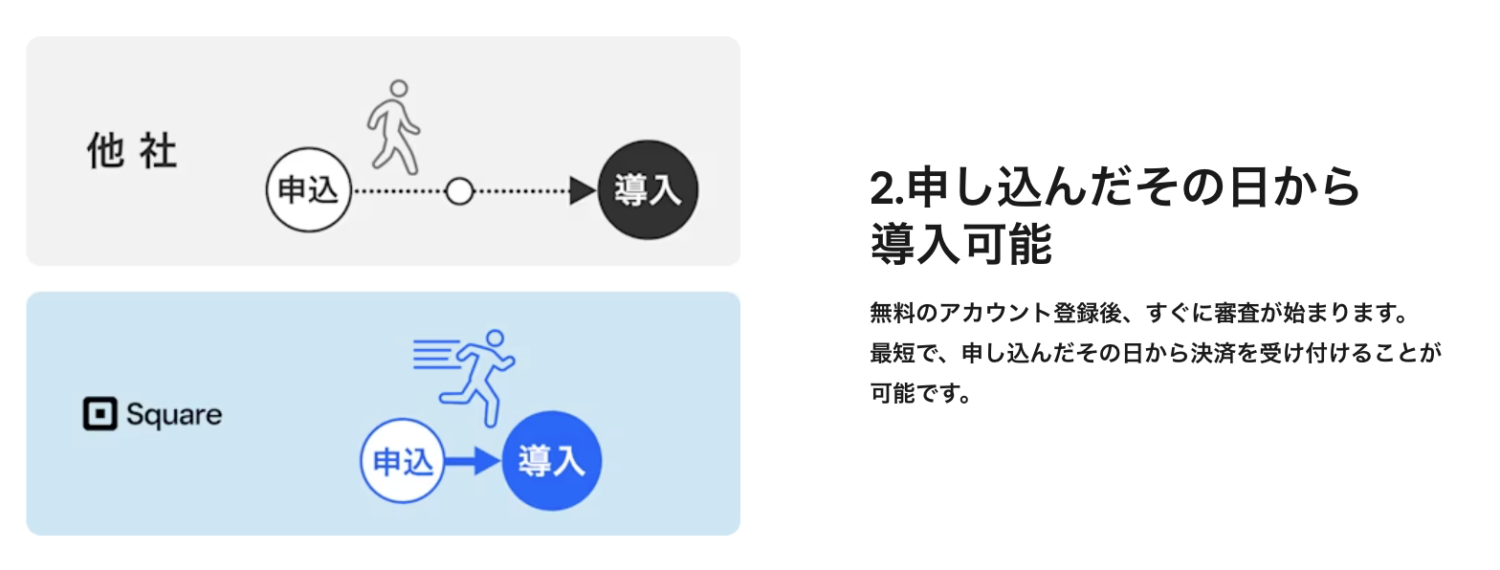
Squareの審査は最短当日中に完了するため、すばやくキャッシュレス決済を導入したい人におすすめです。
アカウントの有効化が完了すると、Squareに登録したメールアドレス宛に審査完了のメールが送られてきます。


Squareの審査申し込みの翌営業日に届いた審査通過メール【StorePro編集部撮影】
運営が追加書類や入力内容の確認を求める場合も、メールで連絡があるため、Squareからの連絡を見逃さないようにしましょう。


Squareの審査の情報提供リクエストメール【StorePro編集部撮影】
Squareアカウントが有効化されると、この段階でVISAやMastercard、American Express、UnionPay(銀聯)によるクレジットカード決済を受け付けられるようになります。
もし誤った情報を入力したことなどが原因でSquareの審査に落ちてしまった場合は、新しくSquareアカウントを作成し、正しい情報を登録し直しましょう。このとき、同じメールアドレスは利用できません。
>> Squareのアカウント作成はこちら
3. 各決済ブランドの審査を申し込む
Squareアカウントを有効化したら、JCBなどの決済ブランドを順番に有効化しましょう。
JCB、Diners Club、DISCOVERの審査を申し込むには、Squareデータから「アカウントと設定」、「企業・店舗の情報」、「店舗」と進み、対象店舗を選択の上、「支払方法」の「カード決済/電子マネー」をクリックしましょう。
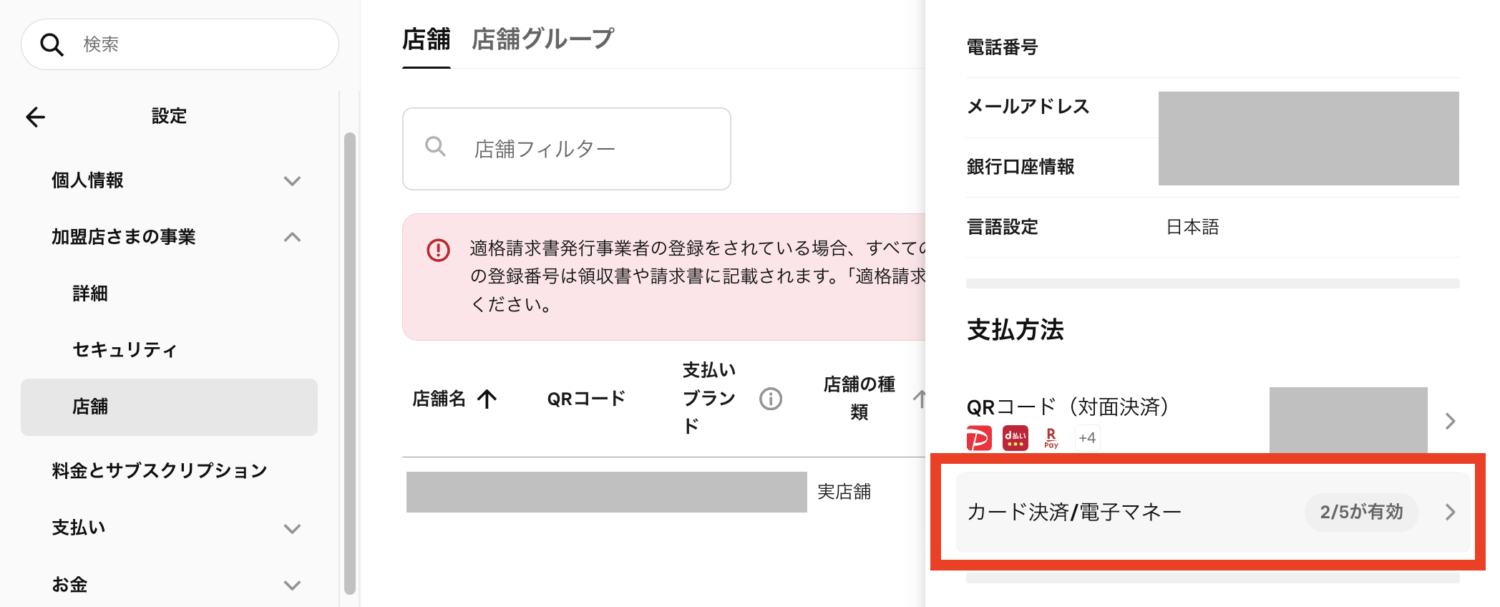

「JCBに申し込む」をクリックすれば、JCBとDiners Club、DISCOVERの審査申し込みが始まります。
審査には通常5〜15日程度かかります。
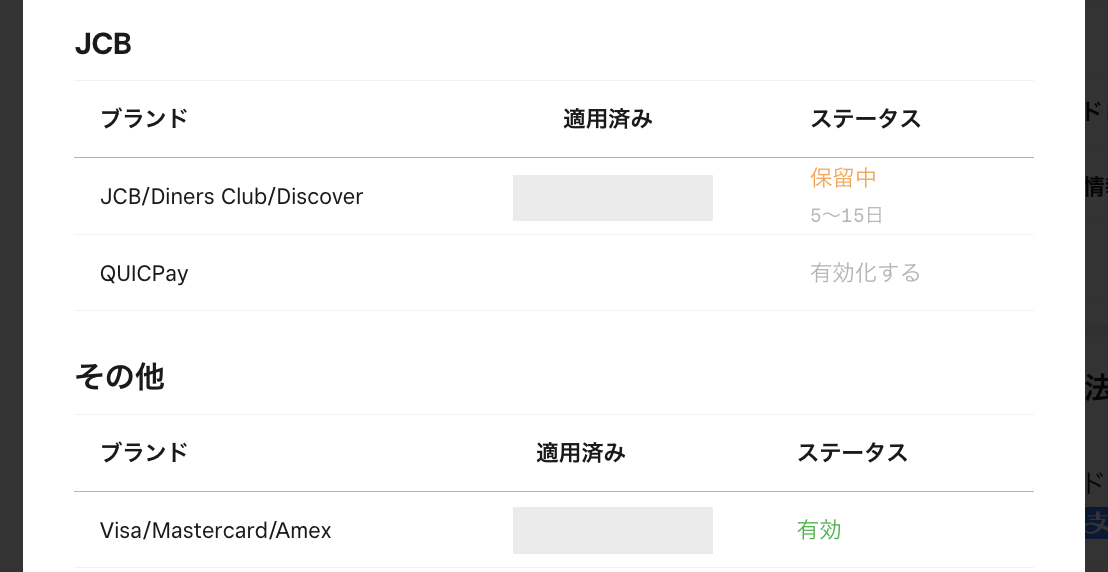

Squareの審査状況の確認画面【StorePro編集部撮影】
なお、この審査に落ちてしまうと再度審査を受けることはできず、電子マネーのQUICPayについても利用できなくなってしまうため、注意しましょう。
同じ画面で電子マネー決済の審査申し込みも行えます。
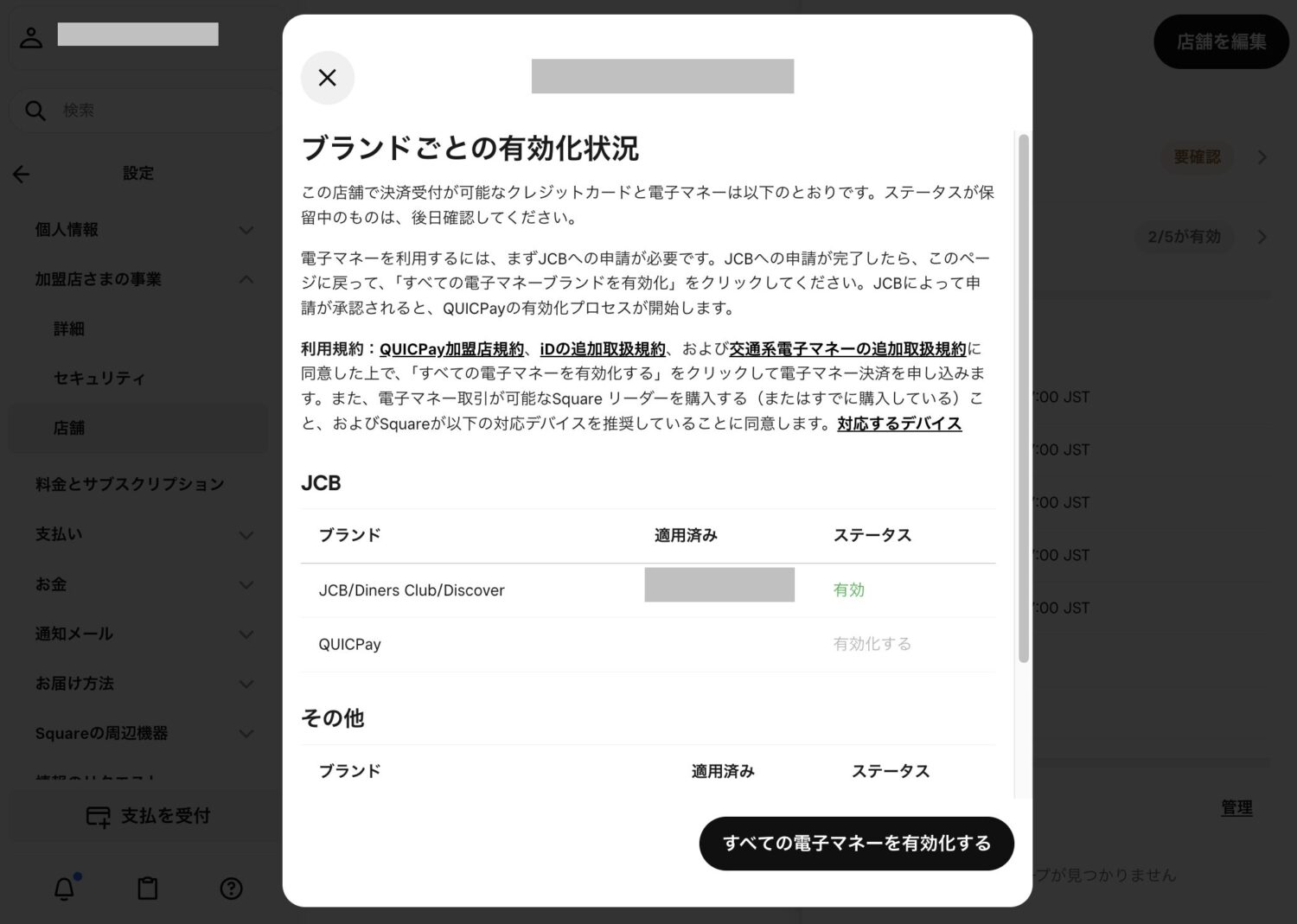

Squareの電子マネー決済の審査申し込みの画面【StorePro編集部撮影】
電子マネー決済が有効化されるまでの日数は、通常約4〜9日です。
 Square(スクエア)の対応電子マネーまとめ【有効化・使い方・設定方法も解説】続きを読む
QRコード決済の審査申し込みを行うには、Squareデータの「設定」から「アカウントと設定」、「マイビジネス」、「店舗」の順に進み、対象店舗を選択します。
次に「店舗詳細」画面で「QRコード(対面決済)」部分の「申し込む」をクリックすると、全てのQRコード決済ブランドへ一斉申し込みが可能です。
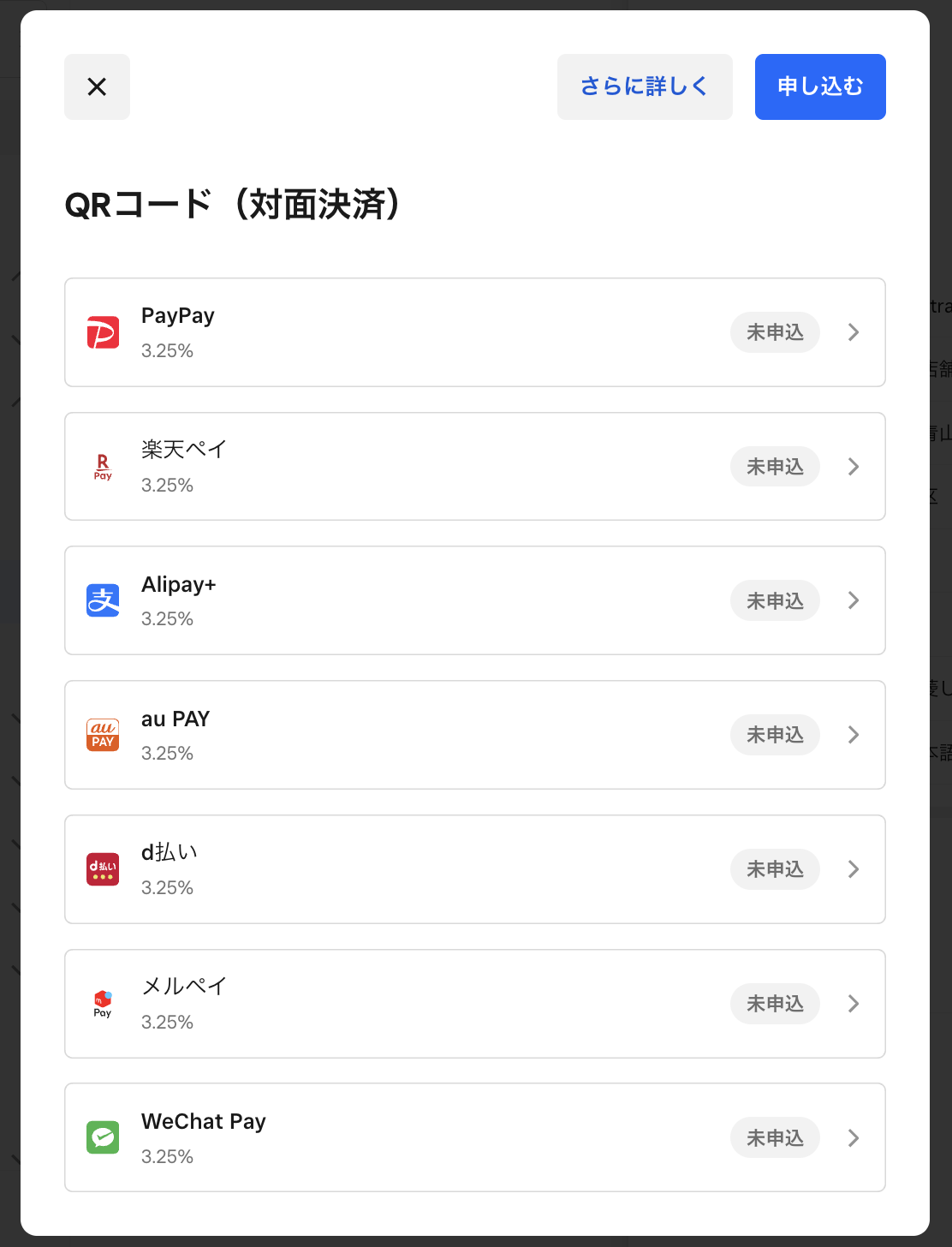

SquareのQRコード決済申込画面【StorePro編集部撮影】
QRコード決済の審査はブランドごとに行われ、最長30日を要する場合があります。
それぞれ審査が完了したら、メールで通知されるため随時確認しておきましょう。
 Square(スクエア)のQRコード決済の種類・手数料まとめ【申し込みや審査のやり方も】続きを読む
4. Squareの決済端末や周辺機器を購入する
Squareのアカウント有効化後、各ブランドの審査を行っている間に、決済端末や周辺機器を順次購入しましょう。
Squareの決済端末や周辺機器は、Square(スクエア)の公式サイトから購入可能です。
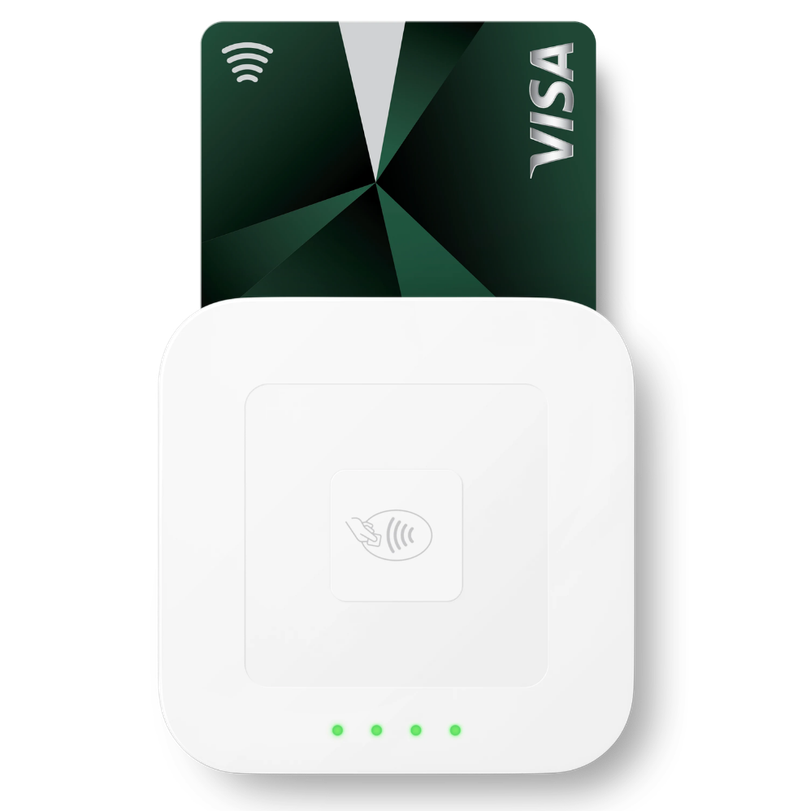
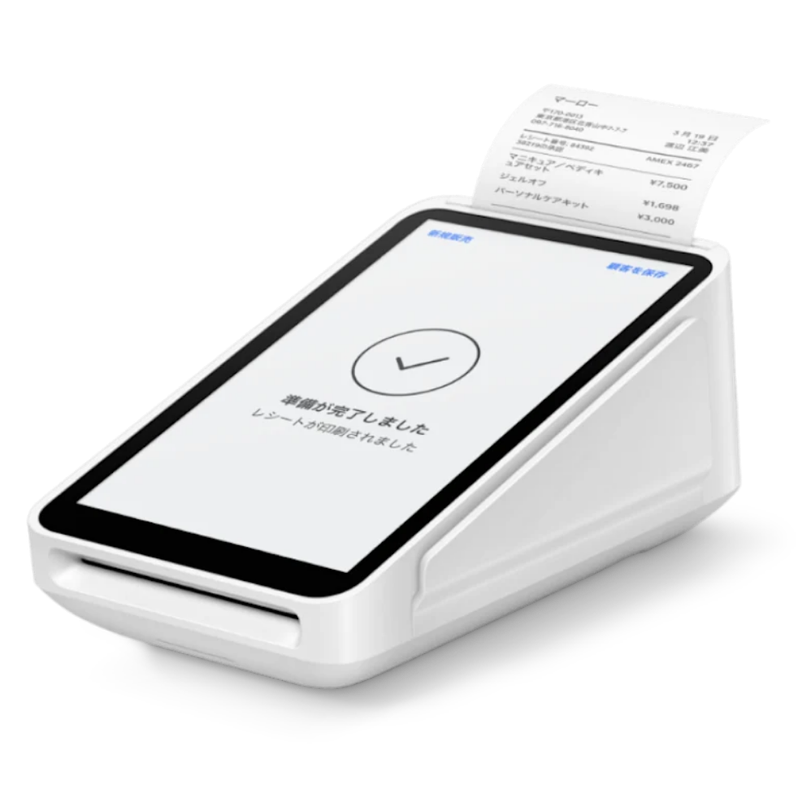
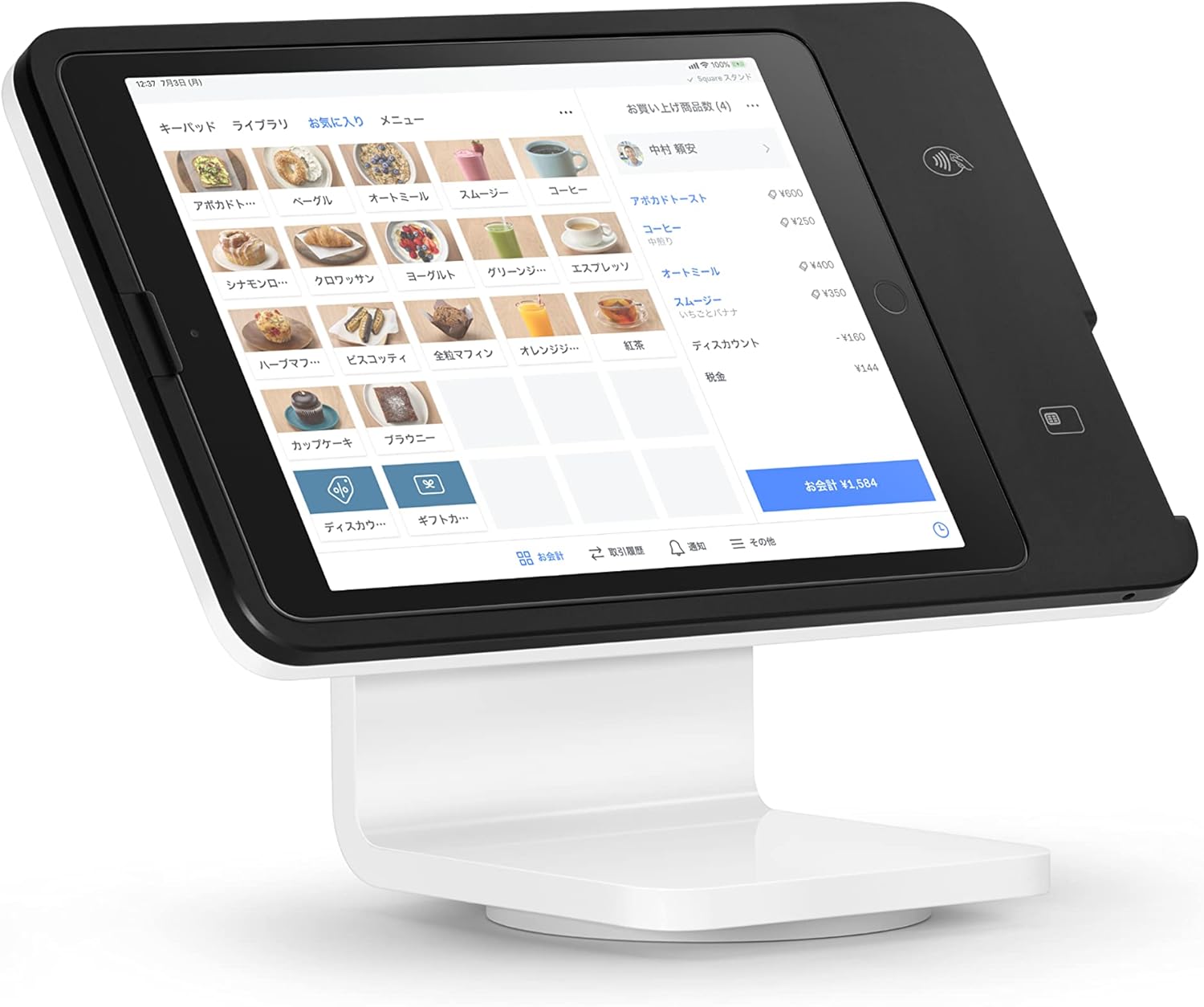
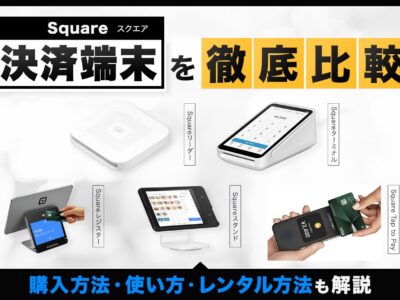
Squareの決済端末は主に次の4種類です。
なお、Square Tap to Pay(スマホでタッチ決済)を利用する場合は、決済端末や周辺機器は不要です。
ただし、Square Tap to Payでは電子マネー決済などの受付ができないため、店舗で使用する際は決済端末などを購入する方が良いでしょう。
決済端末は、Squareの公式サイト で購入した場合、早ければ2〜3日で発送されます。


Squareリーダーの購入画面【StorePro編集部撮影】
店舗の開業時期に間に合うよう計画的に発注しましょう。
 Square(スクエア)の決済端末を徹底比較【購入方法・使い方・レンタル方法も解説】続きを読む
5. 審査通過&決済端末到着
各決済ブランドの審査に通過したら、順次Squareからメールで連絡が届きます。


審査申し込みから5営業日後に届いたJCBの審査通過メール【StorePro編集部撮影】
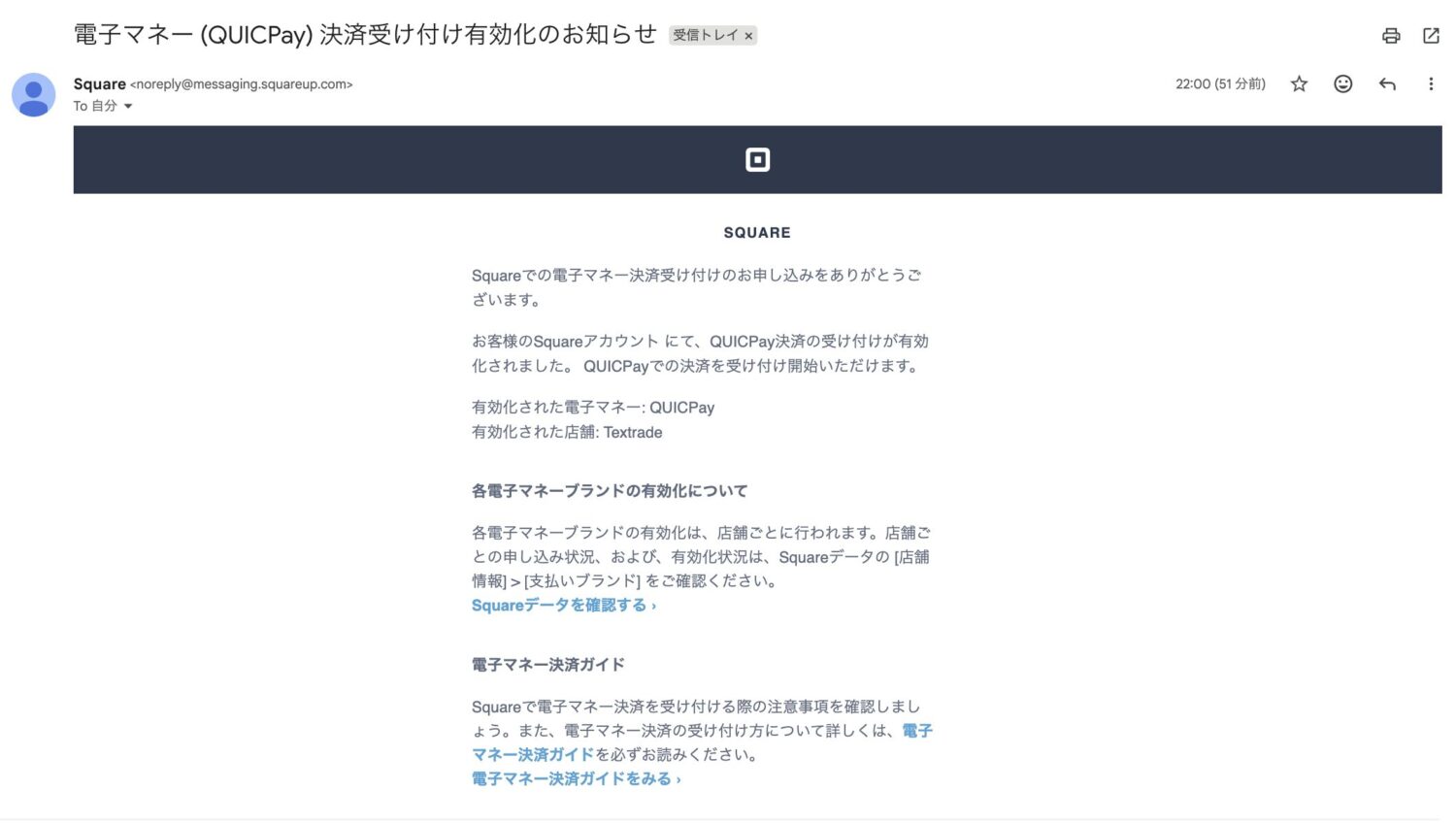

Squareの電子マネー決済受け付け有効化のメール【StorePro編集部撮影】
メールを見逃してしまった場合は、Squareデータでブランドごとに審査申し込みを行った画面から有効化状況を確認可能です。
Squareの審査状況の確認画面【StorePro編集部撮影】
各ブランドの審査に通り、決済端末が到着したら次のステップで初期設定を行いましょう。
6. 決済端末にログイン・初期設定をおこなう
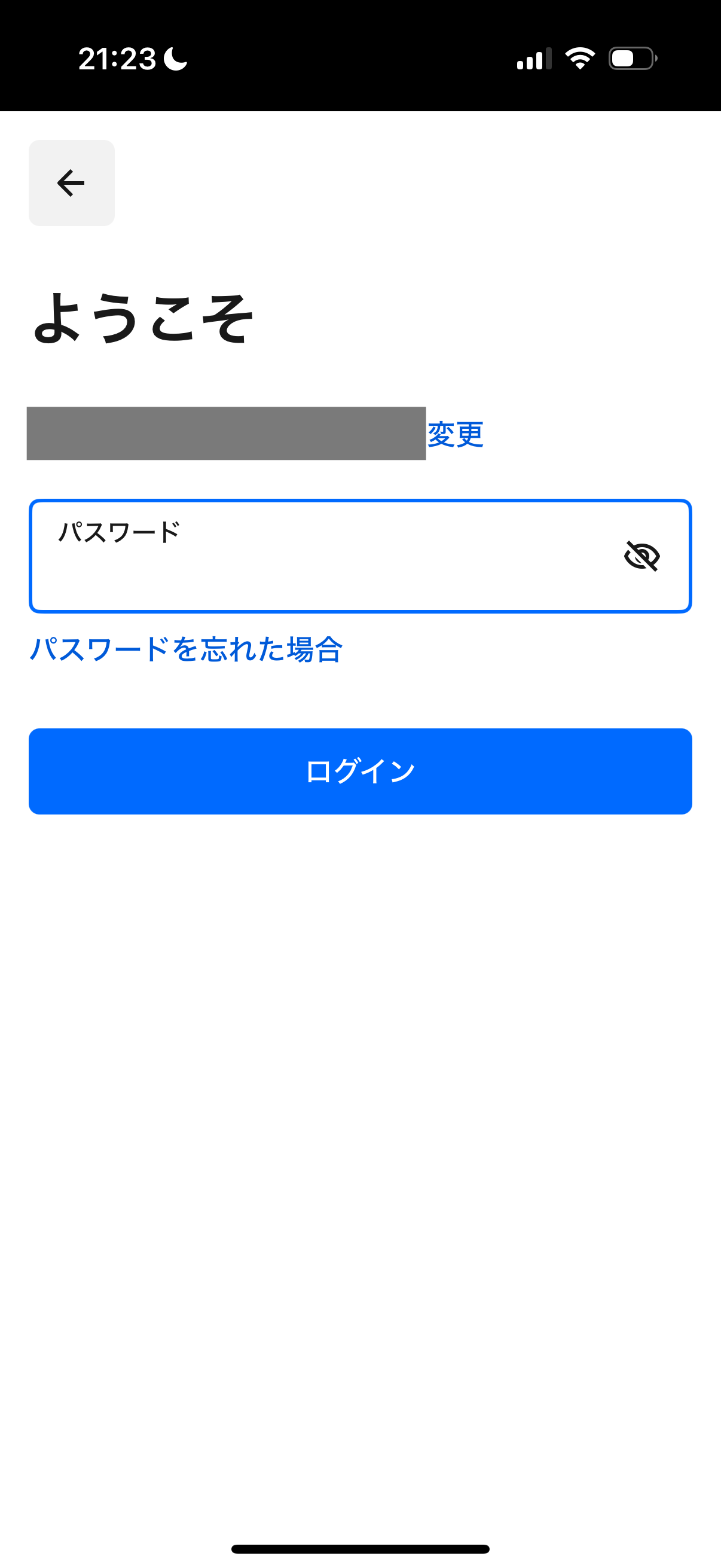
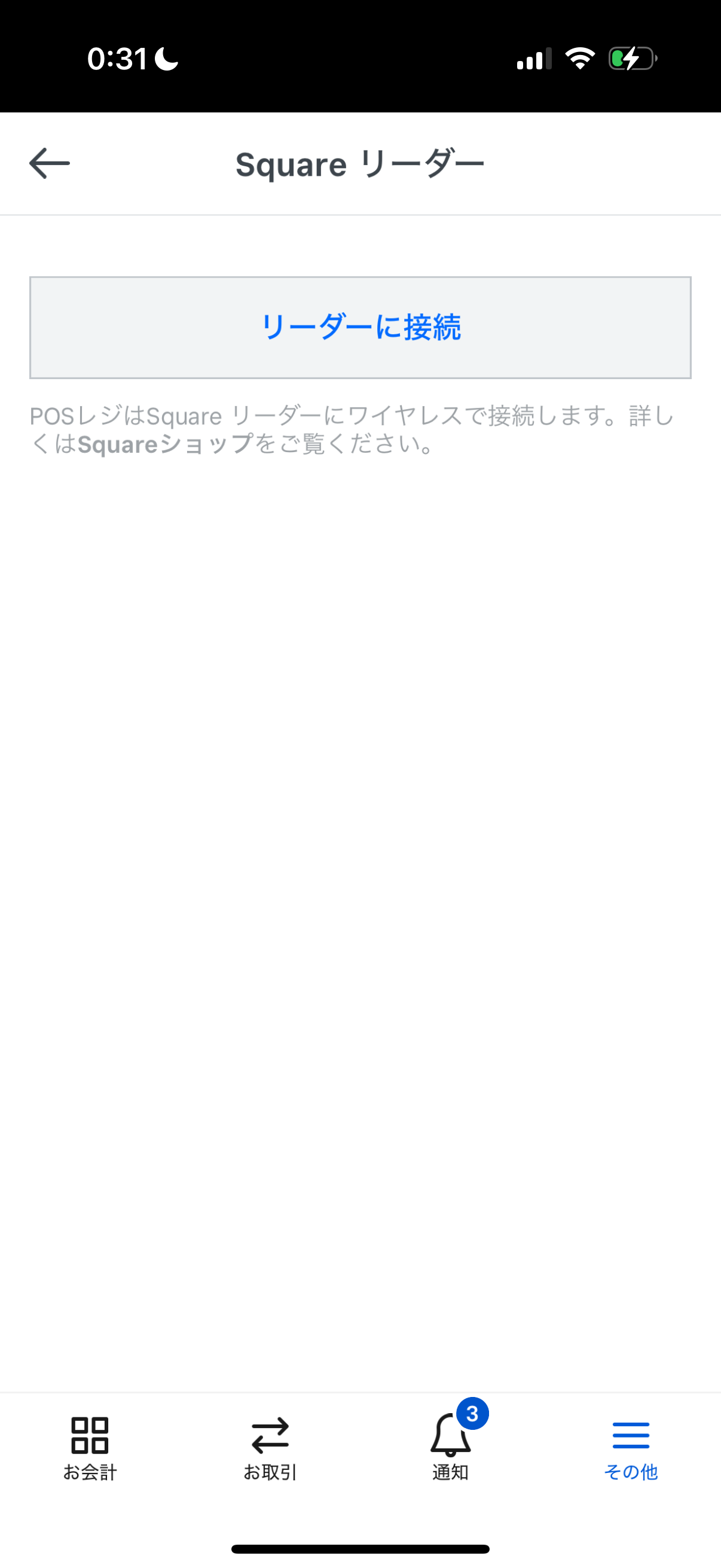
Squareの決済端末が届いたら、会計に使用するスマートフォンまたはタブレット端末に、Square POSレジアプリをダウンロードし、Squareアカウントにログインしましょう。
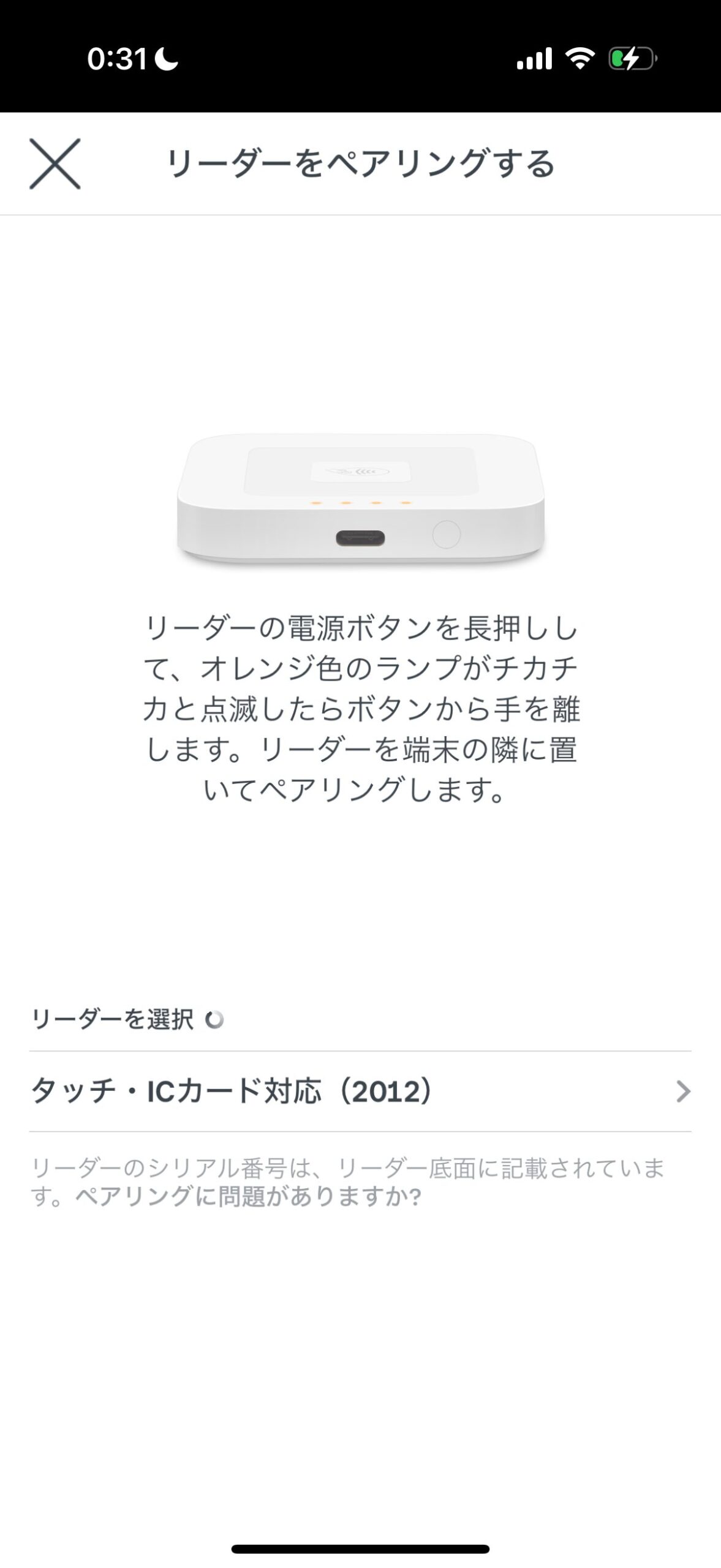
Squareアカウントへのログインに成功したら、決済端末を十分に充電した上でBluetoothによってSquare POSレジアプリと接続します。


編集部からのアドバイス
StorePro編集部が取材した
Un Lemieux Laboでは、商品名・価格・在庫数の登録に最も時間がかかったと伺いました。また、決済方法は審査が完了したものから順に使えるようになり、当初は対応できる支払い方法を確認しながら会計していたそうです。
商品を登録して使う店舗は、商品データの準備と、利用する決済方法の有効化状況を確認しておきましょう。テスト決済で動作を確かめてから、スタッフへの操作説明へ進みます。
このとき、業務は増えますがマニュアルも併せて作成しておくと、新しいスタッフが入ってきたときの教育が楽になるでしょう。
スタッフ研修とマニュアル作成が終わったら、決済端末の利用を開始できます。
Square(スクエア)の申し込み・審査に必要な書類


Squareの申し込み・審査に必要な書類は大きく次の2点です。
それぞれ順番に見ていきましょう。
本人確認書類
Squareの加盟店審査を行う中で必要な書類は、個人事業主の場合、基本的には本人確認書類のみです。
本人確認書類として公式サイトに挙げられている書類は、次の通りです。
- 運転免許証
- マイナンバーカード
- 日本のパスポート(2020年2月3日以前に申請されたもの)
- 運転経歴証明書
- 在留カード
- 特別永住者証明書
まずはアカウント作成手続き時に、これらの書類をきっちり提出しましょう。
>> Square決済の公式サイトを確認する
追加書類(開業届など)
本人確認書類に加えて追加情報の提出を求められる場合があります。
個人事業主の場合は開業届、法人または団体の場合は発行日から6ヶ月以内の登記簿謄本が必要です。
なお、開業届をまだ提出していない個人事業主の場合、他の書類でも受け付けを行ってもらえます。
Squareの申し込み・審査に必要な個人事業主の追加書類(開業届未提出の場合)
- 広告
- メニュー表
- 各種ライセンス証明書(以下で解説)
- 名刺
- 過去のサービスの請求書
- 注文書
- 納品書 など
各種ライセンス証明書については、業種によってことなり、例として次のような書類が公式サイトでは挙げられています。
| 業種・事業内容 |
各種資格、各種証明書など |
| まつげパーマ、まつげエクステンションサロン |
美容所届 |
| 飲食店 |
各種営業許可証 |
| カウンセリング |
各種資格や各機関の卒業証書 |
| リサイクルショップ |
古物商許可証 |
| アートメイク |
医師免許 |
事業内容が正しく確認できる書類であればよいので、これらに限らないとされています。
追加書類を求められても、対応しなかった場合はアカウントの承認プロセスが完了しないため、Squareアカウントの作成ができません。
Squareの審査の情報提供リクエストメール【StorePro編集部撮影】
Squareから連絡があったら速やかに対応するようにしましょう。
また、書類を提出する際は各項目につき1ファイルのみ提出可能なため、複数の書類を提出する場合、まとめてスキャンするなどしてファイルをまとめる必要があります。
Square(スクエア)の申し込み〜導入の際の注意点

本章では、Squareの申し込みから導入するまでの間における注意点を6つ解説します。
申し込み手続きを行う前に本章の内容をよく把握しておきましょう。
Square(スクエア)の申し込み〜導入の際の注意点
- 禁止業種・禁止商材に該当しないか利用規約を確認する
- 業種によっては営業許可証・各種ライセンスの提出が必要
- 審査に備えて事業内容・販売方法・WebサイトURLを整理しておく
- スマホ・タブレットのOSや通信環境が端末要件を満たすか確認する
- 周辺機器との接続方式と対応機種を確認する
- 開店前にテスト決済・明細確認・返金処理を一通り行う
それぞれ順番に解説します。
禁止業種・禁止商材に該当しないか利用規約を確認する
取り扱う商品やサービスが、Squareの禁止業種・禁止商材に該当しないか確認しておきましょう。
取扱禁止の業種などについては、Squareの一般利用規約ページ等で紹介されています。
禁止業種に該当する場合、何度審査申し込みを行なってもSquareアカウントを有効化することはできません。
他の決済代行サービスの利用を検討するか、キャッシュレス決済の導入自体を見直す必要があるでしょう。
業種によっては営業許可証・各種ライセンスの提出が必要
業種によっては、本人確認書類だけでなく営業許可証や各種ライセンスの提出を求められる場合があります。
Squareアカウントを作成する際、基本的には本人確認書類の提出だけで申し込み可能です。
ただし、Squareの運営から追加情報の提出を求められる場合があります。
Squareの審査の情報提供リクエストメール【StorePro編集部撮影】
この場合も、個人事業主であれば開業届を提出すればよいのですが、開業届をまだ税務署へ提出していない人などは事業実態を確認できる書類の提出が必要です。
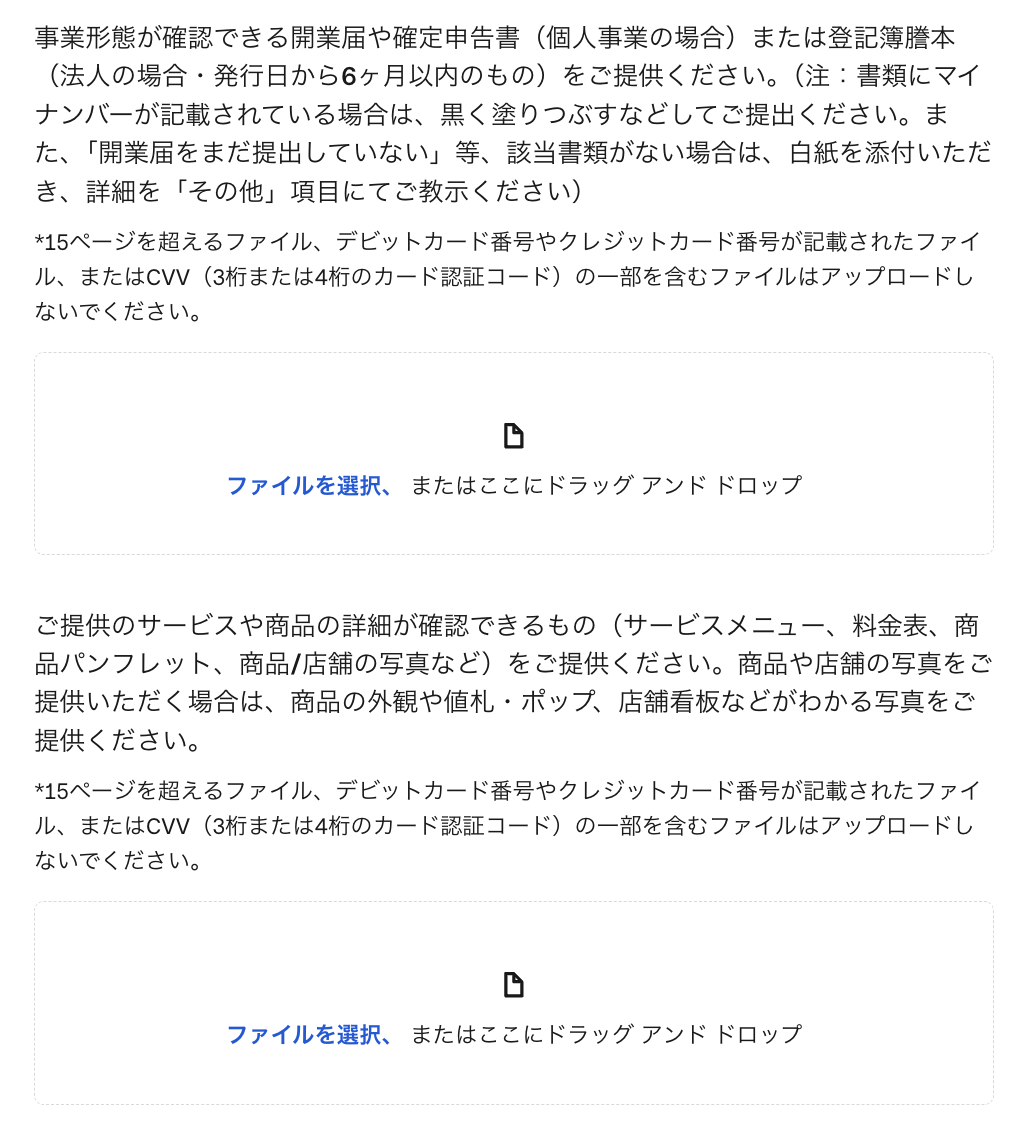

広告やメニュー表、これまでの取引に利用した注文書や納品書といった書類または営業許可証・各種ライセンスなどを提出しないといけません。
営業許可証や各種ライセンスについては、前段に業種ごとに提出書類の一例を掲載しているので、参考にしてみてください。
なお、追加情報をSquareから求められているにもかかわらず、対応しないでいると、審査に落ちてしまう可能性があるため注意しましょう。
審査に備えて事業内容・販売方法・WebサイトURLを整理しておく
審査の際に入力する項目や書類提出が問題なく行えるよう、事前に整理しておくことをおすすめします。
Squareに審査申し込みを行う段階で、慌てて書類を探したり、店舗情報を確認したりすると、間違って入力する可能性が高くなります。
あらかじめ自店の住所や業種、本人確認書類、営業許可証・ライセンスなどを用意してから審査申し込みに臨むとよいでしょう。
また、開業届をまだ税務署へ提出していない人は、先に開業届を提出しておくのも有効です。
マネーフォワード クラウド開業届 や弥生 開業ナビ
 などのサービスを使えば無料&オンラインで申請できるため、手続きも簡単に行えます。
スマホ・タブレットのOSや通信環境が端末要件を満たすか確認する
Squareを利用するスマホ・タブレット端末のOSや通信環境が、動作環境として適切であるかを確認しておきましょう。
せっかくSquareを導入しても、お持ちの端末がSquareに対応していなければ、対応している端末を購入しないといけなくなります。
なお、Squareターミナルなどのオールインワン型の決済端末を購入すれば、スマホやタブレット端末がなくてもSquareを利用できるため、対応している端末を持っていない人は、これらの決済端末の導入も検討してみてください。
Squareに対応しているスマホやタブレット端末は、公式サイトから確認可能です。利用予定の端末のプラットフォームとモデル・ブランドを入力すると、対応状況が表示されます。
また、Squareを利用するには店舗内にWi-Fiやインターネット環境が必要です。
通信費用は店舗負担となるため、新たに通信環境を整備することを避けたい場合、PAYGATE や楽天ペイターミナルのようにSIMカードが決済端末に内蔵されているものを利用することも視野に入れてみてください。
周辺機器との接続方式と対応機種を確認する
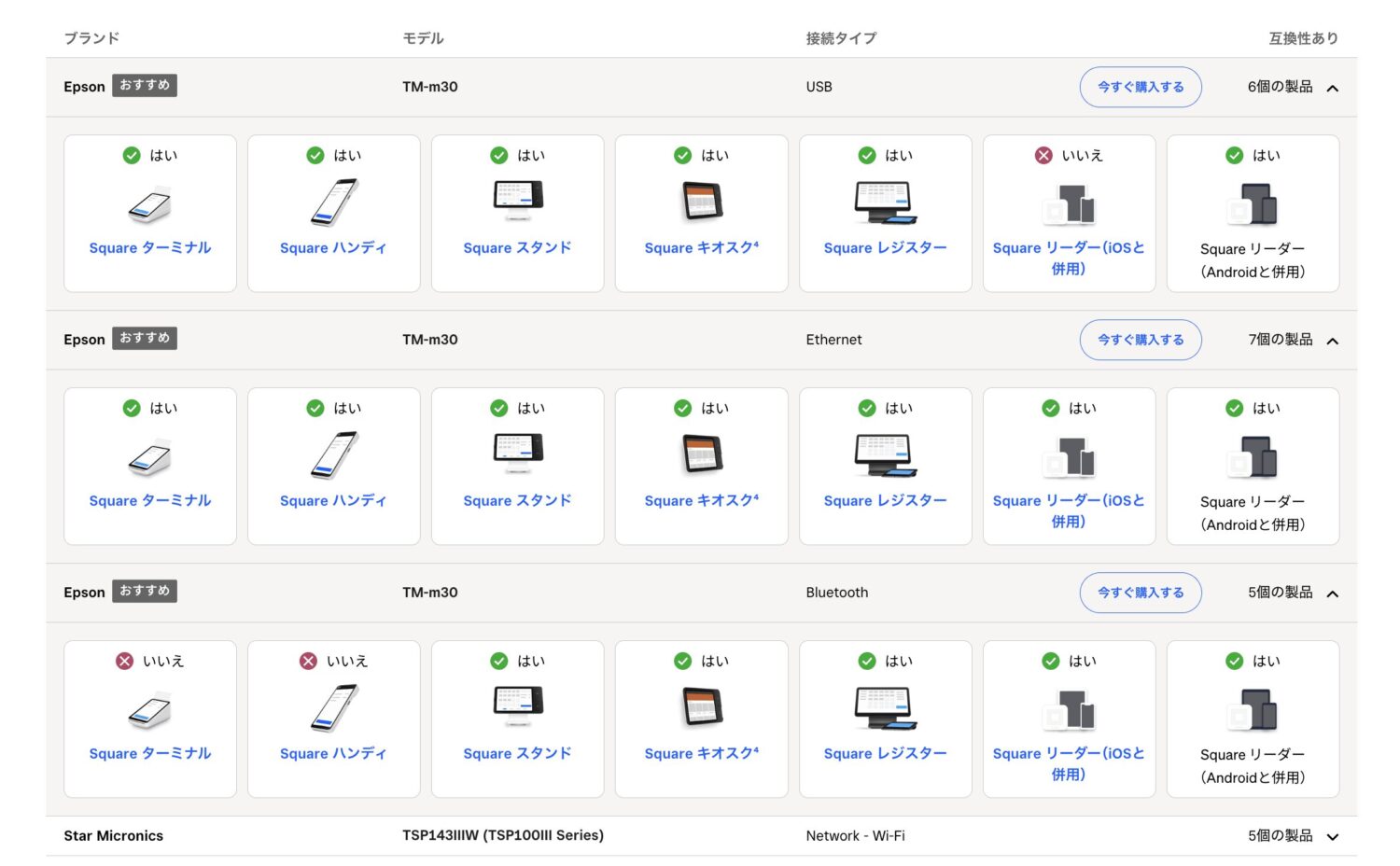
Squareを導入する際、必要に応じてレシートプリンターやキャッシュドロアなどの周辺機器を購入しますが、事前に対応機種や接続方法を確認しておきましょう。
対応していない周辺機器を購入してしまうと、費用が無駄になってしまいます。Squareに対応している周辺機器は、こちらのページで確認できます。
また、周辺機器との接続方法も有線・無線があり、USBケーブルやWi-Fi、Bluetoothなどの方法で接続可能です。
会計スペースを配線で散らかしたくない人は、無線接続の機器を選ぶとよいでしょう。
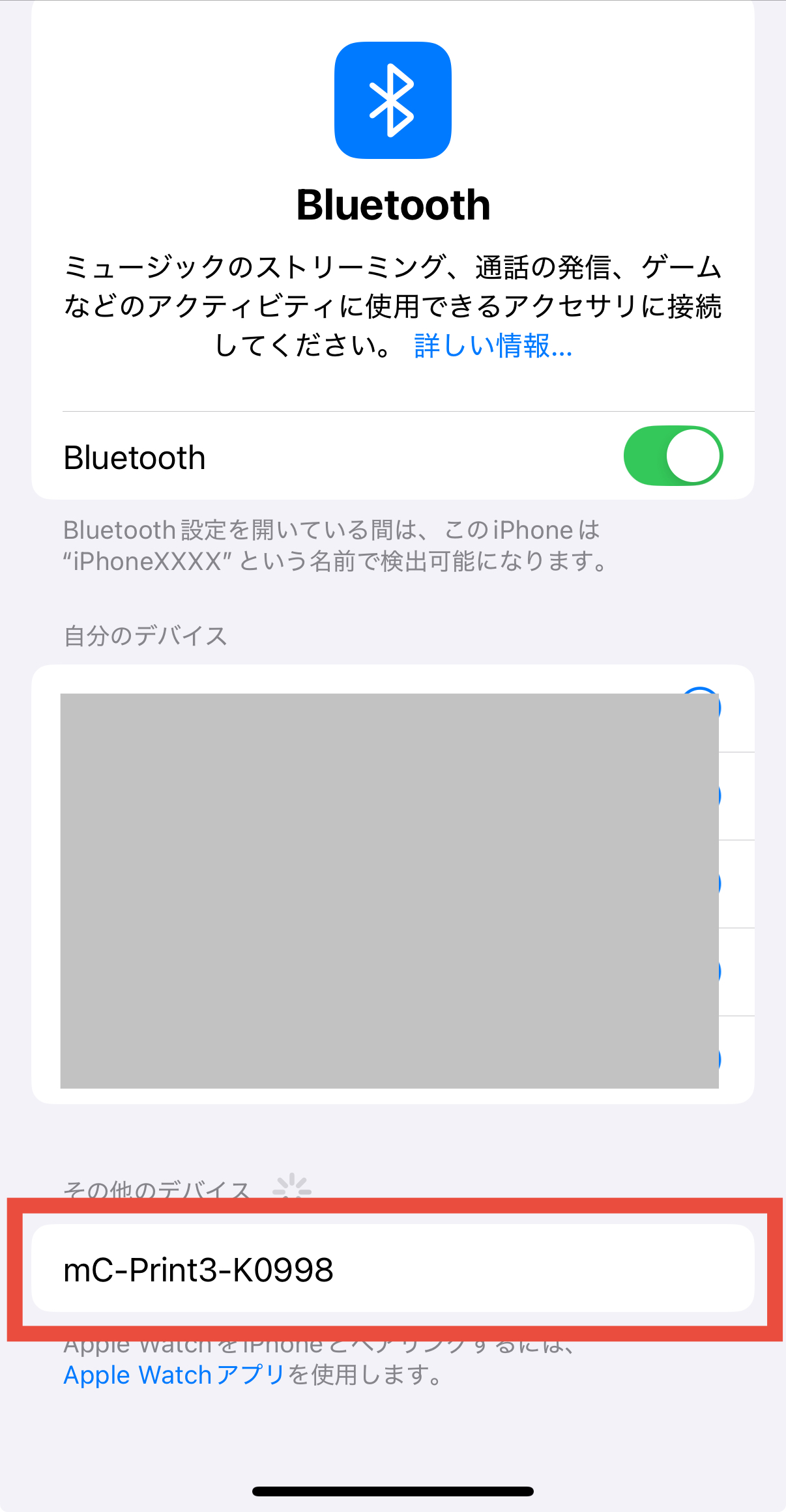

なお、周辺機器についてもSquareの公式オンラインショップから購入できるため、決済端末と併せて購入するとよいです。
>> Squareの公式サイトを確認する
開店前にテスト決済・明細確認・返金処理を一通り行う
実際にSquareの決済端末を利用し始める前に、テスト決済や取引明細の確認、返金処理を自分で行っておくことで、実際に顧客から返金などを求められた際に、対応しやすくなるでしょう。
顧客から求められたときに、初めてマニュアルを見ながら操作していると、顧客に不安を感じさせてしまう可能性があります。
そのため、あらかじめ会計・決済や返金処理に慣れておくことで実際の場面でも落ち着いて操作できるようになるでしょう。
なお、テスト決済は初期設定時にSquareの決済端末が正しく動作するか確認する上でも行っておく必要があります。テスト決済は、Squareで行える最小の決済額の1円で行いましょう。
 Square(スクエア)のテスト決済のやり方・注意点まとめ【払い戻し手順も解説】続きを読む
Square(スクエア)の申し込み方法・申し込み期間に関する口コミ・体験談


本章では、Square(スクエア)の申し込み方法・申し込み期間に関する口コミ・体験談を紹介します。
利用者のリアルな経験談を知りたい人は参考にしてみてください。
ここで紹介する口コミは全て当サイトが独自に調査した、完全オリジナルのものです。なお、内容の中立性を担保するために、ネガティブな内容を含む口コミも紹介します。
Square(スクエア)の口コミ回答者の評点分布
4.30
4.5~5.0点58.1%
3.5~4.0点37.2%
2.5~3.0点2.3%
1.5~2.0点2.3%
0.5~1.0点0.0%
| Square(スクエア)の口コミ回答者の評点分布 | 割合 |
|---|
| 4.5~5.0点 | 58.1% |
| 3.5~4.0点 | 37.2% |
| 2.5~3.0点 | 2.3% |
| 1.5~2.0点 | 2.3% |
| 0.5~1.0点 | 0.0% |
Square(スクエア)の口コミ回答者の評点分布について調査した結果(回答数86名)、「4.5~5.0点」が58.1%で最多、「3.5~4.0点」が37.2%、「2.5~3.0点」が2.3%、「1.5~2.0点」が2.3%、「0.5~1.0点」が0.0%で最少という内訳となり、平均点は4.30点でした。
本統計データは、SNSやクラウドソーシングにて、日本全国の飲食店・美容室・サロン・小売店などの実店舗の経営者・個人事業主を対象に、StoreProが独自調査した口コミ・体験談の統計情報です。口コミ・体験談の収集方法や掲載基準、回答者属性についてはStoreProの
口コミ掲載ポリシーをご覧ください。

体験談・口コミ
Squareの申し込み方法・申し込み期間に関する口コミ・体験談
Amazonでリーダーを注文し、体感すぐに届いたと思います。
当日に初期設定を行い、その日にお客様へつかえました。
口コミ投稿者:WOMBさん / 31歳女性 / 北海道
業種:サービス業 / 職種:販売・接客・サービス・モニター / 役職:自営業・個人事業主
店舗数:1店舗 / 従業員数:1人 / 平均客単価:5,000〜9,999円 / 1日の決済件数:5〜9件 / 年間売上:100万〜300万円 / 年間決済額:300万〜500万円
導入サービス:Squareリーダー / 2026年1月に導入開始 / 総合評価:5.0/5.0
体験談・口コミ
Squareの申し込み方法・申し込み期間に関する口コミ・体験談
端末が到着するまでもスピーディですし、アカウントを作成すれば端末到着前でもスマートフォンで決済が可能です。また到着してから初期設定が済めばすぐに使用できます。
口コミ投稿者:nozomi saitoさん / 37歳女性 / 山梨県
業種:卸売・小売・飲食業 / 職種:飲食・フード / 役職:自営業・個人事業主
店舗数:1店舗 / 従業員数:1人 / 平均客単価:1,000〜2,999円 / 1日の決済件数:20〜49件 / 年間売上:300万〜500万円 / 年間決済額:100万〜300万円
導入サービス:Squareターミナル / 2025年5月に導入開始 / 総合評価:5.0/5.0
体験談・口コミ
Squareの申し込み方法・申し込み期間に関する口コミ・体験談
クレジットは決まった会社のみ、翌日使えました。
とても便利さを感じました。よかった点だと思います。
口コミ投稿者:misatoさん / 32歳女性 / 埼玉県
業種:サービス業 / 職種:美容・理容・サロン / 役職:自営業・個人事業主
店舗数:1店舗 / 従業員数:1人 / 平均客単価:5,000〜9,999円 / 1日の決済件数:1〜4件 / 年間売上:300万〜500万円 / 年間決済額:100万〜300万円
導入サービス:Squareターミナル / 2025年5月に導入開始 / 総合評価:5.0/5.0

体験談・口コミ
Squareの申し込み方法・申し込み期間に関する口コミ・体験談
利用開始はインスタ広告からホームページ検索して即日利用できたと記憶しています。
かなりスムーズでしたしすぐお客様にも告知できたので助かりました。
口コミ投稿者:kei.shiunさん / 48歳男性 / 大阪府
業種:卸売・小売・飲食業 / 職種:飲食・フード / 役職:自営業・個人事業主
店舗数:2〜4店舗 / 従業員数:20~29人 / 平均客単価:3,000〜4,999円 / 1日の決済件数:1〜4件 / 年間売上:1,000万〜2,000万円 / 年間決済額:0〜100万円
導入サービス:Squareリーダー / 2025年10月に導入開始 / 総合評価:4.5/5.0
体験談・口コミ
Squareの申し込み方法・申し込み期間に関する口コミ・体験談
必要な機器さえ揃ってしまえばスムーズに使用できます。ドロアーやプリンターなど、ご自身が使用する周辺機器についても検討した上でお選びになると良いと思います。
口コミ投稿者:吉田健人さん / 29歳男性 / 神奈川県
業種:卸売・小売・飲食業 / 職種:飲食・フード / 役職:自営業・個人事業主
店舗数:1店舗 / 従業員数:2〜4人 / 平均客単価:0〜999円 / 1日の決済件数:20〜49件 / 年間売上:500万〜1,000万円 / 年間決済額:100万〜300万円
導入サービス:Squareスタンド / 2025年3月に導入開始 / 総合評価:4.5/5.0
体験談・口コミ
Squareの申し込み方法・申し込み期間に関する口コミ・体験談
申し込みから端末が届くまで1週間ほどで届いたので、とてもスムーズに導入できたと感じています。試してみたいと感じたらすぐに導入でき、とても便利だと思います。
口コミ投稿者:長岡さん / 24歳男性 / 栃木県
業種:サービス業 / 職種:医療・看護 / 役職:自営業・個人事業主
店舗数:1店舗 / 従業員数:1人 / 平均客単価:5,000〜9,999円 / 1日の決済件数:1〜4件 / 年間売上:100万〜300万円 / 年間決済額:0〜100万円
導入サービス:Squareリーダー / 2025年2月に導入開始 / 総合評価:4.5/5.0
体験談・口コミ
Squareの申し込み方法・申し込み期間に関する口コミ・体験談
端末はAmazonで購入すれば最短翌日には届きますし、アカウントも事前にPCで作っておけばほとんど待たずに使えた印象です。VISA、Masterであれば申し込みから2〜3日で使えるのではないでしょうか?改善点は特にないですね。
口コミ投稿者:リョウさん / 41歳男性 / 香川県
業種:サービス業 / 職種:美容・理容・サロン / 役職:経営者・役員
店舗数:1店舗 / 従業員数:5〜9人 / 平均客単価:3,000〜4,999円 / 1日の決済件数:5〜9件 / 年間売上:1,000万〜2,000万円 / 年間決済額:500万〜1,000万円
導入サービス:Squareターミナル / 2025年2月に導入開始 / 総合評価:4.5/5.0
体験談・口コミ
Squareの申し込み方法・申し込み期間に関する口コミ・体験談
スマホのアプリ登録であれば、利用開始までの期間がおそらく2日3日で完了するため、ダントツスムーズと感じる。利用開始までの改善希望は思いつかない。
口コミ投稿者:あかりさん / 38歳女性 / 山形県
業種:サービス業 / 職種:美容・理容・サロン / 役職:経営者・役員
店舗数:1店舗 / 従業員数:2〜4人 / 平均客単価:5,000〜9,999円 / 1日の決済件数:1〜4件 / 年間売上:100万〜300万円 / 年間決済額:100万〜300万円
導入サービス:Squareオンライン / 2025年3月に導入開始 / 総合評価:4.0/5.0
体験談・口コミ
Squareの申し込み方法・申し込み期間に関する口コミ・体験談
私の場合、アカウント登録から審査完了まで1週間もかからなかったので、思っていたよりだいぶ早くて驚きました。決済方法(クレジット、電子マネー、QRコード)の審査は個別なので、遅いものは半月強かかったものもあったように思います。ペイペイが最初に使えないのは痛いので、余裕を持って申し込まれた方が良いと思います(使用希望日の一カ月以上前には)。
口コミ投稿者:keiさん / 40歳男性 / 兵庫県
業種:サービス業 / 職種:販売・接客・サービス・モニター / 役職:自営業・個人事業主
店舗数:2〜4店舗 / 従業員数:2〜4人 / 平均客単価:5,000〜9,999円 / 1日の決済件数:10〜19件 / 年間売上:500万〜1,000万円 / 年間決済額:300万〜500万円
導入サービス:Squareターミナル / 2025年9月に導入開始 / 総合評価:3.5/5.0
体験談・口コミ
Squareの申し込み方法・申し込み期間に関する口コミ・体験談
私の店舗で導入したSquareキオスクについては、実際にサービスを利用開始できるまでの期間は1ヶ月程度でした。比較的スムーズだと思いますがもっと早いとありがたいです。
口コミ投稿者:FPさん / 30歳男性 / 東京都
業種:卸売・小売・飲食業 / 職種:経営・管理・人事 / 役職:経営者・役員
店舗数:1店舗 / 従業員数:2〜4人 / 平均客単価:1,000〜2,999円 / 1日の決済件数:20〜49件 / 年間売上:500万〜1,000万円 / 年間決済額:500万〜1,000万円
導入サービス:Squareキオスク / 2025年6月に導入開始 / 総合評価:3.5/5.0
体験談・口コミ
Squareの申し込み方法・申し込み期間に関する口コミ・体験談
実際に使い始めるまでは不安な点もあったのですが、すでに導入している友人から詳しく聞いていたので特に問題はありませんでした。
口コミ投稿者:tommyさん / 42歳女性 / 東京都
業種:サービス業 / 職種:経営・管理・人事 / 役職:自営業・個人事業主
導入サービス:Square POS / 2024年9月に導入開始 / 総合評価:4.5/5.0
体験談・口コミ
Squareの申し込み方法・申し込み期間に関する口コミ・体験談
端末を購入して最初の初期設定をすればすぐに使うことができるのでとてもスムーズだと感じました。他の月額費用がかかるもの等だと当日に利用できないものもあると聞いたので、いいと思います。
口コミ投稿者:CLOWNSさん / 25歳男性 / 千葉県
業種:卸売・小売・飲食業 / 職種:飲食・フード / 役職:経営者・役員
店舗数:2〜4店舗 / 従業員数:2〜4人 / 平均客単価:1,000〜2,999円 / 1日の決済件数:5〜9件 / 年間売上:300万〜500万円 / 年間決済額:100万〜300万円
導入サービス:Squareターミナル / 2024年6月に導入開始 / 総合評価:4.5/5.0
体験談・口コミ
Squareの申し込み方法・申し込み期間に関する口コミ・体験談
ログインしたらすぐ使えたので便利だと感じた!特に気になったことはないです!メニュー入力など登録してる間にカードリーダーが届きました。
口コミ投稿者:Eriさん / 41歳女性 / 愛知県
業種:サービス業 / 職種:美容・理容・サロン / 役職:自営業・個人事業主
導入サービス:Square POS / 2024年4月に導入開始 / 総合評価:4.0/5.0
体験談・口コミ
Squareの申し込み方法・申し込み期間に関する口コミ・体験談
1ヶ月程で準備したと思います。
操作が難しい部分があるので、何からはじめたらいいのかなど、詳しくまとめられているともっと導入しやすいのかなと感じます。
口コミ投稿者:さりさん / 34歳女性 / 沖縄県
業種:卸売・小売・飲食業 / 職種:飲食・フード / 役職:自営業・個人事業主
店舗数:1店舗 / 従業員数:5〜9人 / 平均客単価:1,000〜2,999円 / 1日の決済件数:20〜49件 / 年間売上:1,000万〜2,000万円 / 年間決済額:500万〜1,000万円
導入サービス:Squareターミナル / 2024年5月に導入開始 / 総合評価:4.0/5.0
体験談・口コミ
Squareの申し込み方法・申し込み期間に関する口コミ・体験談
少し時間がかかった印象はありましたが、審査がいるとのことなのでそれくらいが妥当なのかなと思います。改善希望としては問い合わせ先がわかりにくいことです。
口コミ投稿者:みなさん / 34歳女性 / 東京都
業種:サービス業 / 職種:販売・接客・サービス・モニター / 役職:自営業・個人事業主
店舗数:1店舗 / 従業員数:1人 / 平均客単価:5,000〜9,999円 / 1日の決済件数:1〜4件 / 年間売上:0〜100万円 / 年間決済額:0〜100万円
導入サービス:Square Tap to Pay / 2024年1月に導入開始 / 総合評価:4.0/5.0
体験談・口コミ
Squareの申し込み方法・申し込み期間に関する口コミ・体験談
申し込みから実際に利用開始できるまでの期間は思っていたより早く、全体的にスムーズに進みました。審査や端末発送の状況も分かりやすく案内されていたため、不安なく導入できた点が良かったです。設定完了後すぐに利用できたので、業務への導入もしやすいと感じました。今後はさらに手続きの簡略化が進むと、より便利になると思います。
口コミ投稿者:小川真さん / 58歳男性 / 長崎県
業種:サービス業 / 職種:飲食・フード / 役職:自営業・個人事業主
店舗数:1店舗 / 従業員数:2〜4人 / 平均客単価:10,000円以上 / 1日の決済件数:5〜9件 / 年間売上:1,000万〜2,000万円 / 年間決済額:500万〜1,000万円
導入サービス:Squareリーダー / 2023年12月に導入開始 / 総合評価:5.0/5.0
体験談・口コミ
Squareの申し込み方法・申し込み期間に関する口コミ・体験談
私の場合、申し込みから導入までは、全体的にスムーズで、案内に沿って進めるだけで問題なく完了しました。自宅サロンだったため、外観写真の提出に少し戸惑う場面があり、ここが改善されるとさらに助かると感じました。
口コミ投稿者:ソポさん / 50歳女性 / 兵庫県
業種:サービス業 / 職種:美容・理容・サロン / 役職:自営業・個人事業主
店舗数:1店舗 / 従業員数:1人 / 平均客単価:3,000〜4,999円 / 1日の決済件数:1〜4件 / 年間売上:0〜100万円 / 年間決済額:0〜100万円
導入サービス:Squareリーダー / 2023年12月に導入開始 / 総合評価:5.0/5.0
体験談・口コミ
Squareの申し込み方法・申し込み期間に関する口コミ・体験談
手続きは全てスマートフォンで完結し、実際にサービスを開始できるまでの期間は短かったと思います。それまでは他の決済を使用していたので、いつの間にか審査が終わっていたという感じです。
口コミ投稿者:junkoさん / 54歳女性 / 大分県
業種:サービス業 / 職種:販売・接客・サービス・モニター / 役職:経営者・役員
店舗数:1店舗 / 従業員数:1人 / 平均客単価:5,000〜9,999円 / 1日の決済件数:1〜4件 / 年間売上:0〜100万円 / 年間決済額:0〜100万円
導入サービス:Square Tap to Pay / 2023年5月に導入開始 / 総合評価:5.0/5.0
体験談・口コミ
Squareの申し込み方法・申し込み期間に関する口コミ・体験談
サービスを利用するまでに1週間もかかってないですね。私の場合、その場まで担当が持ってきてくれましたが、もしかしたら、その担当がインセンティブをもらってるかもですが、スムーズでした。問題はなしですね。
口コミ投稿者:藤岡さん / 45歳男性 / 大阪府
業種:卸売・小売・飲食業 / 職種:飲食・フード / 役職:経営者・役員
店舗数:1店舗 / 従業員数:2〜4人 / 平均客単価:5,000〜9,999円 / 1日の決済件数:5〜9件 / 年間売上:1,000万〜2,000万円 / 年間決済額:300万〜500万円
導入サービス:Squareリーダー / 2023年11月に導入開始 / 総合評価:4.5/5.0
体験談・口コミ
Squareの申し込み方法・申し込み期間に関する口コミ・体験談
申し込みから実際に端末が届き、決済が可能になるまでのリードタイムは非常に短く、期待通りのスムーズさでした。改善を希望する点も特になく、スピード感を持ってビジネスを展開したい人にとっては、第一選択になるべきサービスだと言えます。
口コミ投稿者:tsurutaさん / 28歳男性 / 福岡県
業種:サービス業 / 職種:販売・接客・サービス・モニター / 役職:経営者・役員
店舗数:5〜9店舗 / 従業員数:20~29人 / 平均客単価:3,000〜4,999円 / 1日の決済件数:50〜99件 / 年間売上:5,000万〜1億円 / 年間決済額:2,000万〜3,000万円
導入サービス:Squareターミナル / 2023年9月に導入開始 / 総合評価:4.0/5.0
体験談・口コミ
Squareの申し込み方法・申し込み期間に関する口コミ・体験談
はっきりした期間は覚えていませんが、すぐに端末が手元に届き、使用ができていました。
端末の操作方法も難しくなかったです。
口コミ投稿者:りなさん / 29歳女性 / 茨城県
業種:サービス業 / 職種:美容・理容・サロン / 役職:自営業・個人事業主
店舗数:1店舗 / 従業員数:1人 / 平均客単価:5,000〜9,999円 / 1日の決済件数:1〜4件 / 年間売上:100万〜300万円 / 年間決済額:0〜100万円
導入サービス:Squareリーダー / 2023年6月に導入開始 / 総合評価:4.0/5.0
体験談・口コミ
Squareの申し込み方法・申し込み期間に関する口コミ・体験談
ネットで発注して本体が届くまでの時間がかかるのと、設置・設定してからカードやQRコードが使えるように申請する必要があり、そこからそれらが使えるようになるまで1,2週間かかったような記憶があります。段取りを間違えるとオープン時はキャッシュレス決済は使用不可になります。
口コミ投稿者:くまりーまんさん / 36歳男性 / 沖縄県
業種:卸売・小売・飲食業 / 職種:販売・接客・サービス・モニター / 役職:経営者・役員
店舗数:1店舗 / 従業員数:2〜4人 / 平均客単価:3,000〜4,999円 / 1日の決済件数:5〜9件 / 年間売上:1,000万〜2,000万円 / 年間決済額:500万〜1,000万円
導入サービス:Squareターミナル / 2023年5月に導入開始 / 総合評価:4.0/5.0
体験談・口コミ
Squareの申し込み方法・申し込み期間に関する口コミ・体験談
サービスを申し込んでから、利用できるまでは数週間で利用が可能となったと記憶してますので改善を希望する点は特にありません。
他の端末よりもどちらかというと早い対応だったと記憶してます。
口コミ投稿者:鍵屋さん / 39歳男性 / 福岡県
業種:サービス業 / 職種:経営・管理・人事 / 役職:自営業・個人事業主
店舗数:1店舗 / 従業員数:2〜4人 / 平均客単価:10,000円以上 / 1日の決済件数:1〜4件 / 年間売上:500万〜1,000万円 / 年間決済額:100万〜300万円
導入サービス:Squareリーダー / 2022年4月に導入開始 / 総合評価:5.0/5.0
体験談・口コミ
Squareの申し込み方法・申し込み期間に関する口コミ・体験談
私の場合、申し込みから利用開始まで本当にスムーズでした。営業担当の方からも丁寧に電話で説明があり、端末が届いてすぐに使用できたのでストレスなく導入できました。
口コミ投稿者:Snowさん / 50歳女性 / 北海道
業種:サービス業 / 職種:美容・理容・サロン / 役職:自営業・個人事業主
店舗数:1店舗 / 従業員数:1人 / 平均客単価:10,000円以上 / 1日の決済件数:1〜4件 / 年間売上:500万〜1,000万円 / 年間決済額:100万〜300万円
導入サービス:Squareリーダー / 2022年11月に導入開始 / 総合評価:5.0/5.0
体験談・口コミ
Squareの申し込み方法・申し込み期間に関する口コミ・体験談
申し込みから実際に利用開始できるまでの期間は、全体としてはスムーズだったと思います。待ち時間として一番大きかったのは、端末を購入してから手元に届くまでの期間でした。ただ、それも数日程度で、数ヶ月待たされるようなことはなかったので、導入を決めてから実際の利用開始までの流れに大きなストレスは感じませんでした。
改善希望を挙げるとすれば、やはり端末配送の待ち時間がもう少し短くなると、より「思い立ったらすぐ始められる」感覚が強まって便利だと思います。ただ私のケースでは、現状でも十分許容範囲で、導入のテンポとしては満足できるものでした。
口コミ投稿者:さおりさん / 38歳女性 / 福岡県
業種:サービス業 / 職種:販売・接客・サービス・モニター / 役職:自営業・個人事業主
店舗数:1店舗 / 従業員数:2〜4人 / 平均客単価:5,000〜9,999円 / 1日の決済件数:1〜4件 / 年間売上:0〜100万円 / 年間決済額:0〜100万円
導入サービス:Squareリーダー / 2022年8月に導入開始 / 総合評価:4.5/5.0
体験談・口コミ
Squareの申し込み方法・申し込み期間に関する口コミ・体験談
開業までかなりタイトなスケジュールで動いていましたが、配送もスピーディーで問題なく利用開始できました。
口コミ投稿者:JMさん / 28歳女性 / 東京都
業種:サービス業 / 職種:美容・理容・サロン / 役職:自営業・個人事業主
店舗数:1店舗 / 従業員数:1人 / 平均客単価:5,000〜9,999円 / 1日の決済件数:1〜4件 / 年間売上:500万〜1,000万円 / 年間決済額:500万〜1,000万円
導入サービス:Squareターミナル / 2022年1月に導入開始 / 総合評価:4.0/5.0
体験談・口コミ
Squareの申し込み方法・申し込み期間に関する口コミ・体験談
整体院みたいな個人店・小規模店舗だと、「申し込み→すぐ使える」という体験はかなり優秀な部類です。
口コミ投稿者:コバさん / 38歳男性 / 東京都
業種:サービス業 / 職種:美容・理容・サロン / 役職:自営業・個人事業主
店舗数:1店舗 / 従業員数:2〜4人 / 平均客単価:10,000円以上 / 1日の決済件数:1〜4件 / 年間売上:500万〜1,000万円 / 年間決済額:500万〜1,000万円
導入サービス:Squareターミナル / 2022年4月に導入開始 / 総合評価:3.5/5.0
体験談・口コミ
Squareの申し込み方法・申し込み期間に関する口コミ・体験談
squareリーダーなどの端末があればすぐにサービス利用開始できるので、とてもスムーズだと感じています
口コミ投稿者:ほしさん / 30歳女性 / 東京都
業種:サービス業 / 職種:美容・理容・サロン / 役職:経営者・役員
店舗数:1店舗 / 従業員数:2〜4人 / 平均客単価:5,000〜9,999円 / 1日の決済件数:5〜9件 / 年間売上:500万〜1,000万円 / 年間決済額:500万〜1,000万円
導入サービス:Squareリーダー / 2022年11月に導入開始 / 総合評価:3.5/5.0
体験談・口コミ
Squareの申し込み方法・申し込み期間に関する口コミ・体験談
私が申し込みをしたのは数年前なのではっきりとしたことは覚えていませんが、申し込みから導入まではスムーズだったように記憶しています。
口コミ投稿者:ミノリさん / 38歳女性 / 東京都
業種:サービス業 / 職種:美容・理容・サロン / 役職:自営業・個人事業主
店舗数:1店舗 / 従業員数:1人 / 平均客単価:5,000〜9,999円 / 1日の決済件数:1〜4件 / 年間売上:100万〜300万円 / 年間決済額:0〜100万円
導入サービス:Squareリーダー / 2021年6月に導入開始 / 総合評価:5.0/5.0
体験談・口コミ
Squareの申し込み方法・申し込み期間に関する口コミ・体験談
申し込みから導入までスムーズに行うことができた。審査も数日で通過し、営業に導入するまでも早かった。特に改善希望は無い。
口コミ投稿者:橋本さん / 29歳女性 / 福岡県
業種:サービス業 / 職種:飲食・フード / 役職:会社員
店舗数:2〜4店舗 / 従業員数:10〜19人 / 平均客単価:5,000〜9,999円 / 1日の決済件数:1〜4件 / 年間売上:1,000万〜2,000万円 / 年間決済額:500万〜1,000万円
導入サービス:Squareリーダー / 2021年3月頃に導入開始 / 総合評価:4.5/5.0
体験談・口コミ
Squareの申し込み方法・申し込み期間に関する口コミ・体験談
問合せから利用開始まではとてもスムーズでした。こちら側の都合で連絡が遅くなることが多くなってしまったことくらいで迅速に対応いただいてます。
口コミ投稿者:くまさん / 45歳女性 / 滋賀県
業種:サービス業 / 職種:美容・理容・サロン / 役職:自営業・個人事業主
店舗数:2〜4店舗 / 従業員数:5〜9人 / 平均客単価:5,000〜9,999円 / 1日の決済件数:5〜9件 / 年間売上:300万〜500万円 / 年間決済額:100万〜300万円
導入サービス:Squareスタンド / 2020年2月に導入開始 / 総合評価:4.5/5.0
体験談・口コミ
Squareの申し込み方法・申し込み期間に関する口コミ・体験談
私は主要なクレジットカードは比較的早く使い始められてスムーズだと感じましたが、電子マネーなど別々な利用開始だったのが少し不便さと不安を感じました。できたらすべて一緒に審査が通ると嬉しいです。
口コミ投稿者:灯さん / 40歳女性 / 大分県
業種:サービス業 / 職種:美容・理容・サロン / 役職:自営業・個人事業主
店舗数:1店舗 / 従業員数:1人 / 平均客単価:5,000〜9,999円 / 1日の決済件数:1〜4件 / 年間売上:100万〜300万円 / 年間決済額:100万〜300万円
導入サービス:Squareリーダー / 2020年9月に導入開始 / 総合評価:4.5/5.0
体験談・口コミ
Squareの申し込み方法・申し込み期間に関する口コミ・体験談
はっきり覚えていないが、やや長かったように思う。早く使いたいのに使えずで、オープン直後一旦別の会社のカード決済機使ってたように思います。
口コミ投稿者:たかはしさん / 40歳女性 / 大阪府
業種:卸売・小売・飲食業 / 職種:ナイトワーク / 役職:経営者・役員
店舗数:1店舗 / 従業員数:5〜9人 / 平均客単価:10,000円以上 / 1日の決済件数:5〜9件 / 年間売上:1,000万〜2,000万円 / 年間決済額:500万〜1,000万円
導入サービス:Squareリーダー / 2020年7月に導入開始 / 総合評価:4.5/5.0
体験談・口コミ
Squareの申し込み方法・申し込み期間に関する口コミ・体験談
私の場合、申込みから導入までの流れは分かりやすく、全体としてスムーズに利用開始できました。アカウント作成と審査が進めば、端末が手元に届いた後はアプリで設定してすぐ運用に入れるため、導入までのリードタイムは短い印象です。
口コミ投稿者:HIRO13さん / 65歳男性 / 神奈川県
業種:サービス業 / 職種:販売・接客・サービス・モニター / 役職:自営業・個人事業主
店舗数:1店舗 / 従業員数:2〜4人 / 平均客単価:5,000〜9,999円 / 1日の決済件数:5〜9件 / 年間売上:500万〜1,000万円 / 年間決済額:500万〜1,000万円
導入サービス:Squareリーダー / 2020年4月に導入開始 / 総合評価:4.0/5.0
体験談・口コミ
Squareの申し込み方法・申し込み期間に関する口コミ・体験談
VISAやMasterといった顧客の主力カードが、申し込みから即日利用可能なのでサービス開始期間については非常にスムーズだと感じます。
口コミ投稿者:Hanabiさん / 52歳女性 / 愛知県
業種:サービス業 / 職種:経営・管理・人事 / 役職:自営業・個人事業主
店舗数:1店舗 / 従業員数:2〜4人 / 平均客単価:10,000円以上 / 1日の決済件数:1〜4件 / 年間売上:500万〜1,000万円 / 年間決済額:300万〜500万円
導入サービス:Squareリーダー / 2019年1月に導入開始 / 総合評価:4.5/5.0
体験談・口コミ
Squareの申し込み方法・申し込み期間に関する口コミ・体験談
かなりすぐに利用できたはず。改善を必要と感じたことはなく不満もなかった。記憶に残っていないぐらいなので問題なかった。
口コミ投稿者:n.cさん / 41歳女性 / 大阪府
業種:サービス業 / 職種:販売・接客・サービス・モニター / 役職:経営者・役員
店舗数:1店舗 / 従業員数:1人 / 平均客単価:5,000〜9,999円 / 1日の決済件数:1〜4件 / 年間売上:300万〜500万円 / 年間決済額:100万〜300万円
導入サービス:Squareリーダー / 2019年1月に導入開始 / 総合評価:4.0/5.0
体験談・口コミ
Squareの申し込み方法・申し込み期間に関する口コミ・体験談
よく覚えていませんが、導入速度等は早かったと思います。端末の交換も即座に対応してもらったと思います。
口コミ投稿者:マコさん / 38歳男性 / 長野県
業種:サービス業 / 職種:美容・理容・サロン / 役職:自営業・個人事業主
店舗数:1店舗 / 従業員数:1人 / 平均客単価:10,000円以上 / 1日の決済件数:1〜4件 / 年間売上:500万〜1,000万円 / 年間決済額:300万〜500万円
導入サービス:Squareリーダー / 2019年3月頃に導入開始 / 総合評価:4.0/5.0
体験談・口コミ
Squareの申し込み方法・申し込み期間に関する口コミ・体験談
申し込みしたのが7年前なので正確ではないのですが、ネットで申し込みして2日から3日くらいで審査が通り、その後直ぐにリーダーが届いたような記憶があります。店舗実績が長いならかとてもスムーズでした。
口コミ投稿者:tamayukiさん / 60歳女性 / 福岡県
業種:卸売・小売・飲食業 / 職種:販売・接客・サービス・モニター / 役職:自営業・個人事業主
店舗数:1店舗 / 従業員数:1人 / 平均客単価:10,000円以上 / 1日の決済件数:1〜4件 / 年間売上:1,000万〜2,000万円 / 年間決済額:1,000万〜2,000万円
導入サービス:Squareリーダー / 2018年2月に導入開始 / 総合評価:5.0/5.0
体験談・口コミ
Squareの申し込み方法・申し込み期間に関する口コミ・体験談
特に改善して欲しいこともありませんが、例えば開業してすぐ使いたいなどの希望がある場合は開業前に申し込んでおくのが良いのではないでしょうか?
審査は3.4日程だったと思うので、リーダーを自分で買うなどすればすぐ使えます。
口コミ投稿者:うちださん / 47歳男性 / 東京都
業種:サービス業 / 職種:医療・看護 / 役職:自営業・個人事業主
店舗数:1店舗 / 従業員数:1人 / 平均客単価:5,000〜9,999円 / 1日の決済件数:1〜4件 / 年間売上:500万〜1,000万円 / 年間決済額:100万〜300万円
導入サービス:Squareリーダー / 2018年に導入開始 / 総合評価:5.0/5.0
体験談・口コミ
Squareの申し込み方法・申し込み期間に関する口コミ・体験談
申し込みをして、使い始めるまでは、そんなに期間がかかったわけではなく、すぐに利用し始められたと思います。
口コミ投稿者:あゆみさん / 50歳女性 / 広島県
業種:サービス業 / 職種:美容・理容・サロン / 役職:自営業・個人事業主
店舗数:1店舗 / 従業員数:1人 / 平均客単価:10,000円以上 / 1日の決済件数:1〜4件 / 年間売上:300万〜500万円 / 年間決済額:0〜100万円
導入サービス:Squareリーダー / 2018年5月に導入開始 / 総合評価:4.0/5.0
体験談・口コミ
Squareの申し込み方法・申し込み期間に関する口コミ・体験談
経理担当の方にお願いしたのですが、え?もう使えるの?という感じでとてもスムーズったった記憶があります。
口コミ投稿者:okuさん / 48歳女性 / 東京都
業種:サービス業 / 職種:飲食・フード / 役職:自営業・個人事業主
店舗数:1店舗 / 従業員数:1人 / 平均客単価:5,000〜9,999円 / 1日の決済件数:5〜9件 / 年間売上:2,000万〜3,000万円 / 年間決済額:2,000万〜3,000万円
導入サービス:Squareリーダー / 2018年10月に導入開始 / 総合評価:3.5/5.0
体験談・口コミ
Squareの申し込み方法・申し込み期間に関する口コミ・体験談
何度も書いているがやや質問が重複しているように感じているますが気のせいか?
利用開始までの対応、期間にはスピードアップ出来ればなおいいが問題はないかと
口コミ投稿者:Toshiさん / 43歳男性 / 東京都
業種:卸売・小売・飲食業 / 職種:飲食・フード / 役職:自営業・個人事業主
店舗数:1店舗 / 従業員数:2〜4人 / 平均客単価:5,000〜9,999円 / 1日の決済件数:5〜9件 / 年間売上:500万〜1,000万円 / 年間決済額:300万〜500万円
導入サービス:Squareリーダー / 2018年3月に導入開始 / 総合評価:3.5/5.0
体験談・口コミ
Squareの申し込み方法・申し込み期間に関する口コミ・体験談
申し込みからサービス利用開始できるまでにおそらく2週間ほどだったと思います。Squareリーダーが届いてから、スマホと連動させるまでもスムーズにできました。
口コミ投稿者:neco-okamiさん / 52歳女性 / 福岡県
業種:サービス業 / 職種:飲食・フード / 役職:自営業・個人事業主
店舗数:1店舗 / 従業員数:2〜4人 / 平均客単価:5,000〜9,999円 / 1日の決済件数:1〜4件 / 年間売上:1,000万〜2,000万円 / 年間決済額:500万〜1,000万円
導入サービス:Squareリーダー / 2017年12月に導入開始 / 総合評価:5.0/5.0
体験談・口コミ
Squareの申し込み方法・申し込み期間に関する口コミ・体験談
長く使わせていただいているので、あまりサービスを導入した当初のことは覚えていないのですが、とてもシンプルだったように思います。特に困ったこともありませんでしたので、当スクールの生徒さんにも初めて導入される方にはご紹介しています。
口コミ投稿者:武田.Nさん / 59歳女性 / 京都府
業種:サービス業 / 職種:美容・理容・サロン / 役職:経営者・役員
導入サービス:Square POS / 2017年6月に導入開始 / 総合評価:4.5/5.0
体験談・口コミ
Squareの申し込み方法・申し込み期間に関する口コミ・体験談
申し込みからサービス利用まで1週間ほどで出来たと思います。ストレスを感じなかったです。改善についても思いつかないほどスムーズでした。
口コミ投稿者:カドカワさん / 50歳男性 / 福島県
業種:サービス業 / 職種:美容・理容・サロン / 役職:自営業・個人事業主
店舗数:1店舗 / 従業員数:1人 / 平均客単価:5,000〜9,999円 / 1日の決済件数:1〜4件 / 年間売上:500万〜1,000万円 / 年間決済額:0〜100万円
導入サービス:Squareリーダー / 2015年3月に導入開始 / 総合評価:4.5/5.0
体験談・口コミ
Squareの申し込み方法・申し込み期間に関する口コミ・体験談
私のサロンはメニューが多く、最初にメニューを登録するのに時間がかかりましたが、それさえ出来ればすぐに利用開始できたので特に不便さを感じる事はありませんでした。
口コミ投稿者:ななさん / 49歳女性 / 兵庫県
業種:サービス業 / 職種:美容・理容・サロン / 役職:自営業・個人事業主
店舗数:1店舗 / 従業員数:1人 / 平均客単価:5,000〜9,999円 / 1日の決済件数:1〜4件 / 年間売上:500万〜1,000万円 / 年間決済額:0〜100万円
導入サービス:Squareリーダー / 2015年頃に導入開始 / 総合評価:4.5/5.0
体験談・口コミ
Squareの申し込み方法・申し込み期間に関する口コミ・体験談
スムーズに利用開始できたと思います。
あまり覚えていませんが、申し込みから1週間前後だったと思います。事業をする上であまり時間がかかるようでは困ります。
口コミ投稿者:みよしさん / 46歳女性 / 島根県
業種:サービス業 / 職種:旅行・ホテル・ブライダル / 役職:自営業・個人事業主
店舗数:1店舗 / 従業員数:1人 / 平均客単価:5,000〜9,999円 / 1日の決済件数:1〜4件 / 年間売上:100万〜300万円 / 年間決済額:0〜100万円
導入サービス:Squareリーダー / 2015年12月に導入開始 / 総合評価:4.0/5.0
体験談・口コミ
Squareの申し込み方法・申し込み期間に関する口コミ・体験談
サービス自体の利用開始については、不備がなければ早いと思うので不満はありません。ただ、私が導入した当初は一部のクレジットカードの決済ブランドに対応していなかったので、カード決済できないお客様が多数いました。
口コミ投稿者:ゆうじろうさん / 46歳男性 / 東京都
業種:サービス業 / 職種:エンタメ・レジャー・スポーツ / 役職:自営業・個人事業主
店舗数:1店舗 / 従業員数:1人 / 平均客単価:10,000円以上 / 1日の決済件数:1〜4件 / 年間売上:500万〜1,000万円 / 年間決済額:500万〜1,000万円
導入サービス:Squareリーダー / 2014年4月に導入開始 / 総合評価:4.5/5.0
体験談・口コミ
Squareの申し込み方法・申し込み期間に関する口コミ・体験談
申込みの翌日から使えるようになったのはかなり驚いた。もちろん業種によるのだろうが、導入ハードルはかなり下がると思う。改善の余地はない。
口コミ投稿者:osushidesushiさん / 56歳男性 / 長野県
業種:卸売・小売・飲食業 / 職種:販売・接客・サービス・モニター / 役職:経営者・役員
店舗数:2〜4店舗 / 従業員数:2〜4人 / 平均客単価:1,000〜2,999円 / 1日の決済件数:5〜9件 / 年間売上:300万〜500万円 / 年間決済額:300万〜500万円
導入サービス:Squareリーダー / 2012年4月に導入開始 / 総合評価:5.0/5.0
体験談・口コミ
Squareの申し込み方法・申し込み期間に関する口コミ・体験談
審査申請してからは2週間ほどでほとんどのサービスが使えるようになったと記憶しておりますので、特に問題ないと思います。
口コミ投稿者:ニシムラさん / 26歳女性 / 大阪府
業種:サービス業 / 職種:美容・理容・サロン / 役職:自営業・個人事業主
店舗数:1店舗 / 従業員数:1人 / 平均客単価:5,000〜9,999円 / 1日の決済件数:1〜4件 / 年間売上:1,000万〜2,000万円 / 年間決済額:500万〜1,000万円
導入サービス:Squareターミナル / 2024/4に導入開始 / 総合評価:4.0/5.0
口コミでは「申し込みから数日で使えた」「1週間ほどで端末が届き翌日から運用できた」という声が複数あり、導入スピードは全体として良好です。
手続きはスマホやWebで完結し、やることは接続、アプリ導入、口座設定などに絞られており、提出資料が少ない点も評価されています。
一方で導入までの期間に「1週間」「10日」「2週間」「1ヶ月程度」と幅があり、電子マネーやQRコードは3〜4週間から1ヶ月以上かかった例も見られます。
開業直前に焦らないためには「カード決済を先に開通させ、追加の決済手段は後追いで広げる」段取りがおすすめです。メニュー登録に時間がかかる店舗もあるため、審査待ち期間を準備時間に充てると失敗しにくい運用になります。
 Square(スクエア)決済の評判・口コミ(86件)【実際に導入した人の体験談】続きを読む
Square(スクエア)の申し込みに関するよくある質問

最後にSquareの申し込みに関するよくある質問とその回答を5つ紹介します。
多くの人が気になるであろう内容を中心に取り上げますので、同様の疑問をお持ちの人は参考にしてみてください。
Squareの申し込みや審査にかかる期間は何日くらい?
Squareのアカウントを有効化するための審査は最短当日中に完了します。
他の決済代行サービスと比較しても審査期間が短いため、すばやくキャッシュレス決済を導入したい人におすすめです。
ただし、この段階ではVISAやMastercard、American Express、UnionPay(銀聯)による決済しか受け付けられません。
JCBなどのクレジットカード決済を有効化するための審査期間は、通常5〜15日です。
Squareの審査状況の確認画面【StorePro編集部撮影】
電子マネー決済を有効化するための審査には通常約4〜9日、QRコード決済の審査は最長30日程度必要です。
審査期間は審査内容や混雑状況などによって変動するため、なるべくスケジュールに余裕を持って申し込むようにしましょう。
また、決済端末や周辺機器を購入する場合、配送期間として通常2〜3営業日がかかるため、こちらも早めに購入する必要があります。
>> Square決済の公式サイトを確認する
Squareの決済端末で人気なのはどれ?
Squareの決済端末で人気なのはSquareリーダーとSquareターミナルです。
Squareリーダー(税込4,980円)は、縦66mm×横66mm×高さ10mmと非常にコンパクトな決済端末で、重さも56gと軽量なため、持ち運びにも適しています。
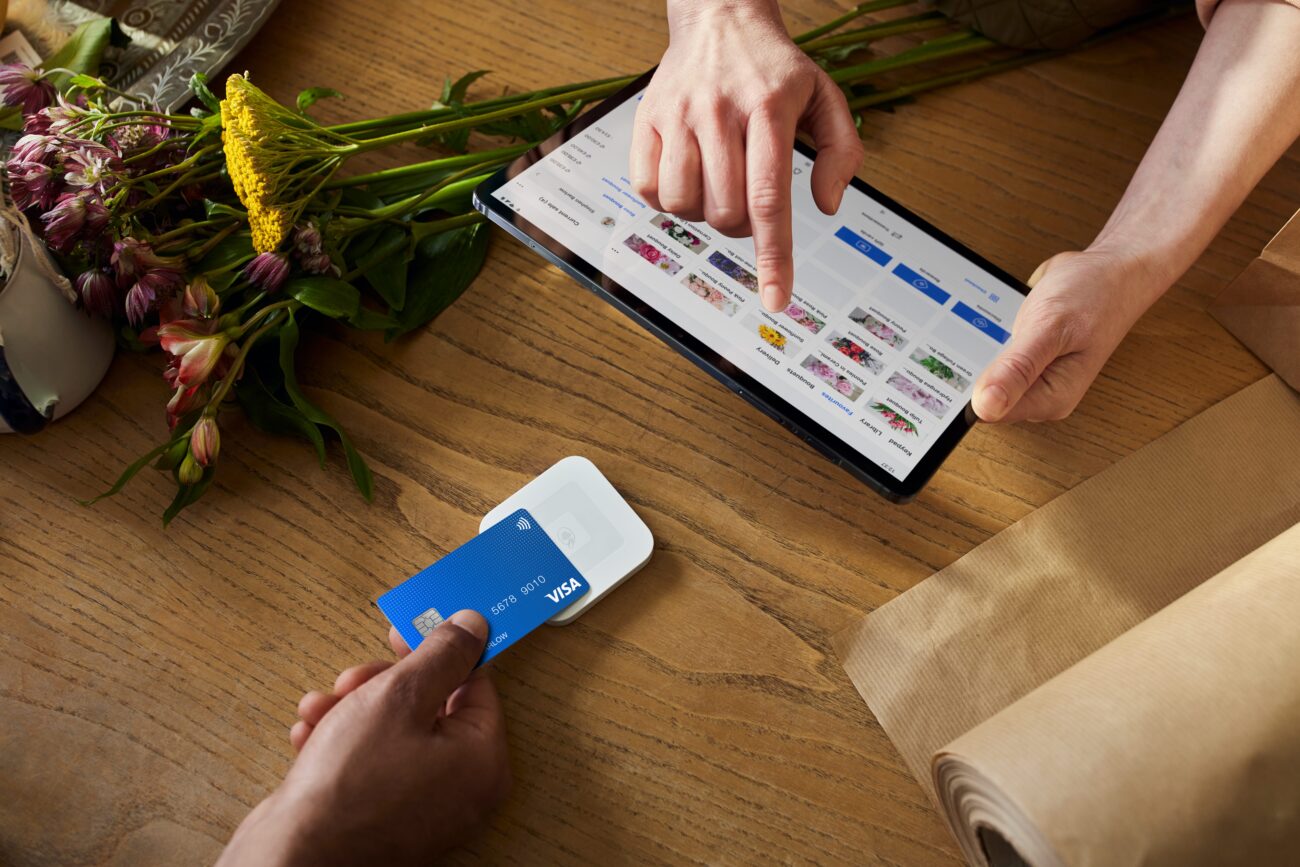

通信環境が用意できれば、キッチンカーやイベント出店といった店外販売にも利用可能です。
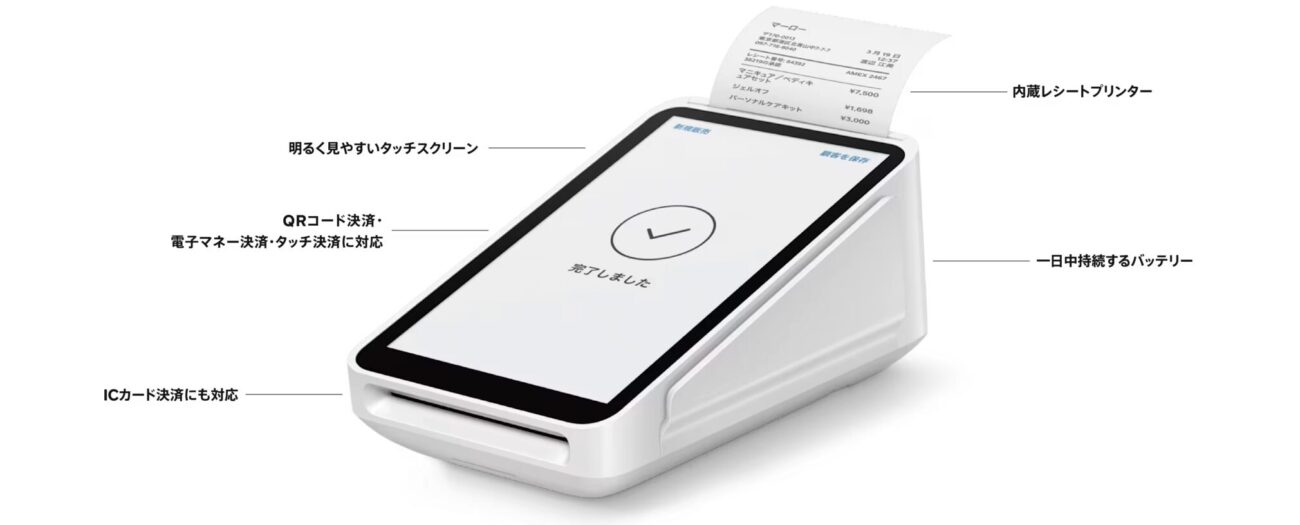
Squareターミナル(税込39,980円)は、オールインワン型の決済端末で、これ1台あれば、スマートフォンやタブレット端末がなくても会計を行えます。
会計スペースが狭い店舗や、すっきり見せたい店舗などにおすすめです。
レシートプリンターも内蔵しているため、周辺機器を購入しなくてもレシートの印刷が可能な点も特徴です。
この他にもSquareには、iPadを装着して利用するSquareスタンドや2画面式の据え置き型端末Squareレジスター、持ち歩いて客席で決済が行えるSquareハンディなど様々な決済端末が取り揃えられています。
自店の会計オペレーションに合った端末を探してみてください。
>> Square決済の公式サイトを確認する
Square(スクエア)の決済端末を徹底比較【購入方法・使い方・レンタル方法も解説】続きを読む
Squareの申し込み時にトラブルが発生したときの対処法は?
Squareの申し込み時にトラブルが発生した際は、内容に応じてSquareのヘルプセンターサイトやSquareコミュニティ、サポートへの問い合わせを行いましょう。
Squareのヘルプセンターでは、Squareが蓄積してきたお困りごとへの解決策を記事形式でまとめてくれています。
検索も可能なため、トラブルの内容に合わせて適切なページを探してみてください。
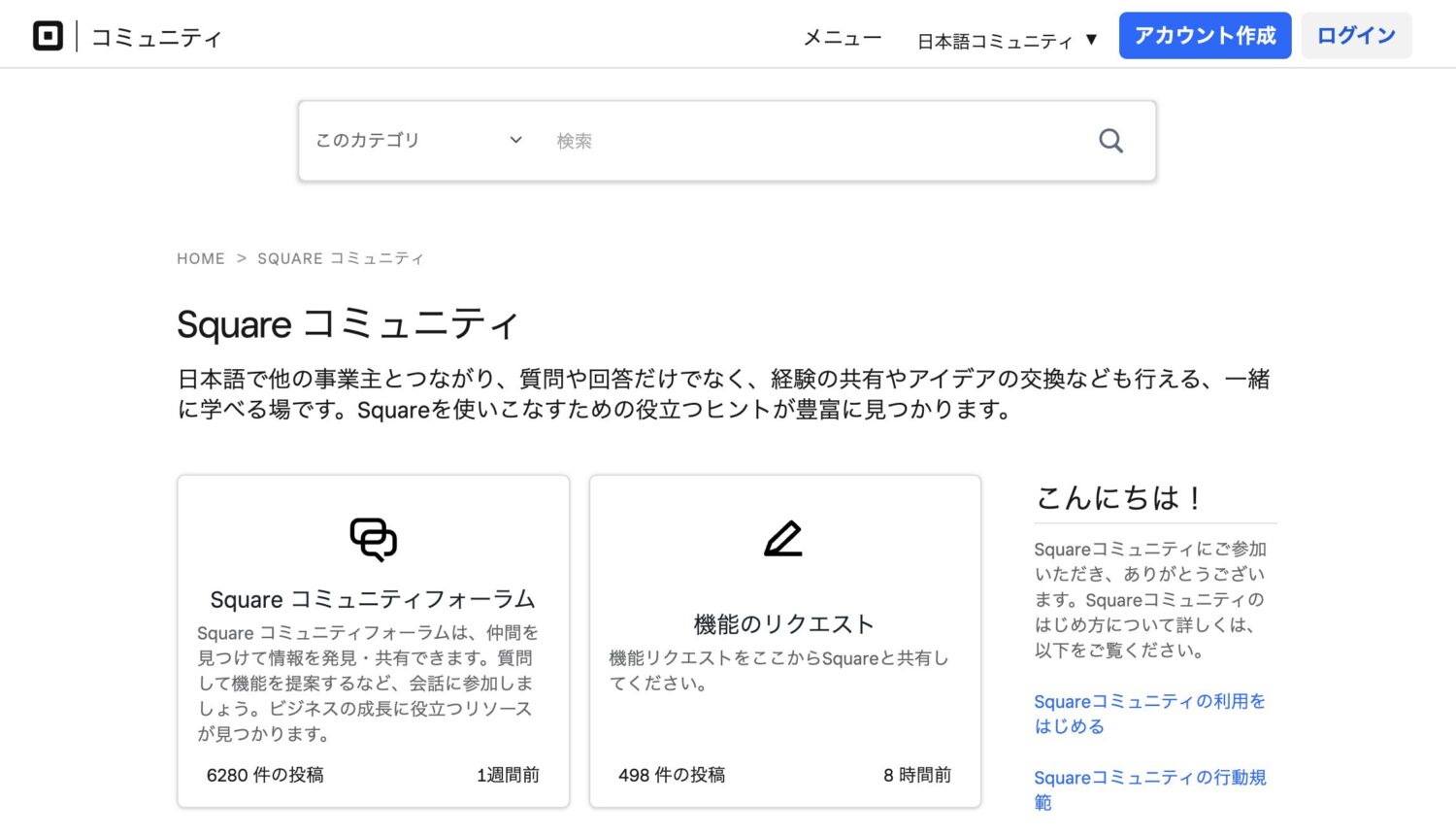
Squareコミュニティは、Squareを利用している加盟店同士で情報共有ができるスペースです。
お困りごとを利用者同士でアドバイスし合ったり、Squareの運営担当者が回答したりしてくれるため、個別の症状を相談するのに適しています。
これらでも解決しない場合は、Squareのサポートへ問い合わせてみましょう。
なお、Squareを申し込む際に起こりやすいトラブルとしては、誤った情報の入力や提出書類がわからないこと、追加情報を求められてしまうことなどが挙げられます。
誤った情報を登録してしまった際は、新たにSquareアカウントを作り直す必要があります。
提出書類は基本的には運転免許証やマイナンバーカードなどの本人確認書類が必要で、追加情報を求められた際は、内容に合った書類を速やかに提出しましょう。
それぞれ本記事の前段で詳しく解説しているため、そちらも併せてご覧ください。
Square導入後のクレジットカード決済のやり方は?
Square導入後、クレジットカード決済を店舗での対面決済で、実際に受け付ける際のやり方は次の通りです。
Squareでクレジットカード決済を実際に受け付ける際のやり方
- 商品・サービスを登録する
- 支払い方法を選択する
- 決済を行う
- レシートを渡す
まずは顧客が購入する商品・サービスをSquare POSレジアプリに登録します。
商品・サービスの登録が終わったら、「お会計」をタップして「支払方法」からクレジットカードを選択しましょう。
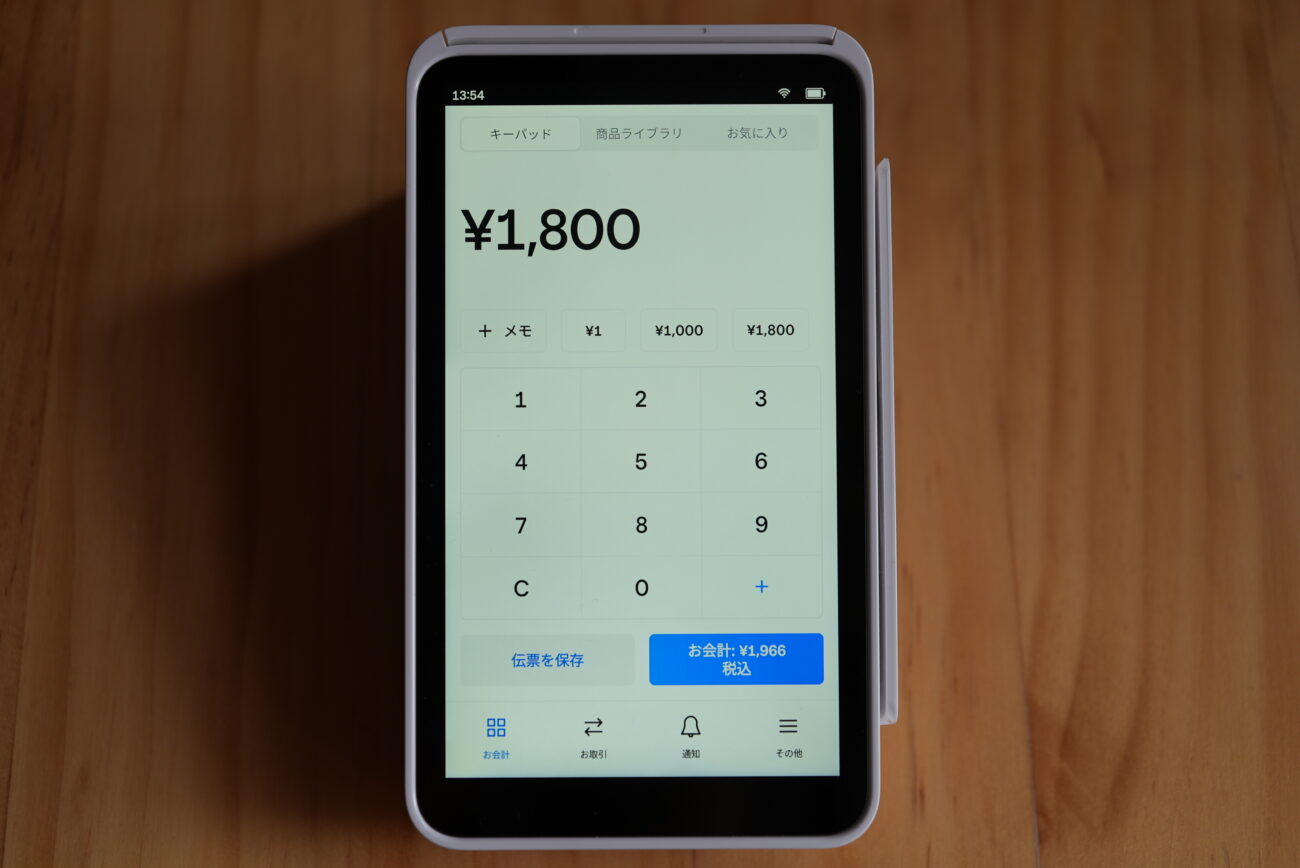

Squareターミナルの決済画面【StorePro編集部撮影】
決済端末の準備が整ったら、クレジットカードをタッチまたは挿入してもらいます。

Squareターミナルの決済画面【StorePro編集部撮影】
決済が完了したら、レシートを紙媒体または電子で発行して、顧客に手渡せば完了です。


>> Square決済の公式サイトを確認する
決済端末からSquareアカウントにログインする方法は?
Squareターミナルなどのタッチパネル式決済端末から、Squareアカウントにログインするには、Squareに登録したメールアドレス・パスワードを使う方法と、端末コードを利用する方法があります。
Squareターミナルを十分に充電した状態で、メールアドレスとパスワードを入力すれば既存のSquareアカウントへログイン可能です。
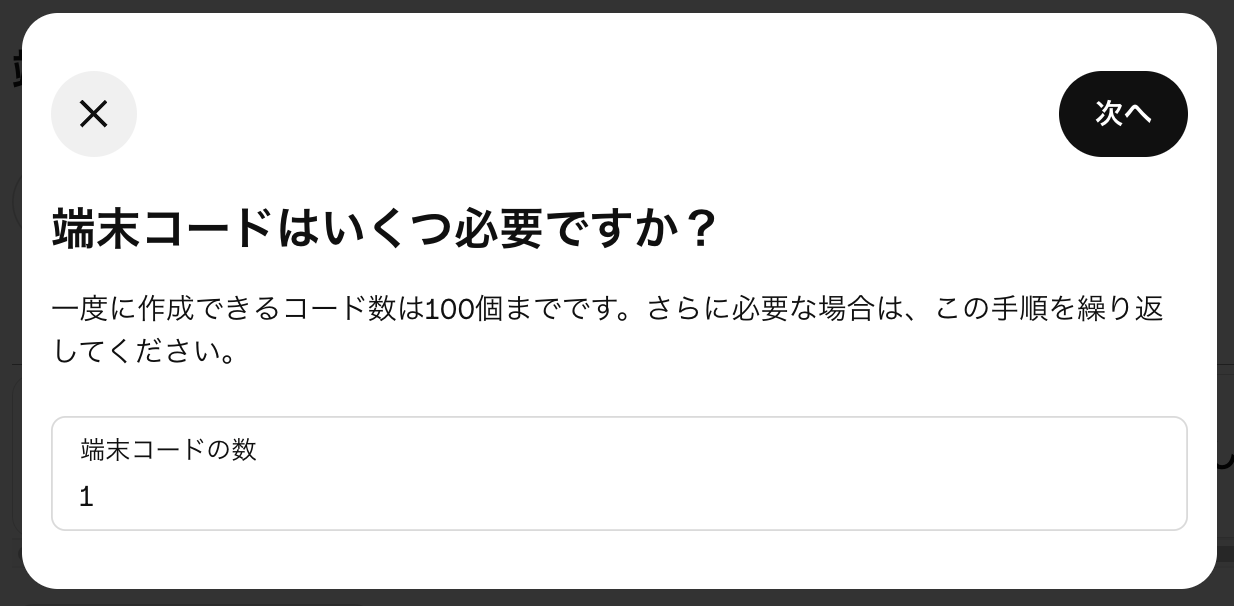
端末コードを利用する場合は、まずはSquareターミナル以外の端末でSquareデータにログインし、「設定」から「端末管理」、「端末コード」、「作成」へと進みます。
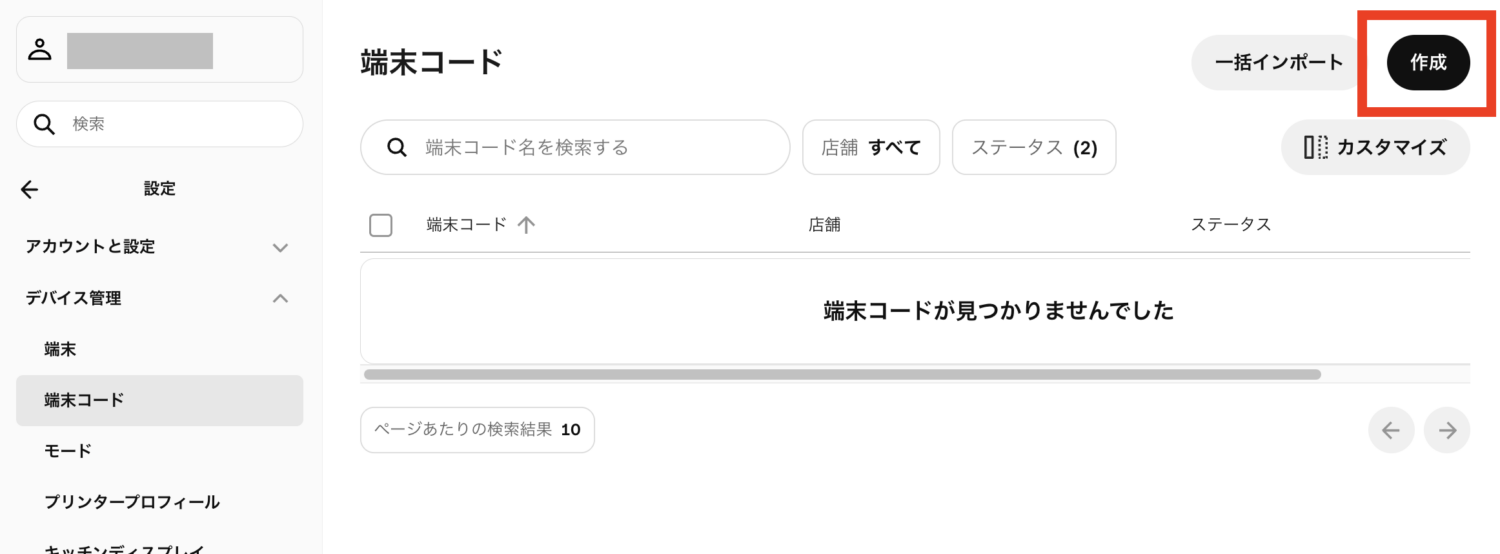

次の画面で作成する端末コードの数を入力の上、「次へ」をクリックしましょう。

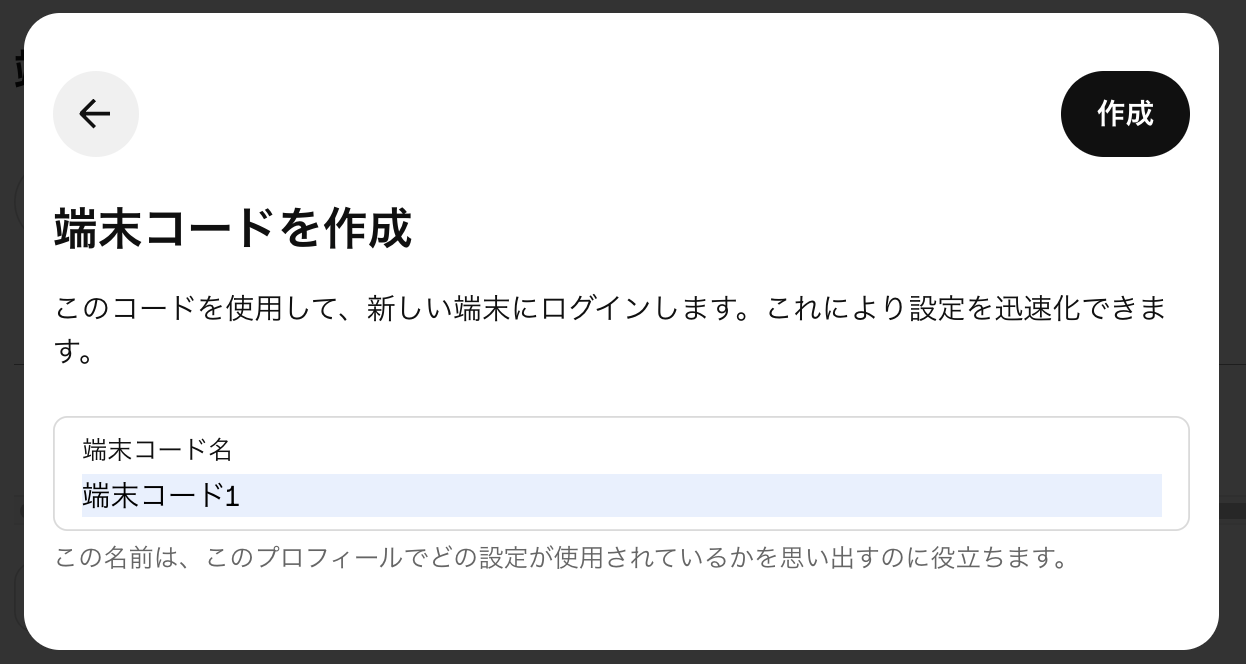
追加する端末の種類と対象となる店舗、モードを選択後、端末コードの名前を入力します。

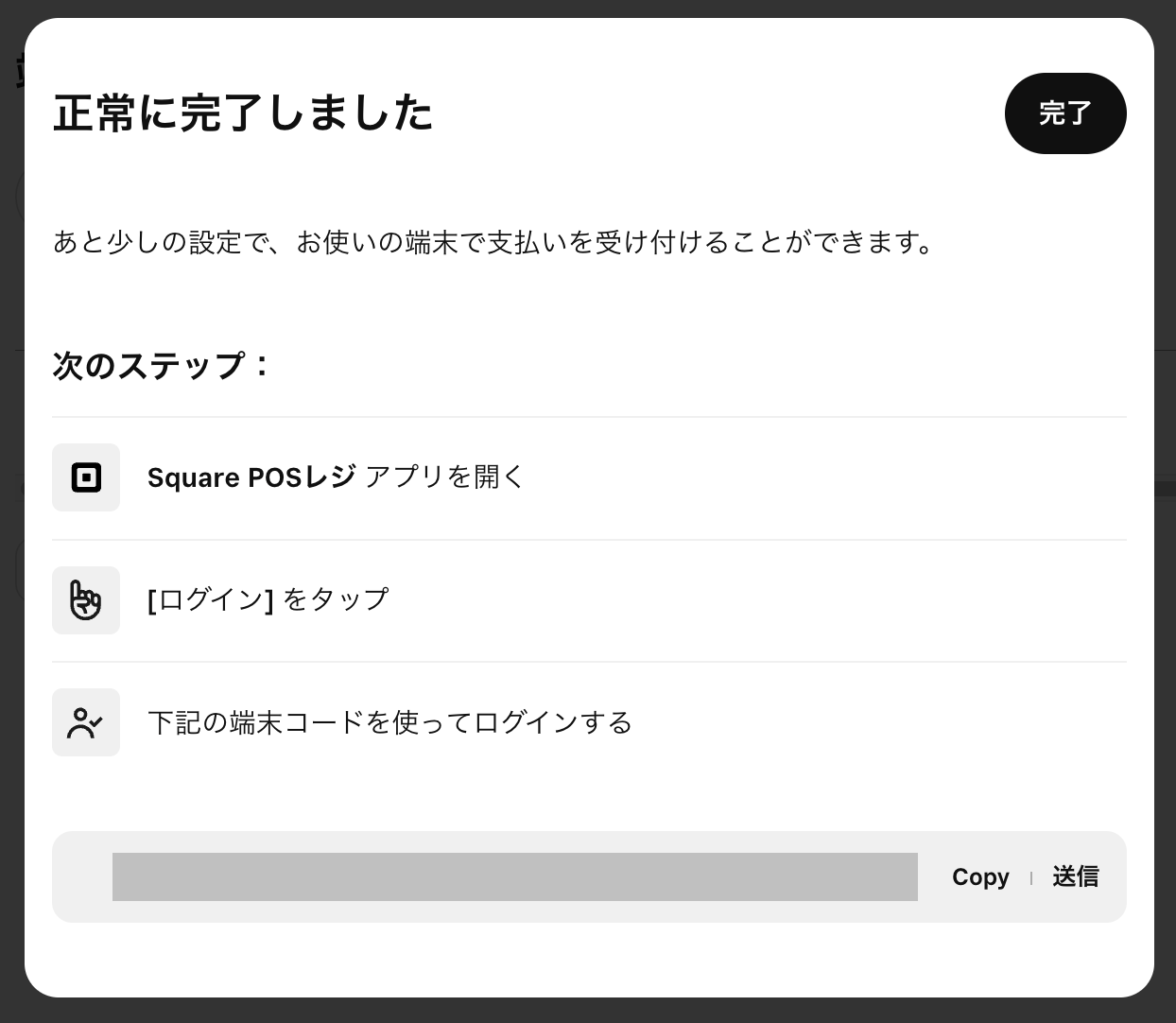
「次へ」をクリックしたら、表示された端末コードを使ってSquareターミナルからログインを行えば完了です。

まとめ:Square(スクエア)の申し込み方法まとめ【アカウント登録から初期設定まで解説】

今回はSquareの申し込みから導入までの方法と必要書類、その際の注意点について詳しく解説しました。
Squareは最短当日に審査が完了し、手続きや提出書類もシンプルなため、個人事業主の人でも利用しやすい決済代行サービスです。
初期費用や月額利用料、入金手数料も無料のため、コストを抑えられる決済端末を導入したいという人にもおすすめです。
本記事を読んでSquareを導入してみたいと思った人は、Square公式サイトから無料で作れるSquareアカウントの作成申し込みを行ってみてください。
>> Squareのアカウント作成はこちら
 Squareの割引キャンペーン情報まとめ【決済端末無料キャンペーンは?新型端末が無料?】続きを読む
Square(スクエア)決済の評判・口コミ(86件)【実際に導入した人の体験談】続きを読む
 Square(スクエア)の決済手数料一覧まとめ【高い?計算方法は?消費税は含む?】続きを読む
Square(スクエア)の決済端末を徹底比較【購入方法・使い方・レンタル方法も解説】続きを読む
 Square(スクエア)の導入費用はいくら?【料金プランや導入の流れも解説】続きを読む
 Squareの審査は難しい?落ちた原因は?ブラックリストがある?【期間や流れも解説】続きを読む
 Square(スクエア)の決済方法の一覧まとめ【やり方や設定手順も解説】続きを読む