Square(スクエア)が対応している決済方法は何がある?Squareの各決済方法のやり方や手順が知りたい!
本記事では、こんな悩みを解決します。
Square(スクエア)は様々な決済方法に対応していますが、具体的にどの決済手段やブランドに対応しているのか一覧で知りたい人も多いでしょう。
また、Square(スクエア)は対面・非対面決済の両方に対応しており、非対面決済にはどんな機能があるのか併せて知っておくことで幅広い場面で利用で利用できるようになります。
そこで本記事では、Square(スクエア)の決済方法を一覧にまとめ、対応している決済ブランドなどを紹介するとともに、Squareを実際に利用した人の口コミを取り上げます。
Square(スクエア)の決済方法の一覧まとめ
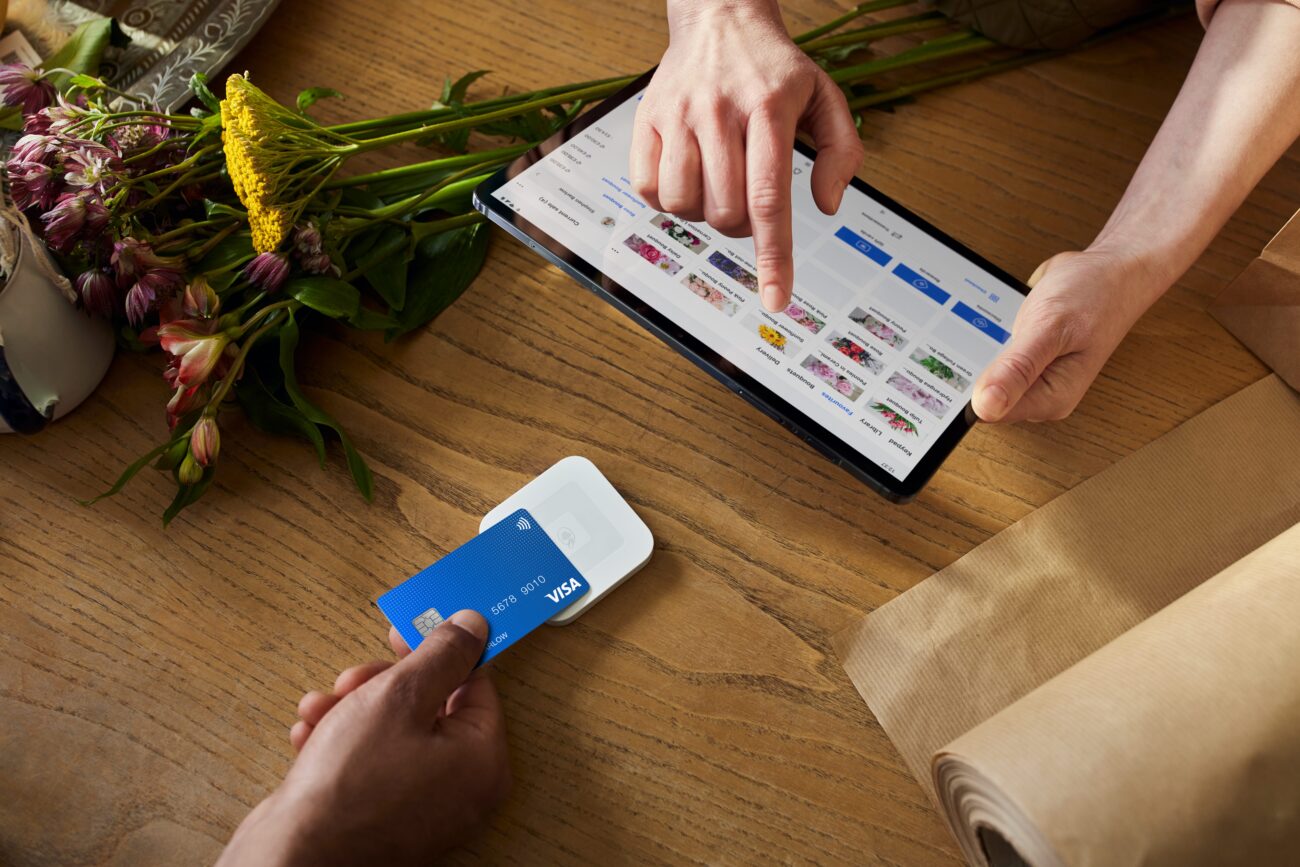
まずはSquareの決済方法を一覧にまとめて紹介します。
Square(スクエア)の決済方法の一覧まとめ
Squareは初期費用や月額利用料、入金手数料がAirペイ
 などのように基本的に無料で利用できます。
次章からは、Squareの各決済方法のやり方や手順を一つずつ解説します。
導入方法が気になる決済方法があれば参考にしてみてください。
Square(スクエア)の決済方法のやり方・手順


続いてSquareの決済方法のやり方や手順を個別に解説します。
どうやって決済を行えばよいか具体的に知りたい人は参考にしてみてください。
- クレジットカード決済
- 電子マネー決済
- QRコード決済
- 現金決済
- ギフトカード
- 請求書
- 決済リンク
- 他社のギフトカード・商品券
それぞれ順番に見ていきましょう。
クレジットカード決済のやり方・手順
Squareのクレジットカード決済のやり方は次の通りです。
- 購入する商品やサービスを決める
- 会計画面へ進む
- 支払方法で「クレジットカード決済」を選択する
- 決済を行う
- レシートを渡す
まずは購入する商品やサービスを決め、会計金額を確定します。
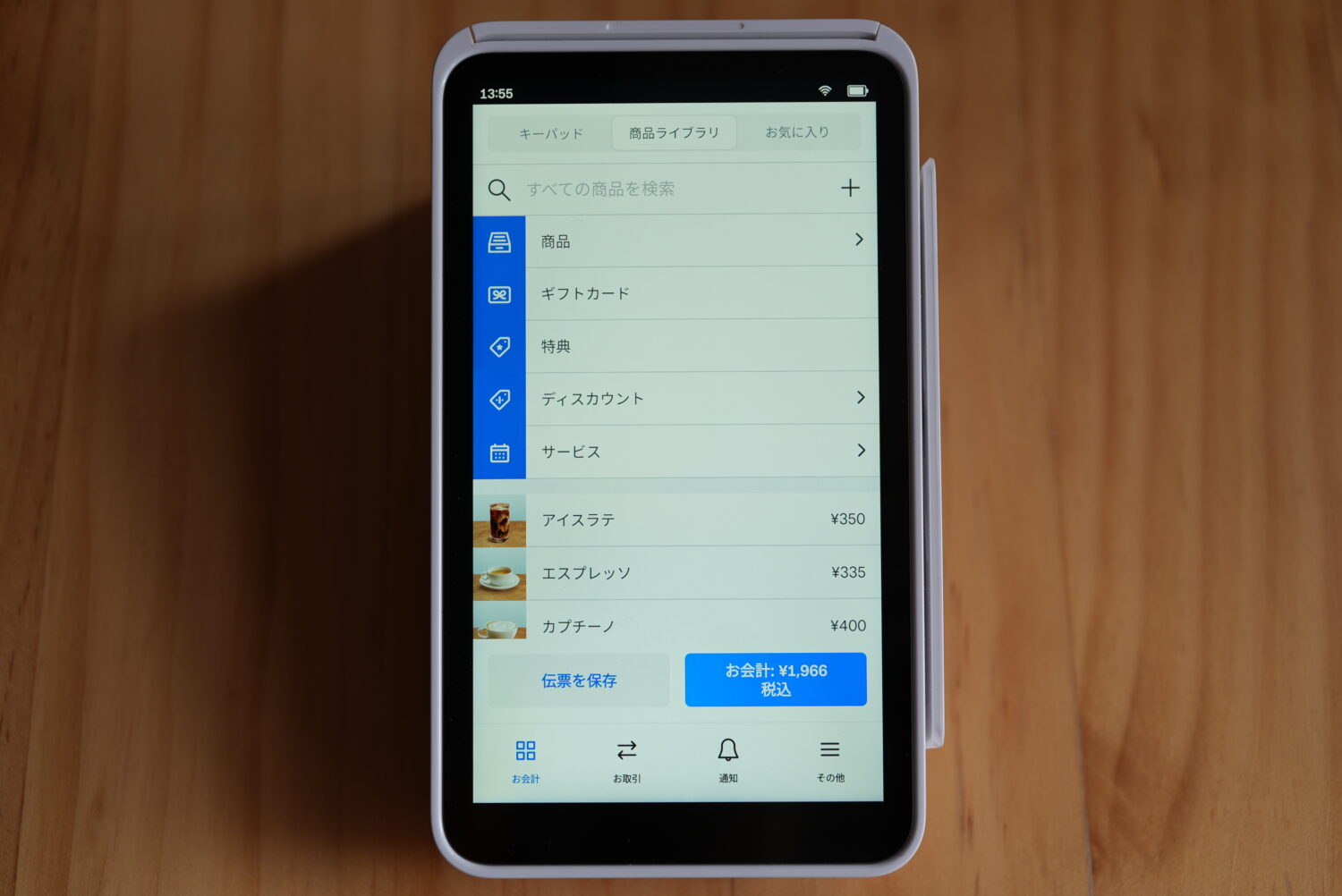

次にSquare POSレジで「お会計」へ進み、支払方法を選択する画面で「クレジットカード決済」を選択します。
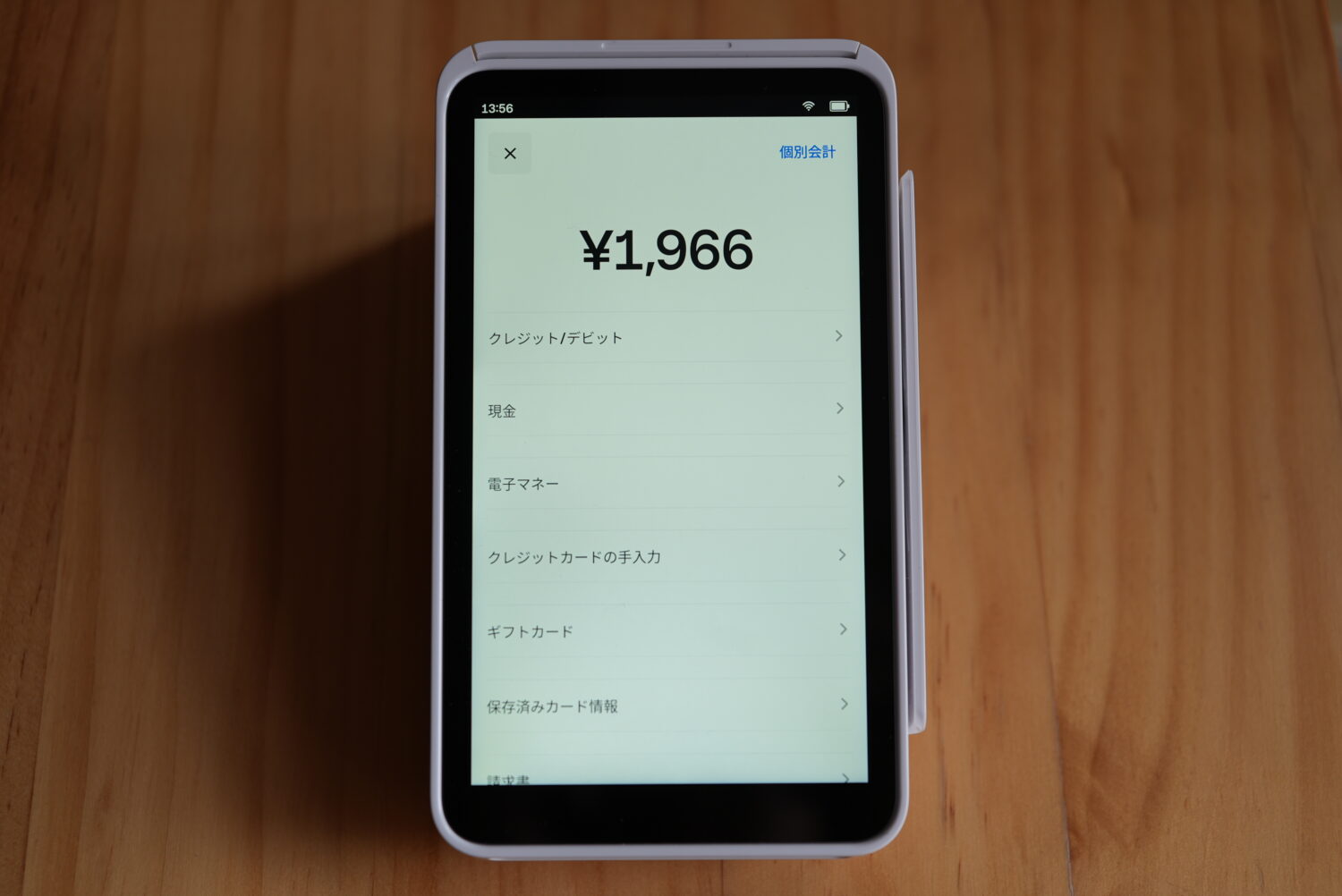
Square POSレジまたは決済端末の画面の案内に従って、顧客にクレジットカード決済を挿入するかタッチしてもらい、決済を行ってもらいましょう。


Squareターミナルの決済画面【StorePro編集部撮影】


編集部からのアドバイス
StorePro編集部が取材した
FUJI CRAFT BEERSでは、一度、
カード決済が承認されていないことを見落とし、代金を受け取り損ねた経験があると伺いました。代表の齋藤様は、慣れていないスタッフにも、決済結果を確認するよう伝えています。
カードを読み取る操作が終わっただけで会計を終えず、スタッフが画面の決済結果を確認する手順を入れておきましょう。
決済完了後、必要に応じて紙のレシートを手渡すか、電子レシートを送信します。


レシートプリンターやSquareターミナルを店舗に導入しない場合、手書きで領収書などを手渡すのも一つの方法です。
レシートを渡し終えたら、決済は完了です。
>> Square(スクエア)の公式サイトを確認する
電子マネー決済のやり方・手順
Squareの電子マネー決済のやり方は次の通りです。
- 購入する商品やサービスを決める
- 会計画面へ進む
- 支払方法で「電子マネー」を選択する
- 決済を行う
- レシートを渡す
購入する商品やサービスを決め、「お会計」画面で会計金額を確認するところまではクレジットカード決済を行う場合と同じです。
電子マネー決済を行う場合は、支払方法を選択する画面で「電子マネー」を選択し、「交通系IC」、「iD」、「QUICPay」の中から顧客が支払いを行う決済ブランドを選択します。

選択後、決済を受け付けられるようになったら決済端末の画面が切り替わるので、顧客のICカードやスマートフォンを挿入したり、かざしたりして決済を行ってもらいましょう。

決済音が鳴ったら、ICカードやスマートフォンを決済端末から離します。
交通系ICを使用した場合は、残高を確認した上で、決済へ進みます。
Square POSレジ画面にレシート画面が表示されたら決済は完了です。
決済がうまく成功していない場合は、「もう一度お試しください」と画面にメッセージが表示されるので、同じ決済手段でもう一度顧客に決済を行ってもらいましょう。
 Square(スクエア)の対応電子マネーまとめ【有効化・使い方・設定方法も解説】続きを読む
QRコード決済のやり方・手順
SquareのQRコード決済のやり方は次の通りです。
- 購入する商品やサービスを決める
- 会計画面へ進む
- 支払方法で「QRコード」を選択する
- QRコードを読み取ってもらい決済を行う
- レシートを渡す
QRコード決済を行う場合も、Square POSレジの「お会計」画面で会計金額を確認するところまではクレジットカード決済などと同様です。
支払方法を選択する画面で「QRコード」を選択すると、顧客に読み取ってもらうためのQRコードがSquare POSレジを使用している端末またはSquareターミナルなどの決済端末に表示されます。
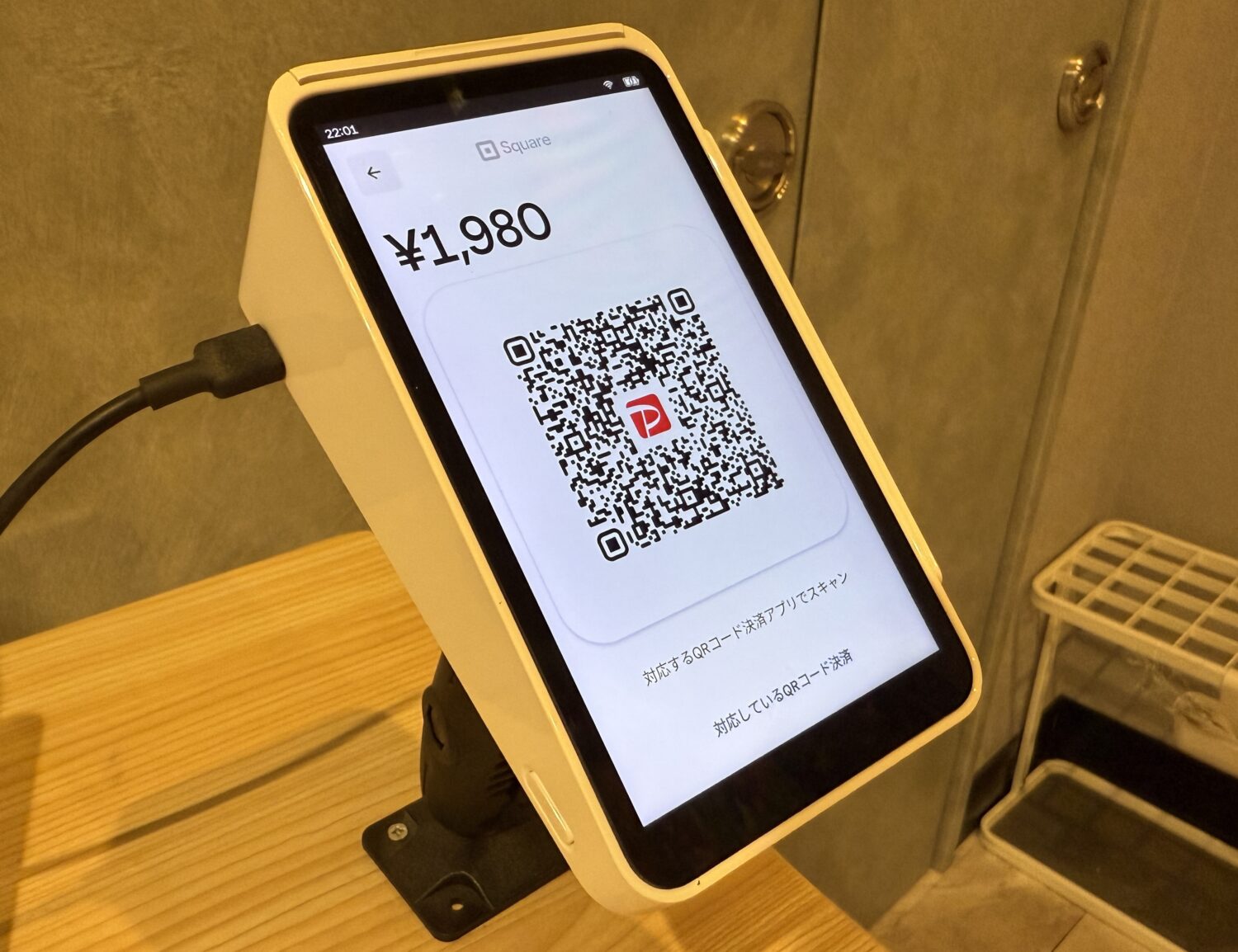

SquareのQRコード決済受け付け画面
QRコード決済には、店舗が提示するQRコードを顧客が読み取る「ユーザースキャン方式」と、顧客のスマートフォンに表示されたQRコードを店舗側が読み取る「ストアスキャン方式」の2種類があります。
SquareではQRコード決済を行う際、ユーザースキャン方式のみ利用可能です。
端末に表示されるQRコードの中央には、Squareが対応しているQRコード決済ブランドのロゴが次々に表示されますが、表示されているロゴに関係なく、顧客による読み取りが可能です。


Squareに表示されるQRコードのイメージ
顧客のスマートフォンでQRコードを読み取ってもらい、決済が完了したらSquare POSレジアプリに「承認されました」とメッセージが表示されます。
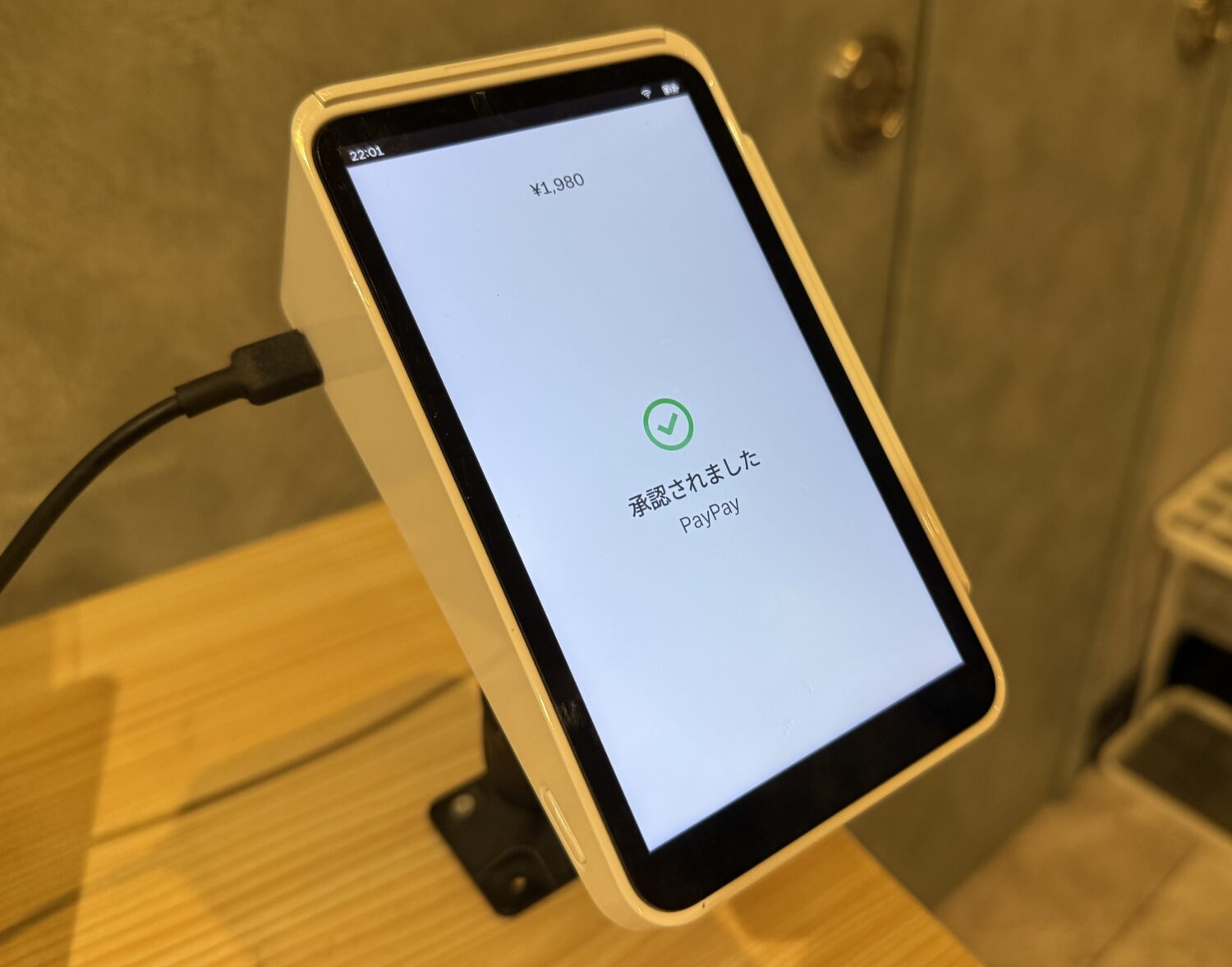

SquareのQRコード決済完了画面
その後、レシート送信画面が表示されれば決済は完了です。
>> Square(スクエア)の公式サイトを確認する
 Square(スクエア)のQRコード決済の種類・手数料まとめ【申し込みや審査のやり方も】続きを読む
現金決済のやり方・手順
Squareはキャッシュレス決済を受け付けるための決済代行サービスであるため、顧客と加盟店との間で直接行われる現金決済については、取引履歴を記録することのみ可能です。
Squareの現金決済のやり方は次の通りです。
- 購入する商品やサービスを決める
- 会計画面へ進む
- 支払方法で「現金」を選択する
- 受領金額を入力する
- 釣銭とレシートを手渡す
現金決済を行う場合も、「お会計」画面で会計金額を確認するところまではクレジットカード決済などと同じです。
支払方法を選択する画面へ進んだら「現金」を選択しましょう。
顧客から受け取った現金額を入力するためのメッセージがSquare POSレジまたは決済端末の画面に表示されるので、案内に従って金額を入力します。

「おあずかり」を選択すると、釣銭額が自動計算されるので、計算された金額を顧客へ手渡します。

レシート送信メニューが表示されるので、紙のレシートを手渡す場合は「印刷」を選択し、印刷されたレシートを顧客へ手渡せば決済完了です。
 スクエアターミナルは現金決済できる?レシート発行できる?【手数料不要】続きを読む
ギフトカードのやり方・手順
Squareのギフトカードによる決済のやり方は次の通りです。
- 購入する商品やサービスを決める
- 会計画面へ進む
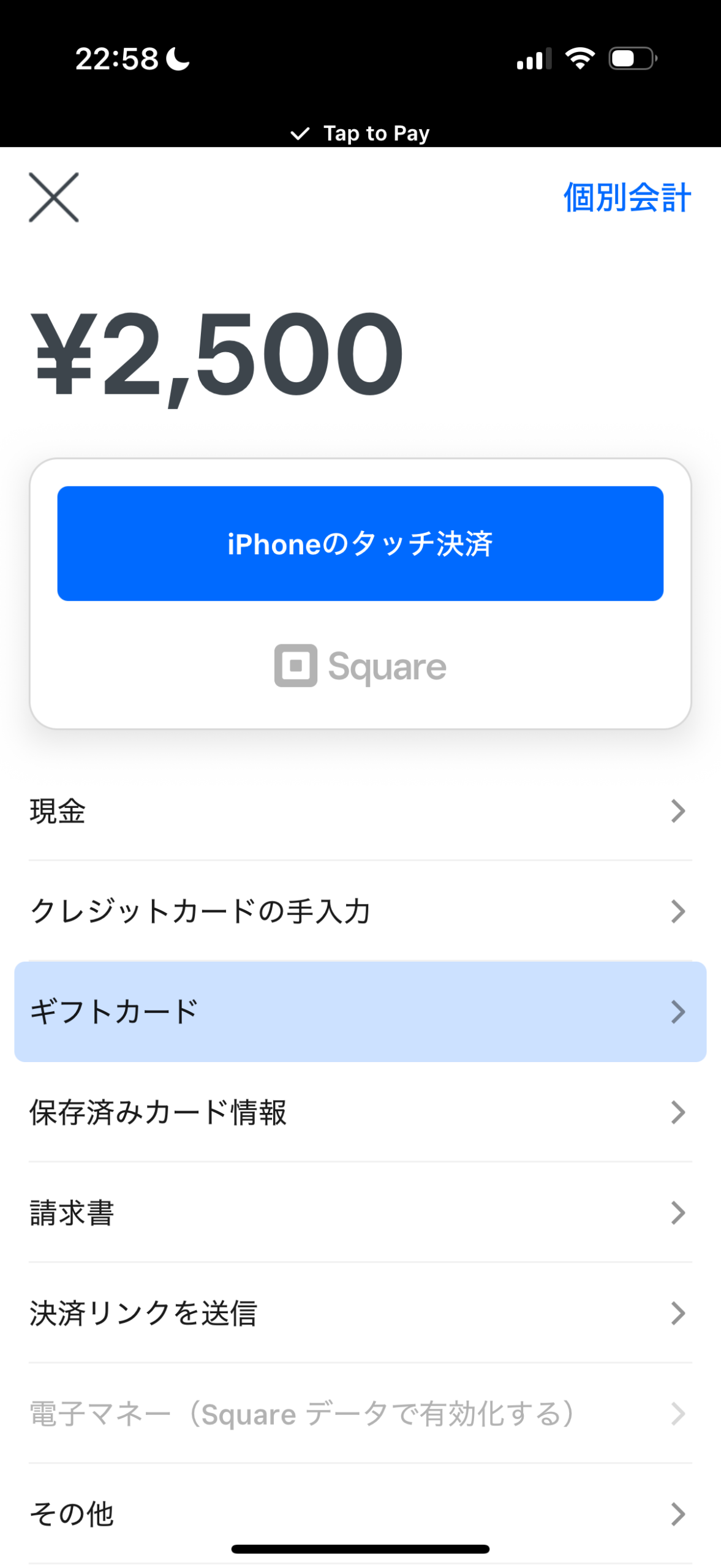
- 支払方法で「ギフトカード」を選択する
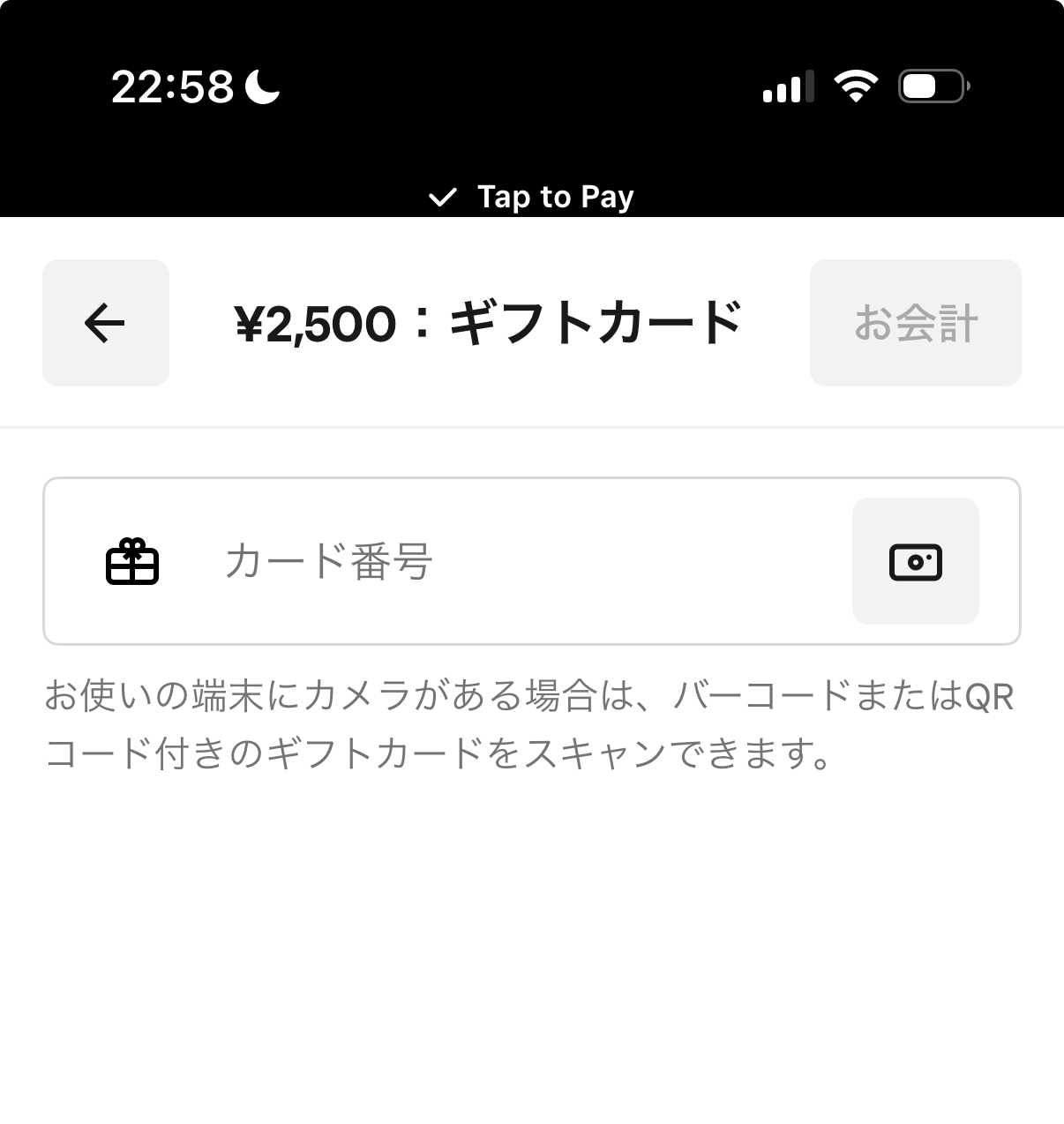
- ギフトカードカードコードを入力する
- 決済を行う
ギフトカードを店頭で使用する際の手順も、「お会計」画面で会計金額を確認するところまではクレジットカード決済などと同様です。
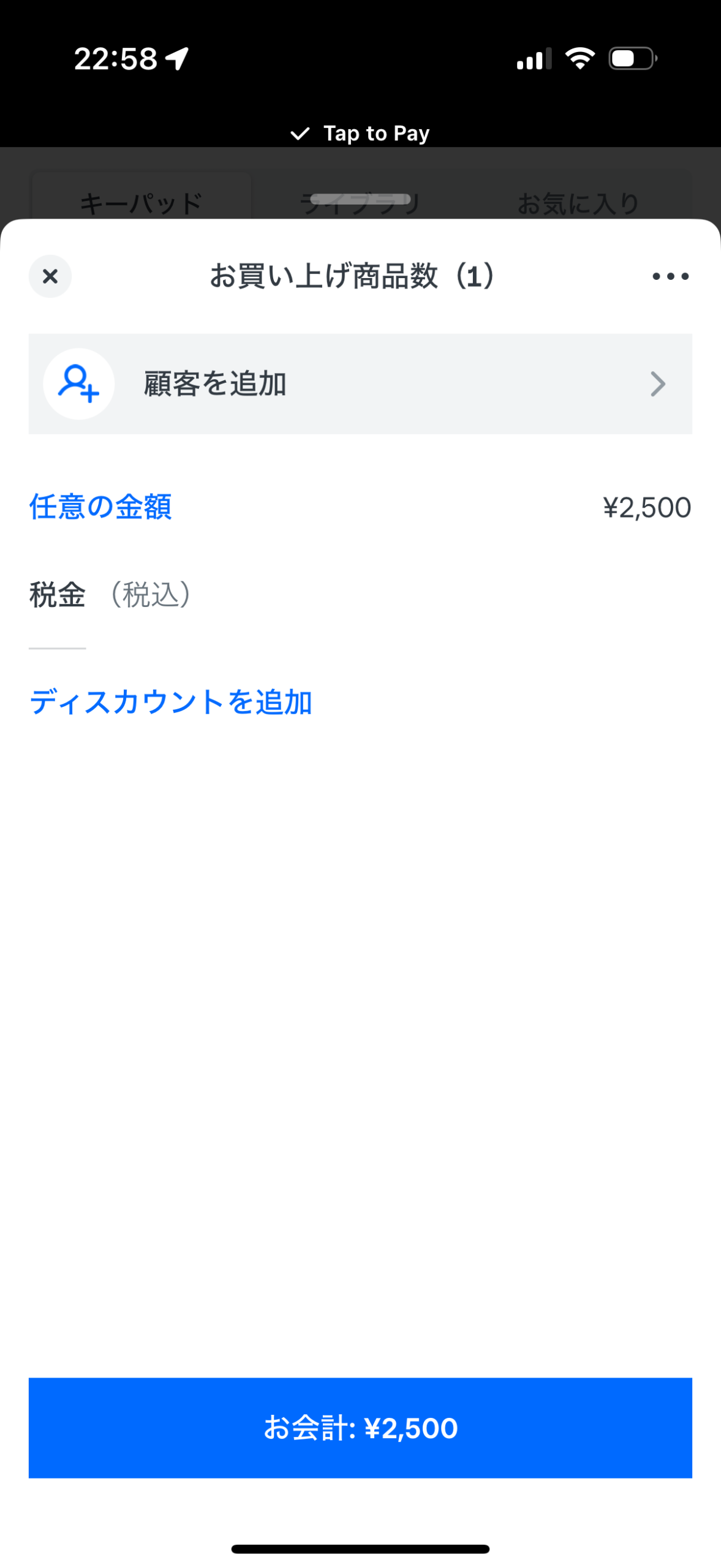

支払方法を選択する画面で「ギフトカード」を選択すると、ギフトカードコードを入力する画面へ遷移します。
顧客のギフトカードに表示された16桁のギフトカードを入力するか、ギフトカードのQRコードまたはバーコードを店舗側で読み取ります。

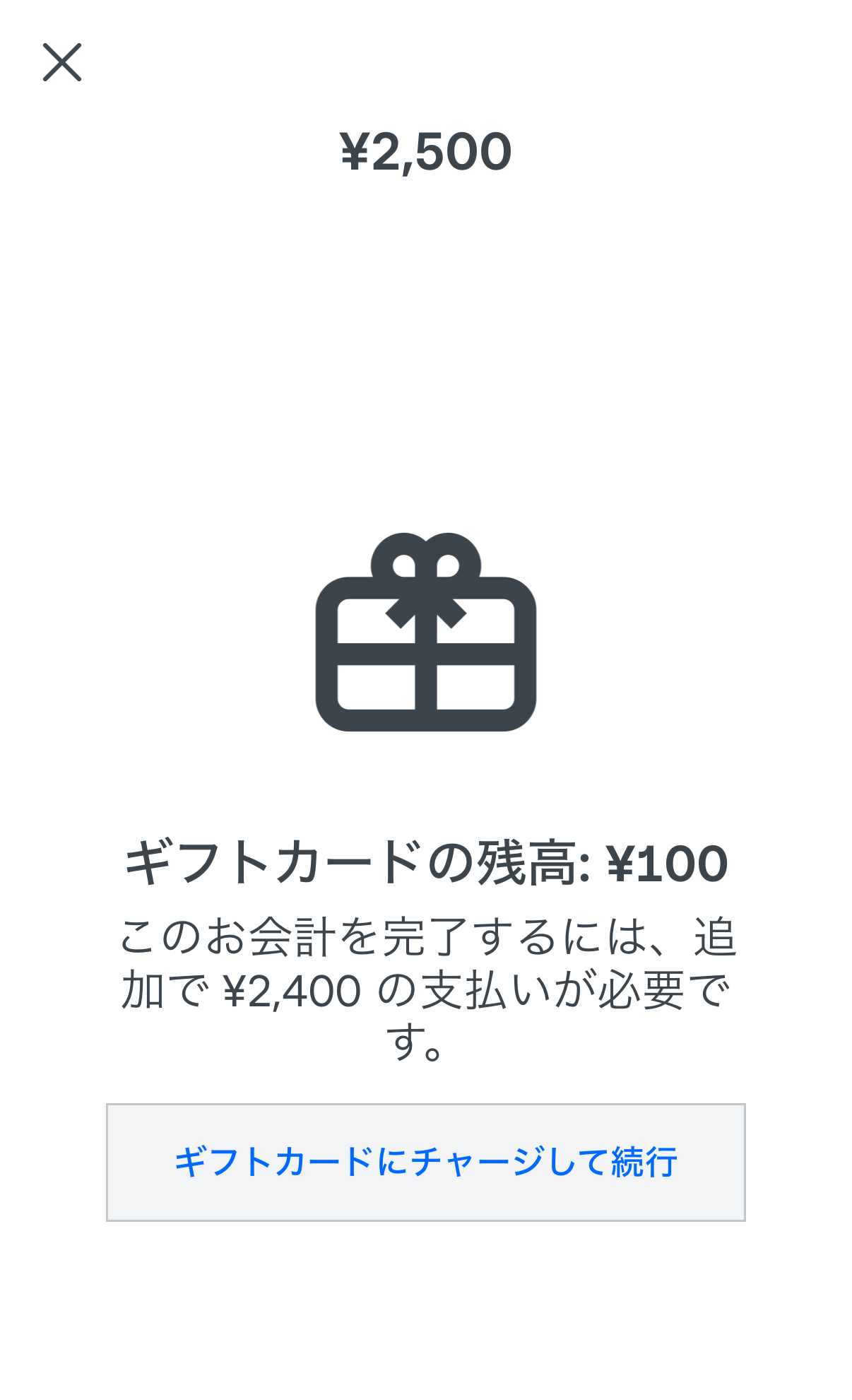
決済処理を行えば、決済完了です。

なお、ネットショップでSquareのギフトカードを用いて決済するには、顧客が決済画面で16桁のギフトカードコードを入力する必要があります。
>> Square(スクエア)ギフトカードの公式サイトはこちら
 Square(スクエア)ギフトカードの使い方【決済手数料や販売方法も解説】続きを読む
請求書のやり方・手順
Square請求書とは、顧客へ請求内容を記載した請求書を送る際に決済用のリンクを同封できるオンライン決済サービスです。
Square請求書の決済方法は次の通りです。
- SquareデータにログインまたはSquare POSレジを開く
- 請求書を作成する
- 顧客に送信する
- 受信した請求書を開く
- クレジットカード情報を入力して決済を行う
Square請求書は、SquareデータとSquare POSレジの両方で利用可能です。
Squareデータから使用する際は、メニューバーから「支払い」、「請求書」の順に進みます。


Square POSレジアプリからは、「サービス」モードの「請求書」をタップし、「+」を選択します。
「請求書を作成」をクリックし、請求者情報や請求先、請求内容などの情報を入力しましょう。
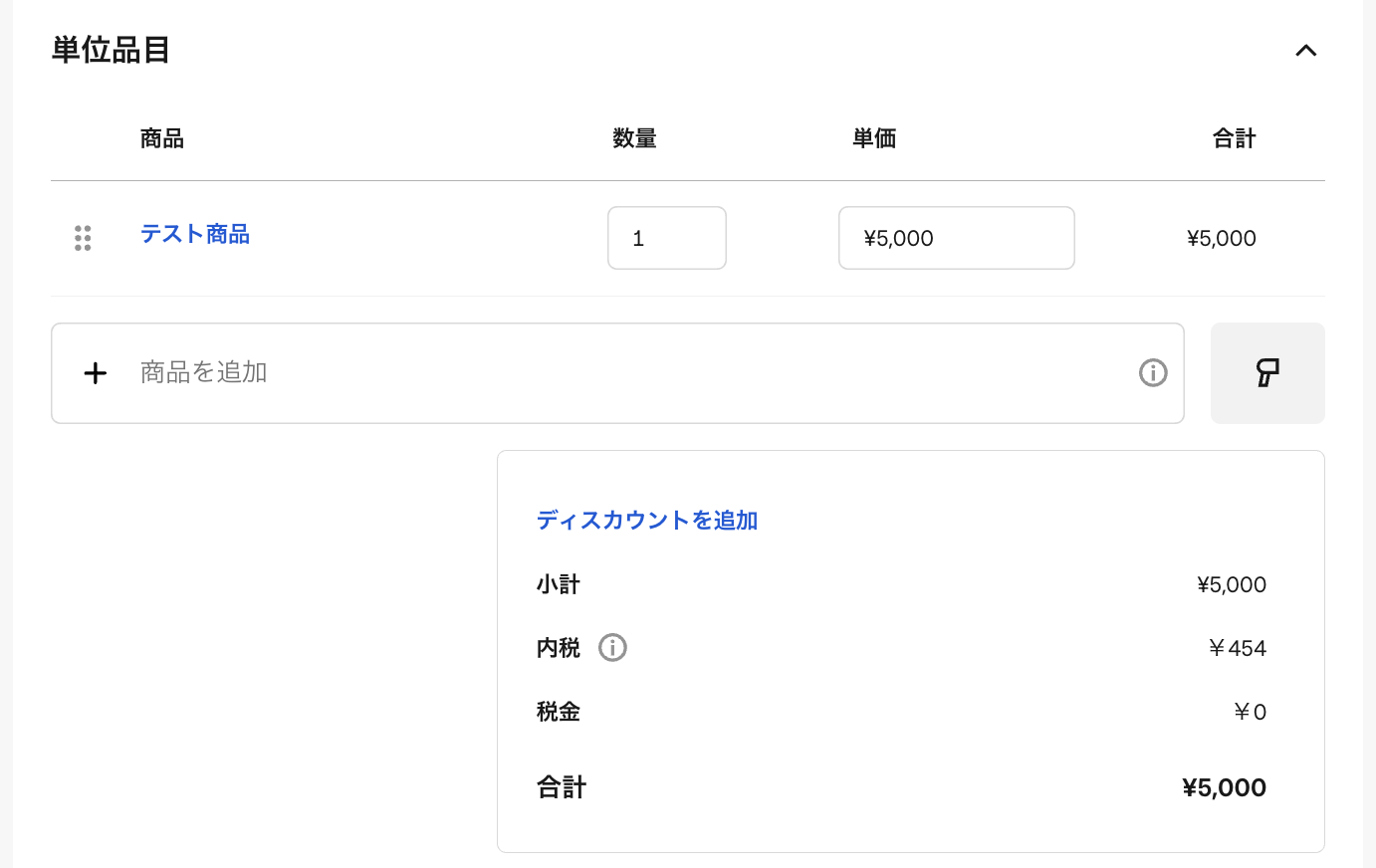

入力が完了したら「送信」をクリックします。
顧客は請求書が届いたら、メールを開き、「カードで支払う」を選択します。
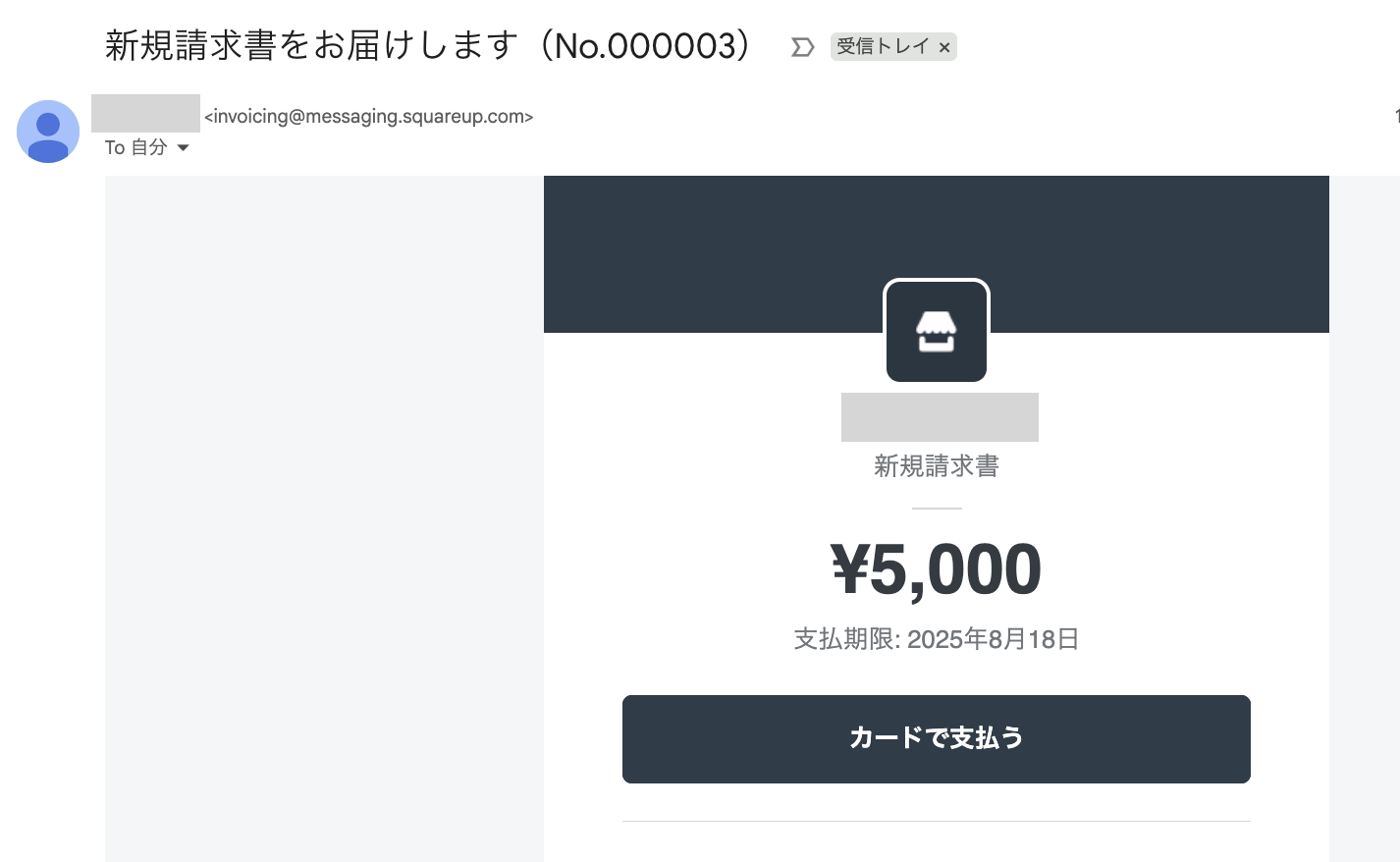

遷移先で支払いを行うクレジットカードまたはデビットカードのカード番号や有効期限、CVVを入力しましょう。
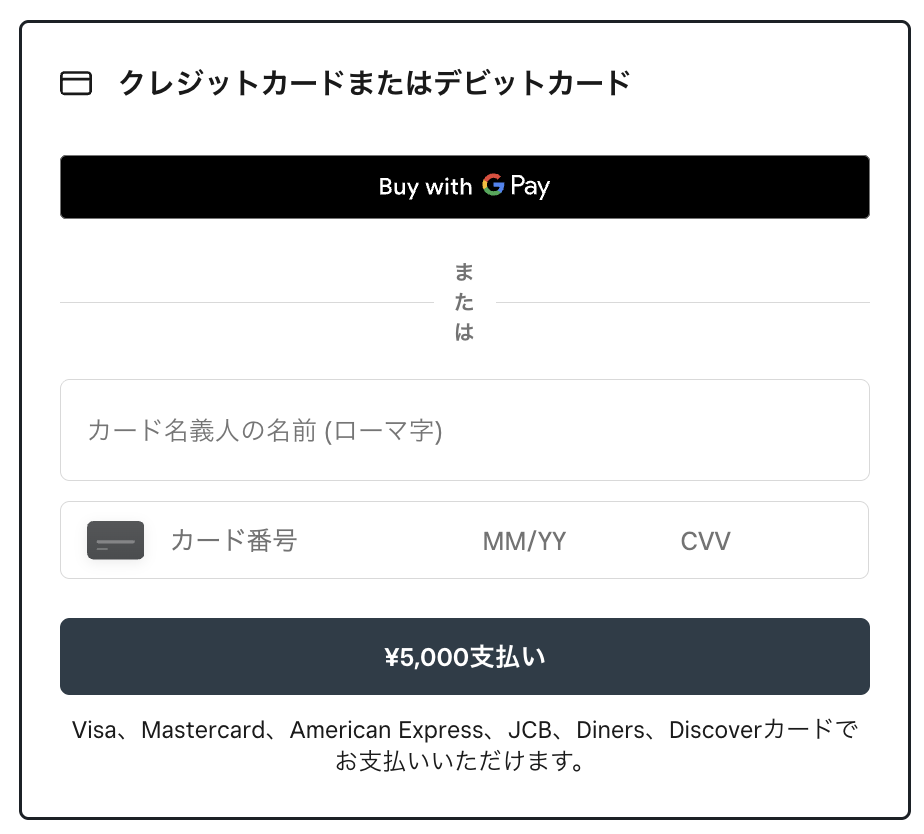

入力後、画面の指示に沿って決済を行えば、手続き完了です。
>> Square(スクエア)請求書の公式サイトはこちら
 Square(スクエア)請求書の作り方・使い方まとめ【手数料や印刷方法も】続きを読む
決済リンクのやり方・手順
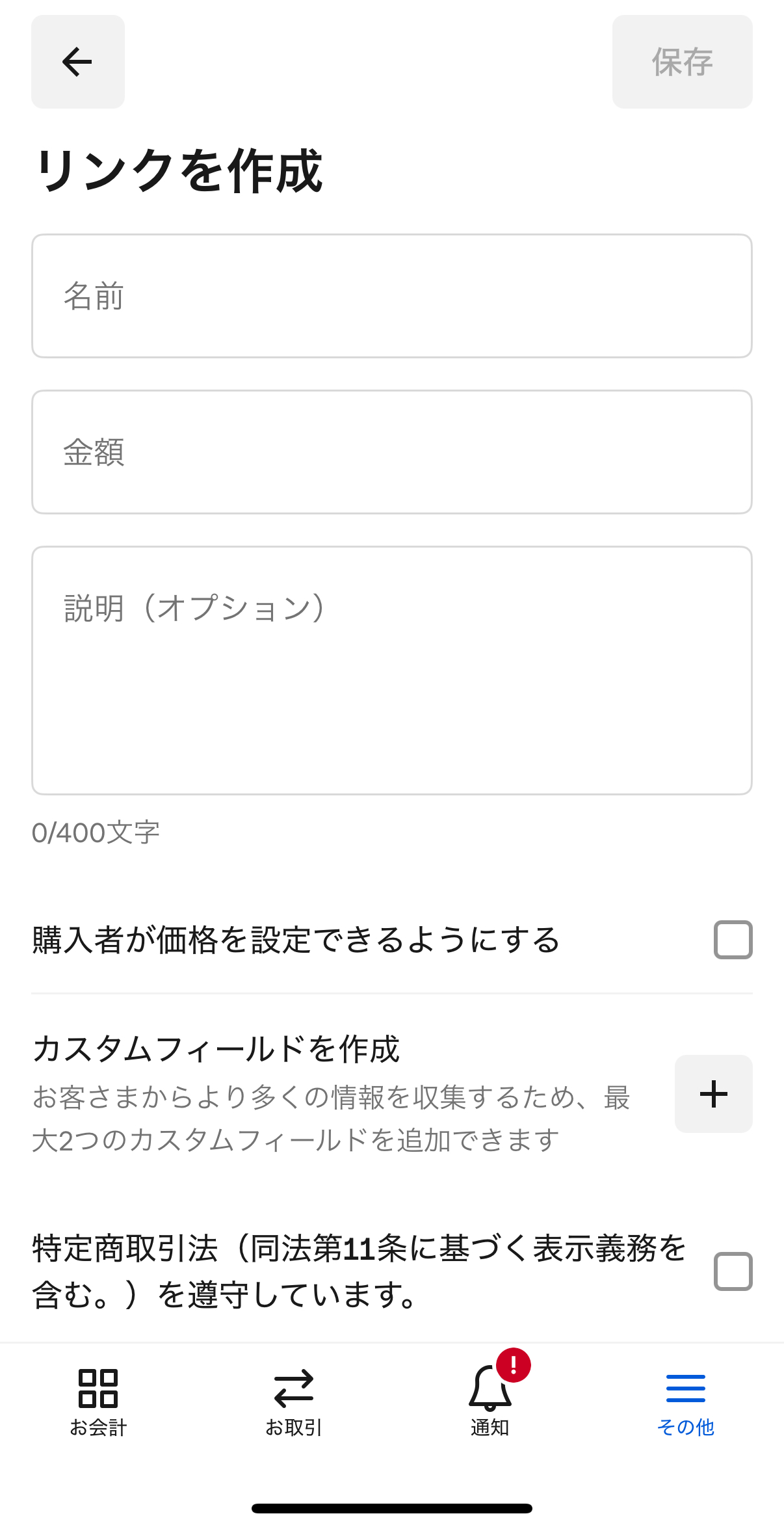
Squareリンク決済とは、ホームページやSNS、メールマガジンなど任意の場所に決済用のリンクを設置することで、不特定多数の顧客から支払いを受け付けるオンライン決済サービスです。
Squareリンク決済によって生成した決済リンクから支払いを行う方法は次の通りです。
- リンクを作成する
- リンクを任意の場所に設置する
- リンクをクリックして決済画面へ遷移する
- クレジットカード情報を入力して決済を行う
Squareリンク決済も、SquareデータとSquare POSレジの両方から利用可能です。
Squareデータからは、「注文と支払い」または「請求書と支払い」の「支払い」から「リンク決済」の順番に進みます。
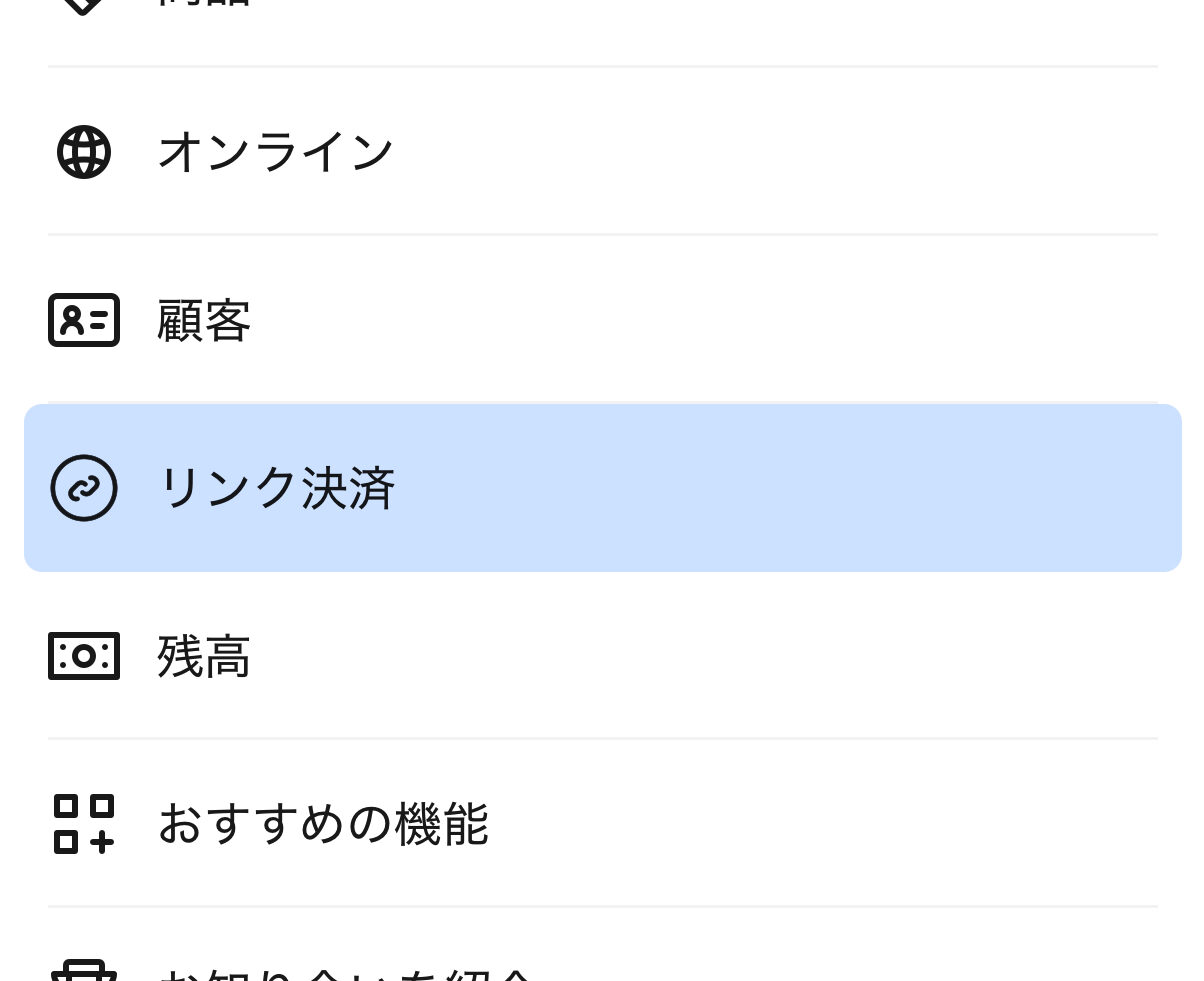
Square POSレジからリンクを作成する場合は、「その他」の「リンク決済」へ進みます。
「その他」に「リンク決済」のメニューがない場合、「その他」、「おすすめ機能」、「リンク決済」、「無料で追加」の順に進み、リンク決済機能をSquare POSレジアプリに追加しましょう。
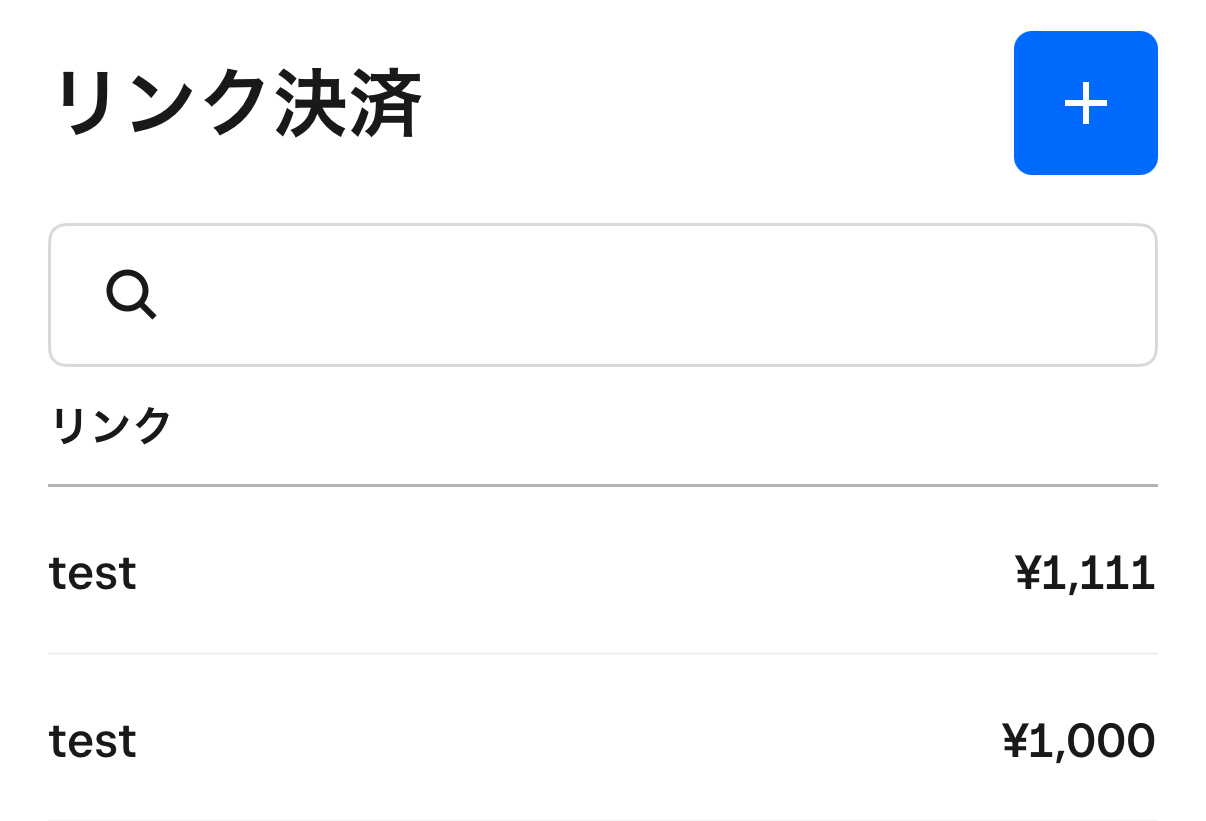
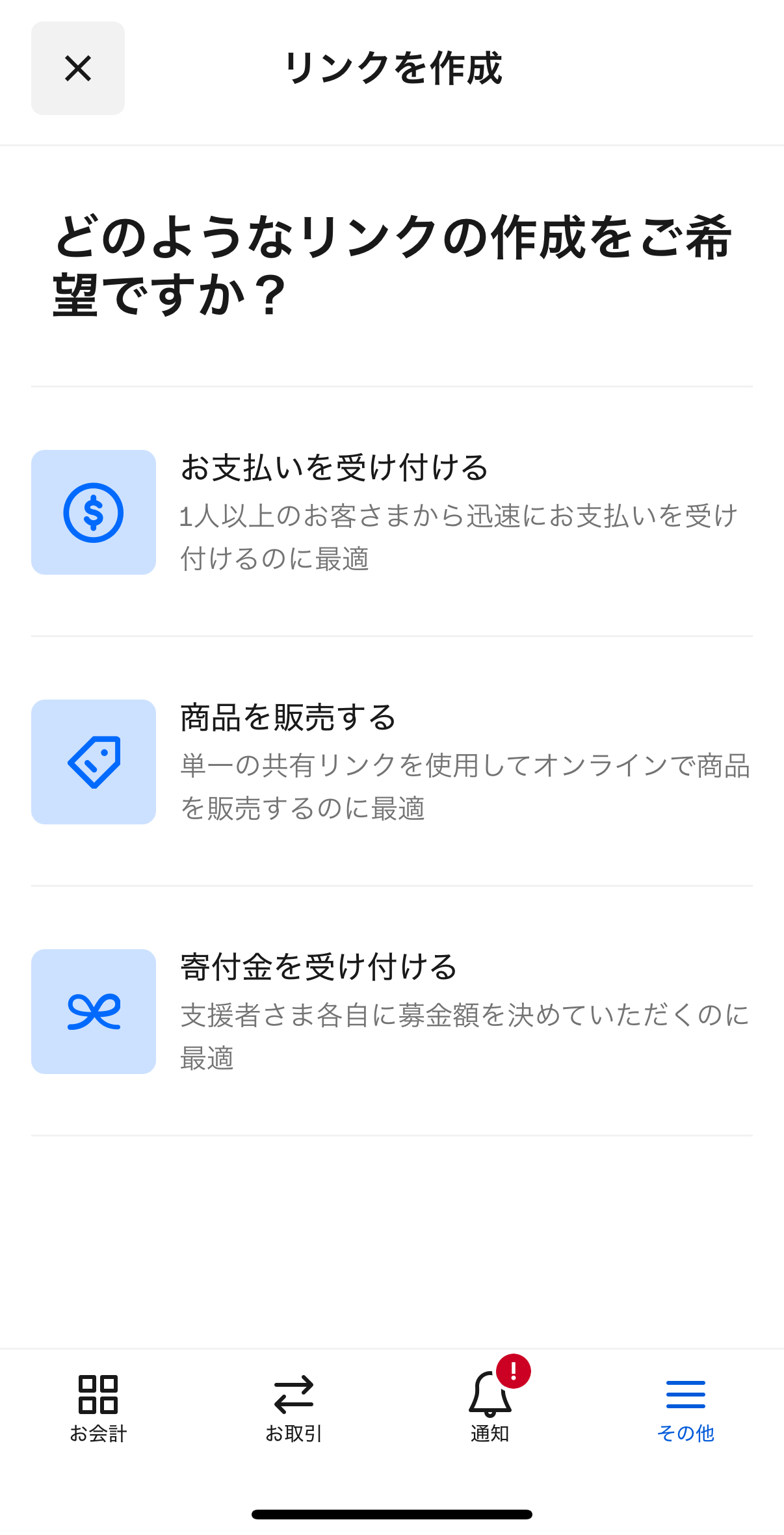
「リンク決済」画面で「リンクを作成」をクリックし、商品販売や支払いの受け付けなどからリンクの目的を選択します。
リンク名や請求金額、頻度、決済内容の説明といった情報を必要に応じて入力し、「リンクを作成」をクリックすると、決済リンクが生成されます。


生成されたリンクをコピーして、任意の場所に設置しましょう。
リンクはQRコード形式でも生成可能です。
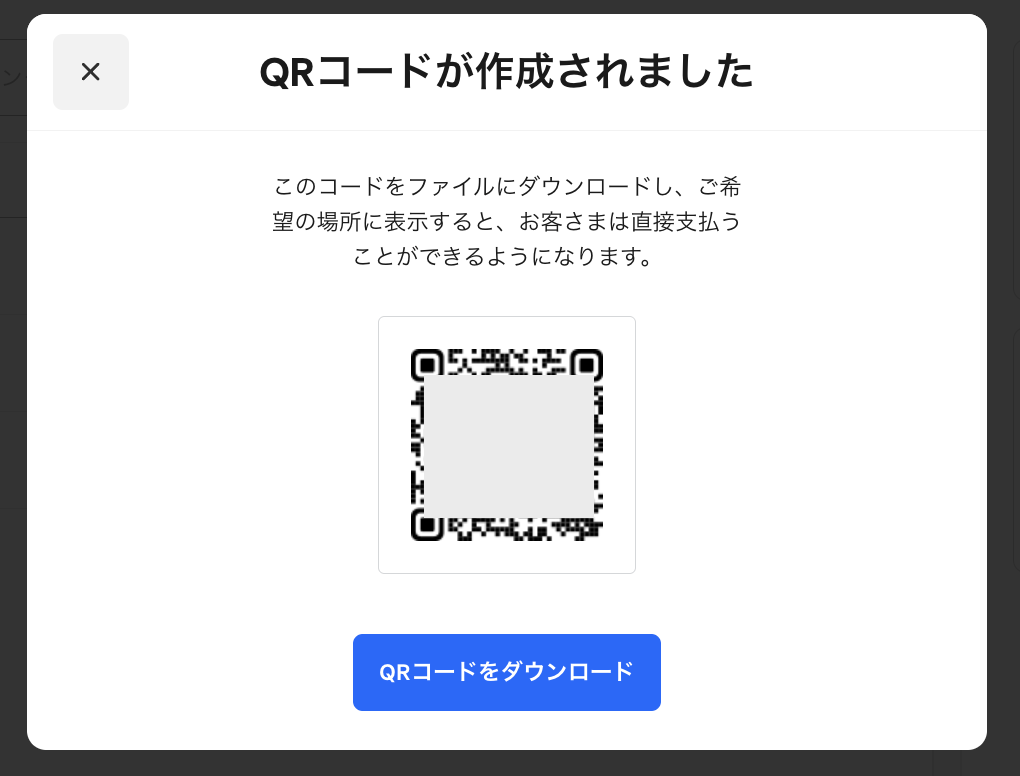

顧客はリンクをクリックすると、決済画面が開くので、決済内容を確認の上、支払いを行うクレジットカード情報を入力します。
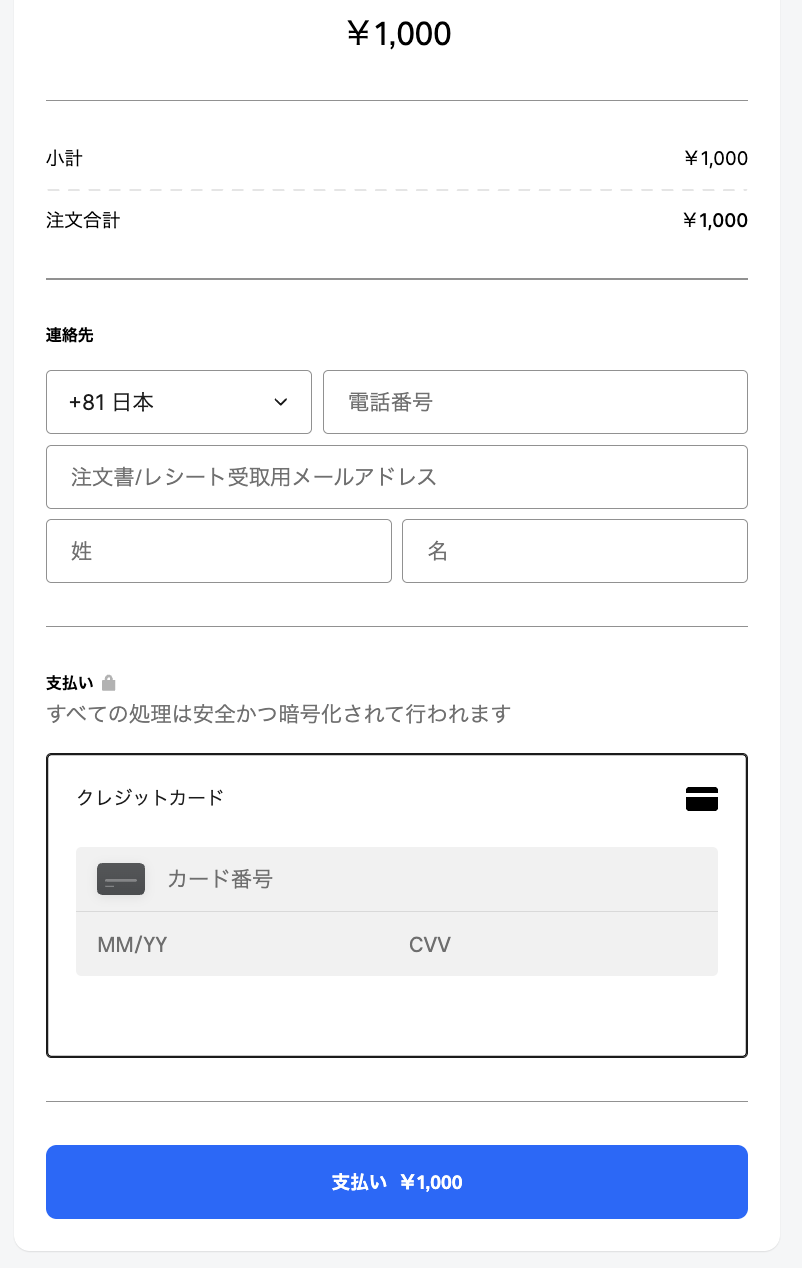

入力内容を確認し、「支払い」をクリックすれば、決済完了です。
>> Squareリンク決済の公式サイトはこちら
 Square(スクエア)リンク決済の作り方・支払い方法まとめ【決済できないときの対処法も】続きを読む
他社のギフトカード・商品券のやり方・手順
現金決済を行う場合と同様に、Squareでは取り扱いのできないギフトカードや商品券による支払いについても、Square POSレジに取引履歴を記録させることができます。
この場合、ギフトカードや商品券による支払いは加盟店と顧客の間で直接行われるため、Squareの決済手数料は発生しません。
Squareで他社のギフトカードや商品券の取引履歴を記録する方法は次の通りです。
Squareで他社のギフトカードや商品券の取引履歴を記録する方法
- 購入する商品やサービスを決める
- 会計画面へ進む
- 支払方法で「その他のギフトカードまたは商品券」を選択する
- 決済完了
「お会計」画面で会計金額を確認するところまではクレジットカード決済などと同じです。
支払方法の選択画面で「その他のギフトカードまたは商品券」を選択します。
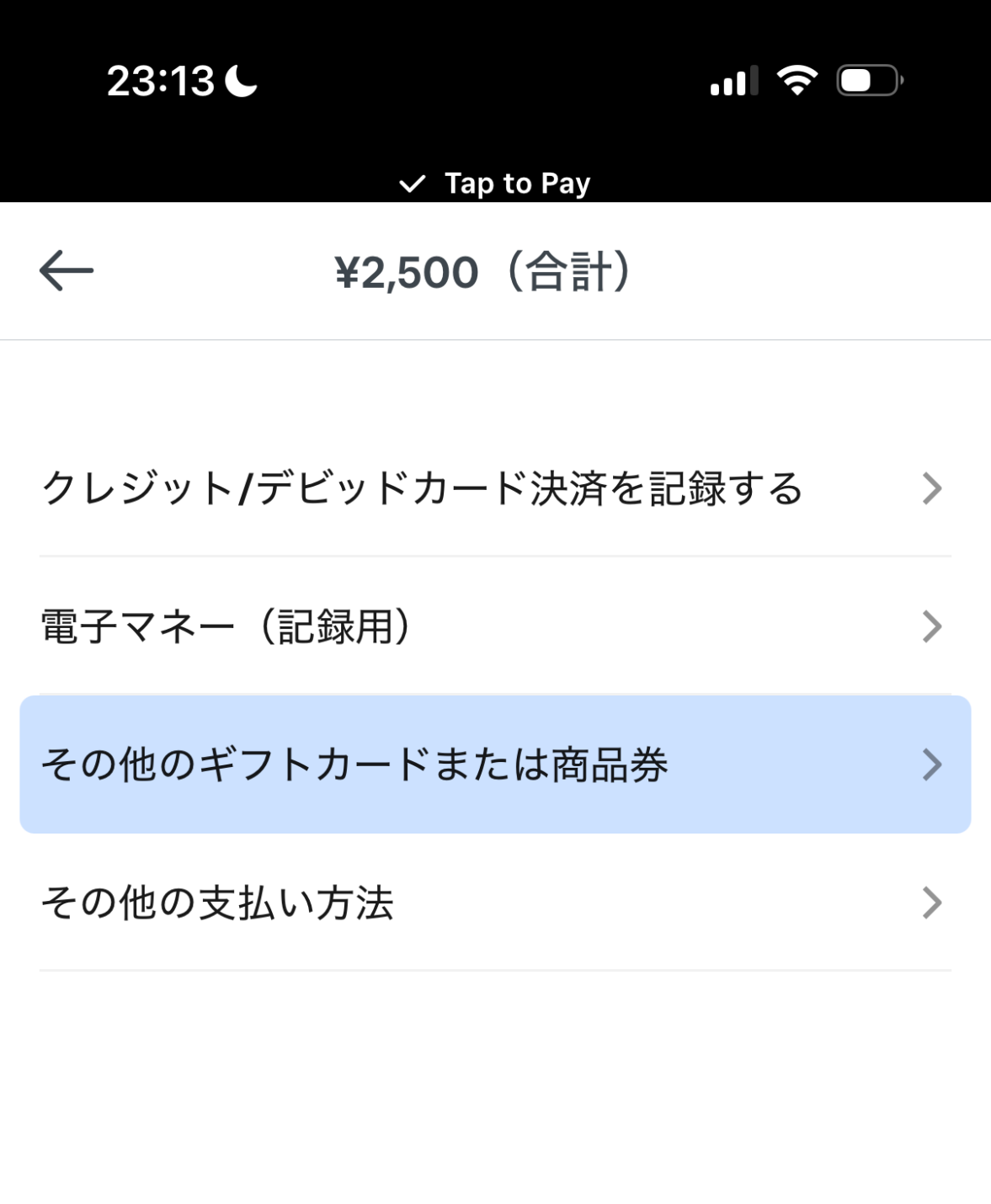

必要に応じてギフトカードや商品券についてメモを追加しましょう。
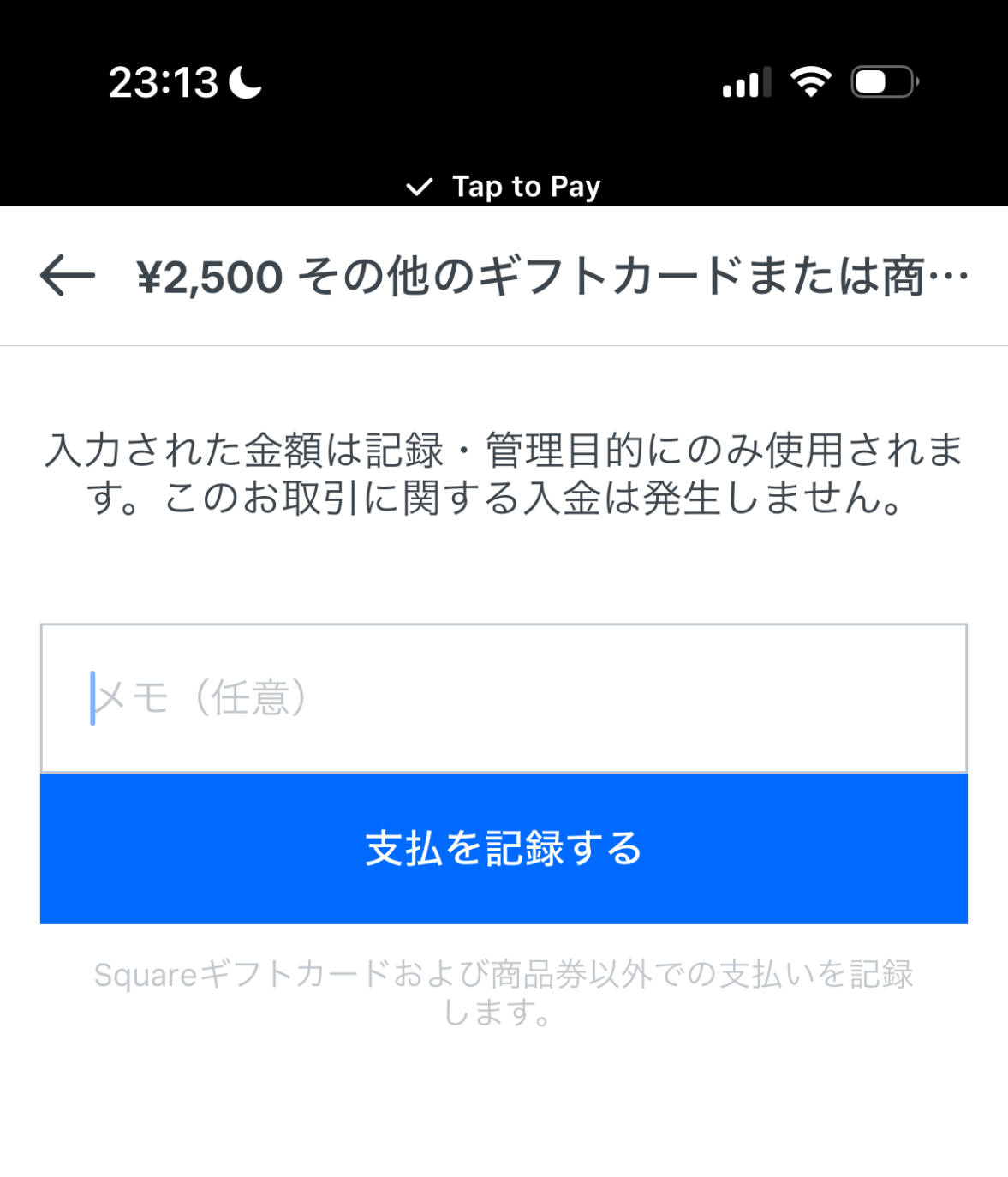

決済を行ったら、紙のレシートを手渡すか電子レシートを送信します。
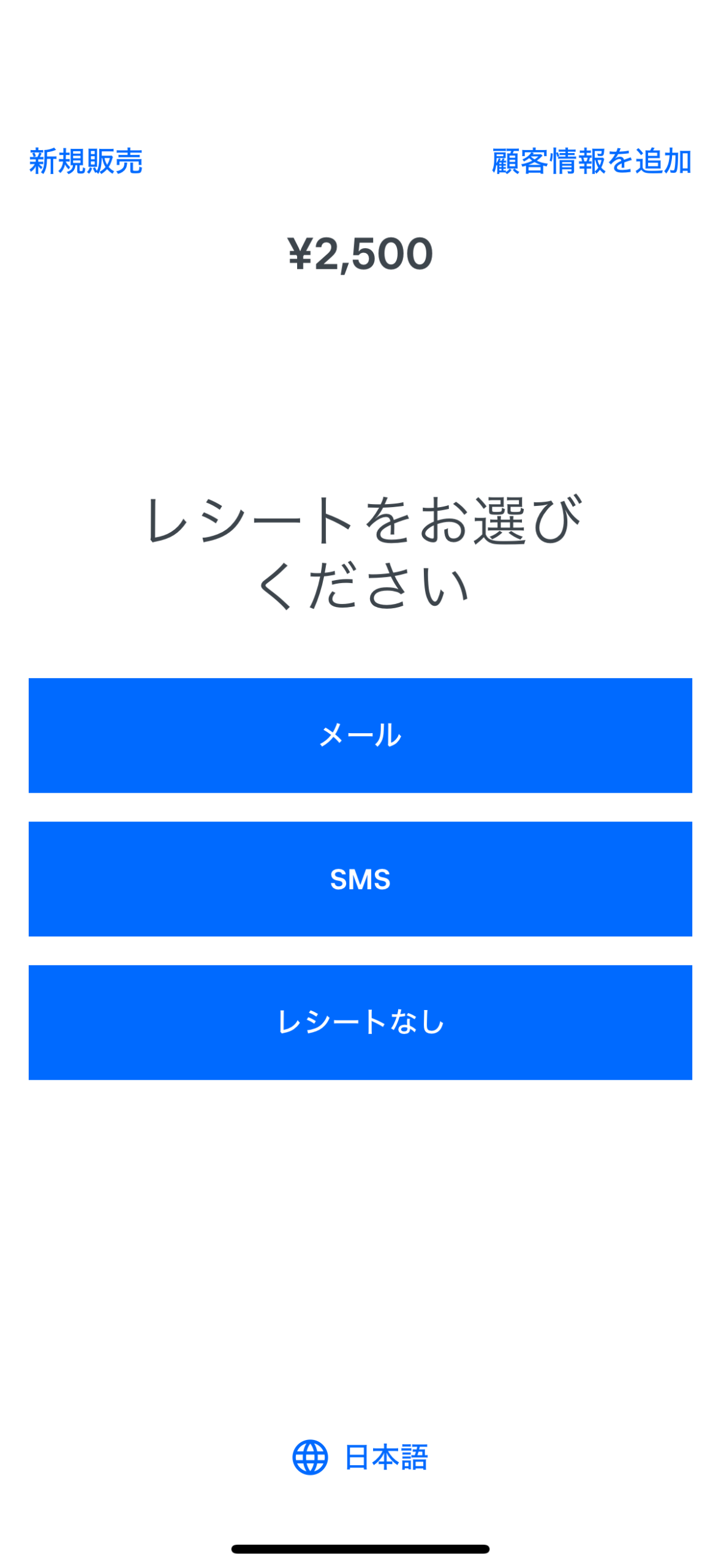
「これで完了です。」と表示されれば、手続きは完了です。
Square(スクエア)の決済方法の設定方法
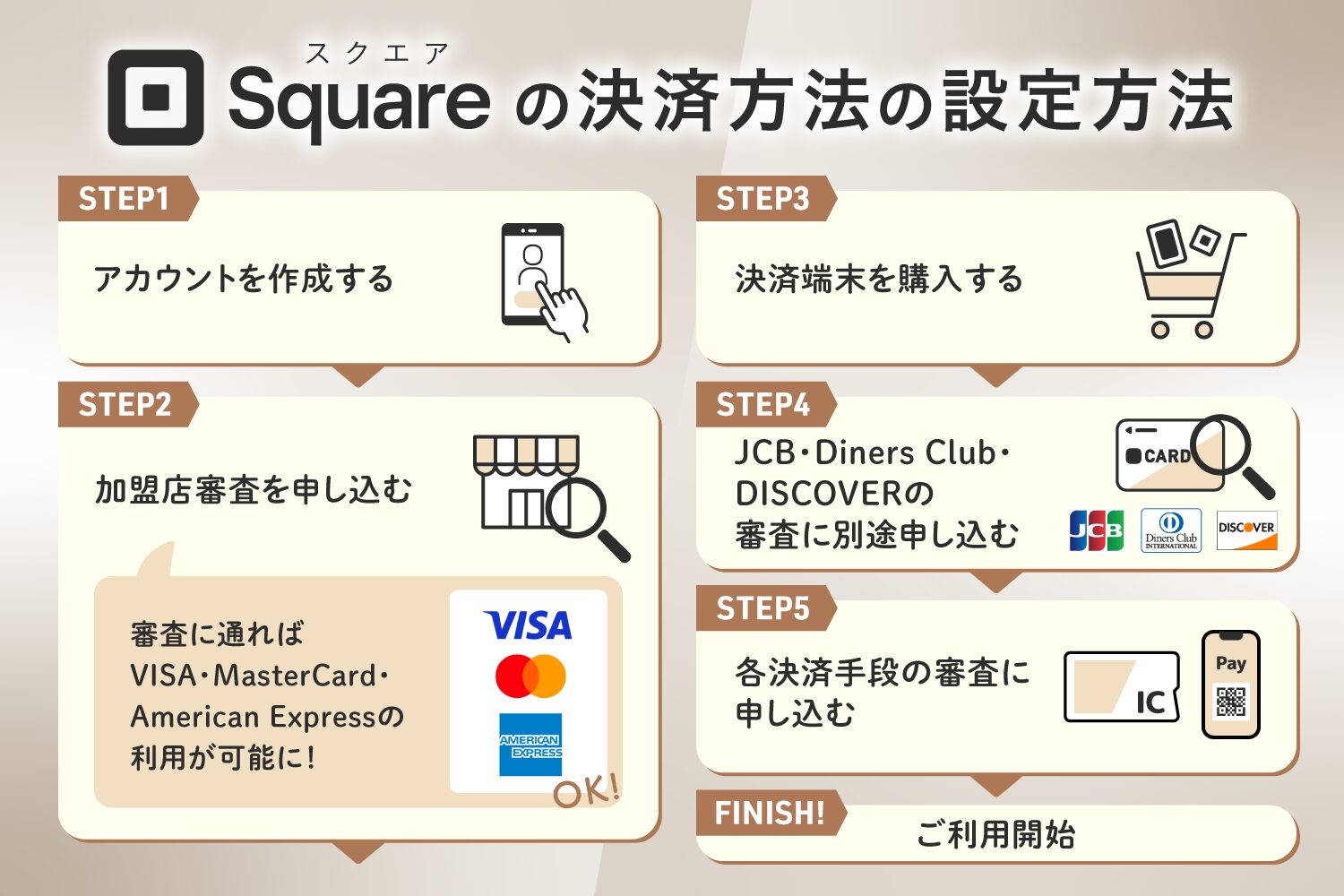

Squareの各決済方法における設定方法を解説します。
- アカウントを作成する
- 加盟店審査を申し込む
- 決済端末を購入する
- 審査に通ればVISA・MasterCard・American Expressの利用は可能になる
- JCB・Diners Club・DISCOVERの審査に別途申し込む
- 各決済手段の審査に申し込む
まずはSquareの公式サイトからアカウント作成を行いましょう。
アカウントの作成は無料です。
>> Squareのアカウント作成はこちら
メールアドレスとパスワード、言語設定を行い、次の画面に進みます。


Squareのアカウント作成画面【StorePro編集部撮影】
事業や店舗に関する情報を入力の上、必要書類をアップロードして加盟店審査に申し込みましょう。
Squareでは開業届が必須書類ではないため、まだ開業届を税務署に提出していない人でも申し込み可能です。
加盟店審査は最短当日で完了するため、必要に応じて決済端末の購入を続けて行います。
Squareでは、4,980円(税込)から決済端末の購入が可能です。
 Square(スクエア)の決済端末を徹底比較【購入方法・使い方・レンタル方法も解説】続きを読む
加盟店審査に通れば、Squareからメールで連絡が届きます。
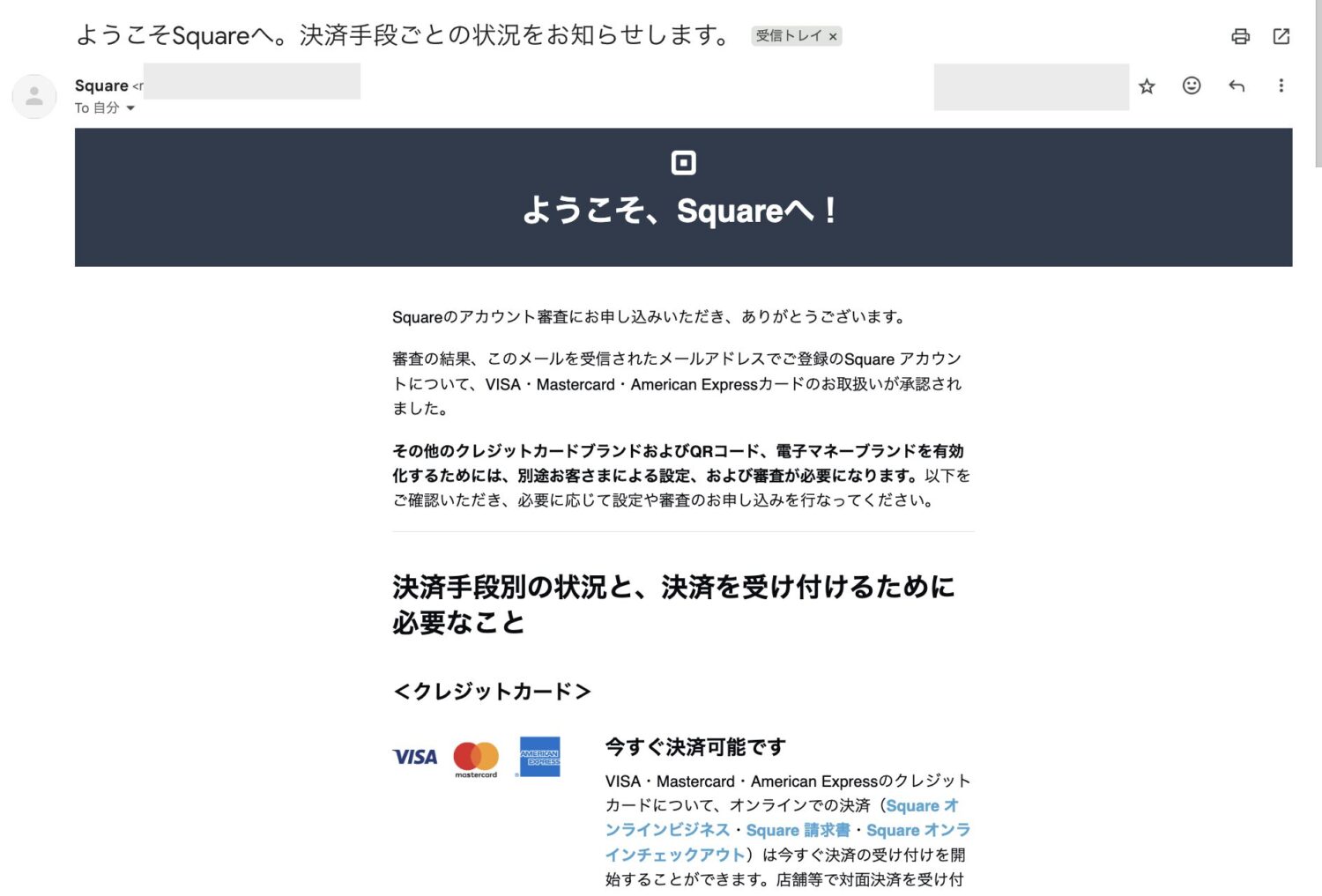

Squareの審査申し込みの翌営業日に届いた審査通過メール【StorePro編集部撮影】
この段階でVISA・MasterCard・American Expressのクレジットカード決済は受け付けられるようになっています。
これ以外の決済手段・ブランドについては、それぞれ加盟店審査の手続きが必要です。
まずはJCB・Diners Club・DISCOVERの加盟店審査のやり方ですが、Squareデータから「アカウントと設定」、「加盟店さまの事業」、「店舗」の順に進みます。
「支払方法」の画面で「カード決済/電子マネー」を選択し、「JCBに申し込む」をクリックすれば申し込みは完了です。
審査期間は通常5〜15日程度です。審査が完了すると、Squareからメールが届くので見逃さないようにしましょう。
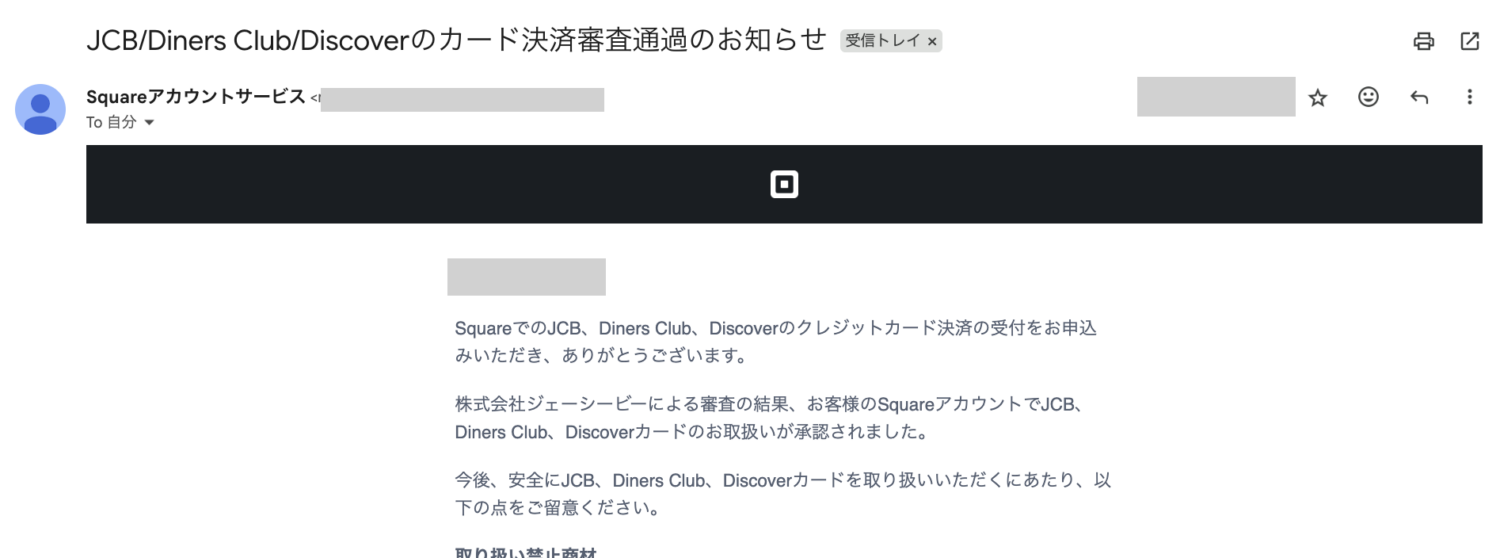

審査申し込みから5営業日後に届いたJCBの審査通過メール【StorePro編集部撮影】
また、審査状況の確認方法は、Squareデータから、「店舗」メニューまで進み、「支払方法」の画面で「カード決済/電子マネー」の「ステータス」から確認できます。
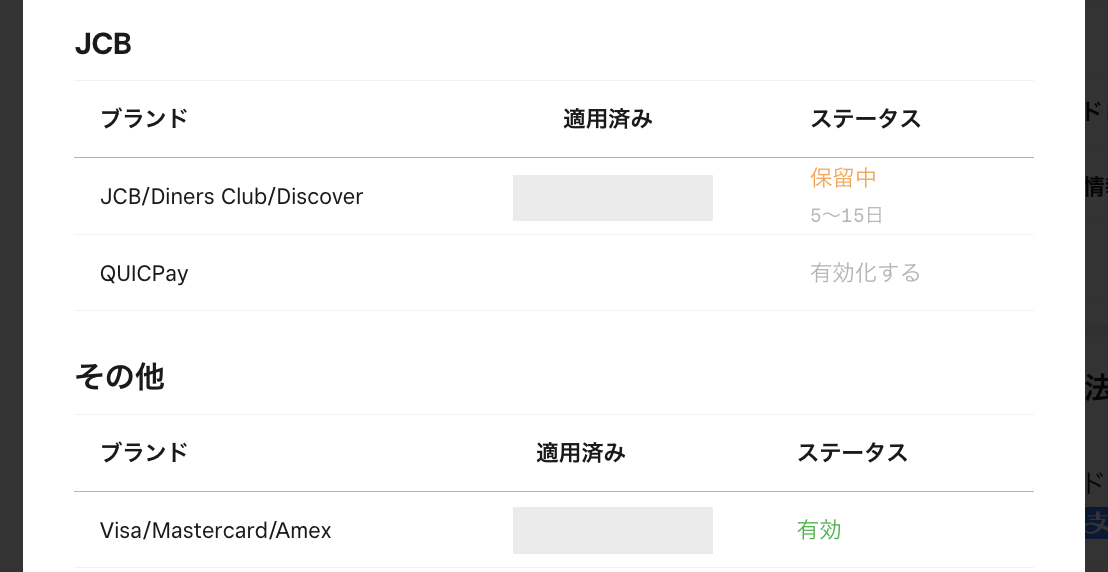

Squareの審査状況の確認画面【StorePro編集部撮影】
審査に通ればその店舗でJCB・Diners Club・DISCOVERを利用可能です。
なお、JCBの審査に落ちてしまうと、再審査を行うことができないため注意しましょう。
JCBの審査通過後、Squareデータの「カード決済/電子マネー」画面へ行くと、すべての電子マネー決済の審査に一括して申し込めるボタンが表示されています。
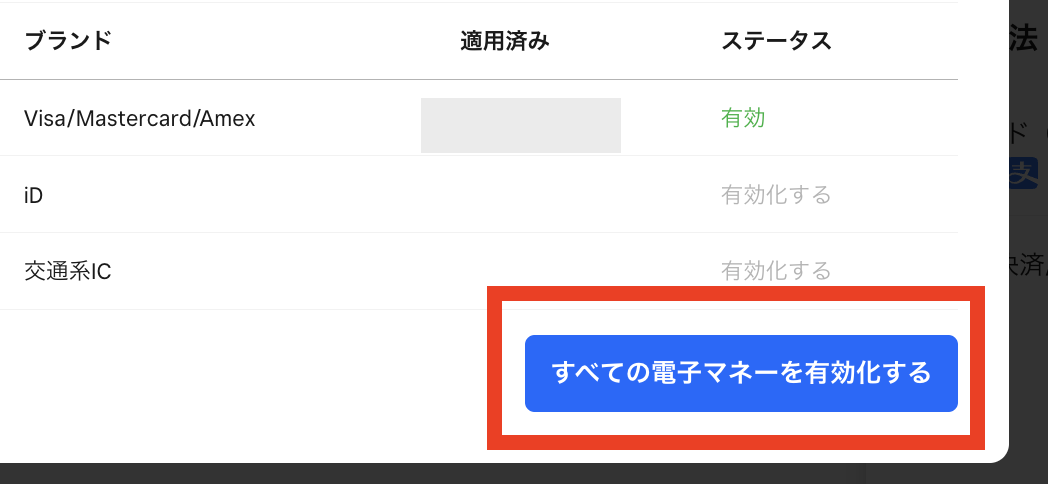

この「申し込む」をクリックすれば、審査が始まります。
電子マネー決済の審査期間は、通常4〜9日程度です。
審査に通ると、これらの電子マネー決済を受け付けられるようになります。
最後にQRコード決済のやり方は、Squareデータの「店舗」画面でQRコード決済を有効にする店舗をクリックします。
クリックした店舗の詳細画面へ進み、QRコード決済の「未申込」を選択しましょう。
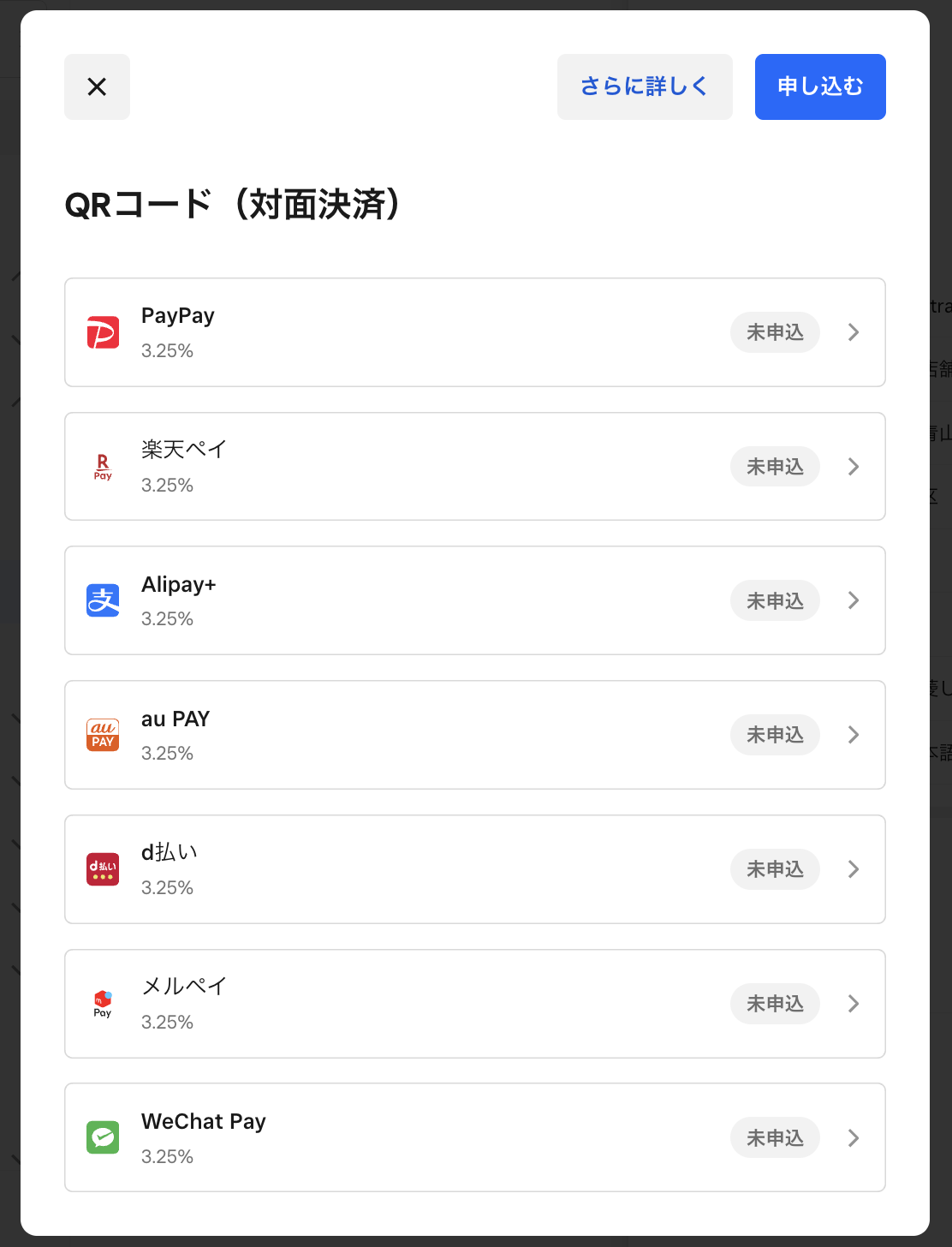

SquareのQRコード決済申込画面【StorePro編集部撮影】
一つずつ決済ブランドを選択して申し込み手続きへ進みます。
ここで「申し込む」をクリックすると、一括してQRコード決済の審査申し込みが行えます。
申し込み画面で必要な情報を入力し、「送信」を押せば、審査申し込み完了です。
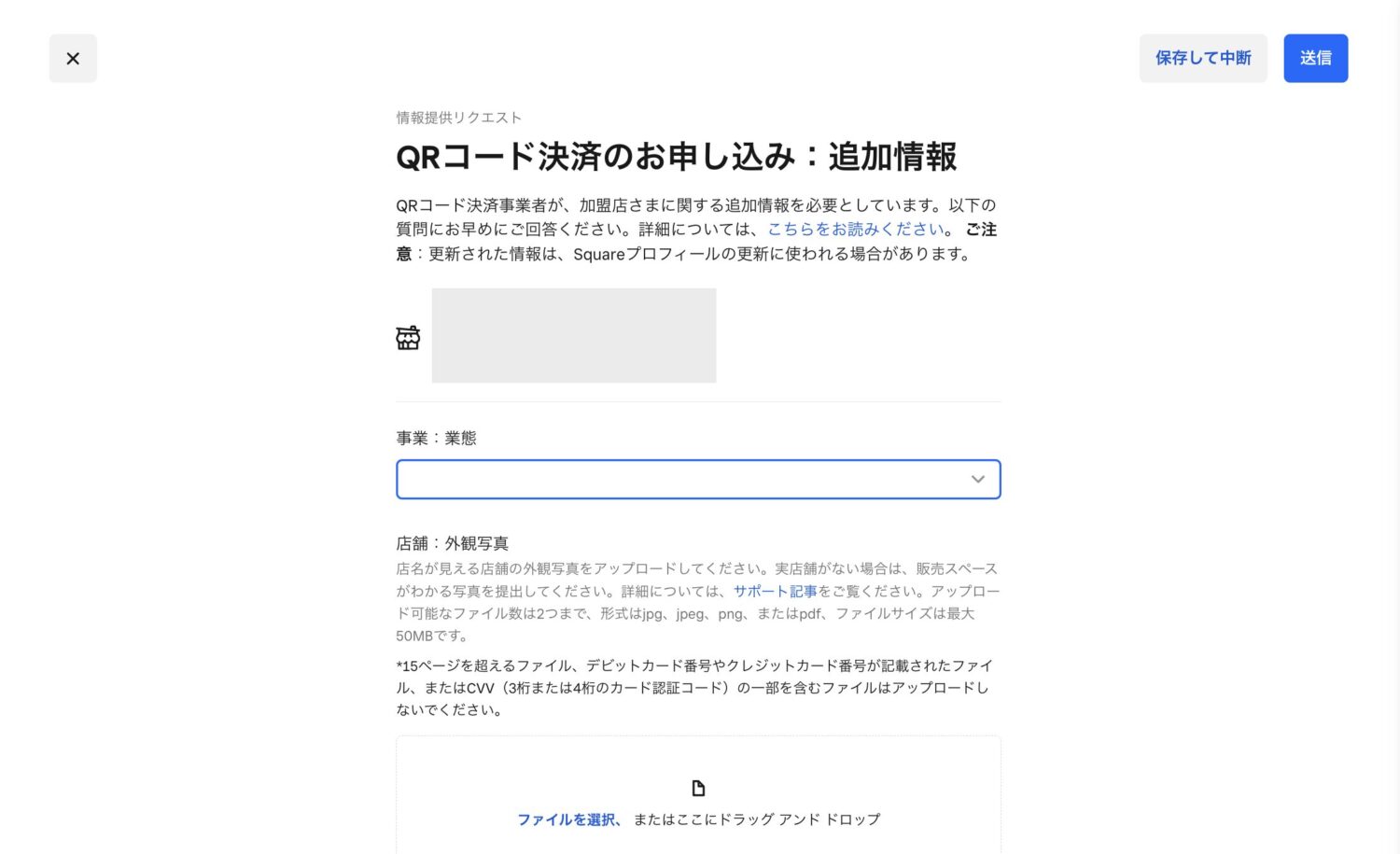

審査期間は決済ブランドによって異なり、概ね30日程度となります。
各審査状況を確認するには、Squareデータの「店舗」で確認したい店舗を選択し、「QRコード」から「管理」へと進みます。
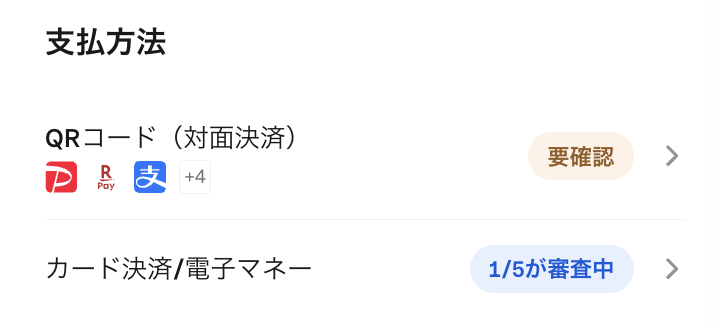

この画面で審査状況を確認したい決済ブランドを選択すると、審査の進捗を確認可能です。
Square(スクエア)の決済方法に関する口コミ・体験談


本章では、Squareの決済方法に関する口コミや体験談を紹介します。
実際に使用した人の口コミを基に導入を検討したい人や、リアルな体験談を知りたい人は参考にしてみてください。
紹介する口コミは全て当サイトが独自に調査・収集を行ったオリジナルのものです。内容に中立性を持たせるために、ネガティブな意見も取り上げるので、安心してご覧ください。
Square(スクエア)の口コミ回答者の評点分布
4.30
4.5~5.0点58.1%
3.5~4.0点37.2%
2.5~3.0点2.3%
1.5~2.0点2.3%
0.5~1.0点0.0%
| Square(スクエア)の口コミ回答者の評点分布 | 割合 |
|---|
| 4.5~5.0点 | 58.1% |
| 3.5~4.0点 | 37.2% |
| 2.5~3.0点 | 2.3% |
| 1.5~2.0点 | 2.3% |
| 0.5~1.0点 | 0.0% |
Square(スクエア)の口コミ回答者の評点分布について調査した結果(回答数86名)、「4.5~5.0点」が58.1%で最多、「3.5~4.0点」が37.2%、「2.5~3.0点」が2.3%、「1.5~2.0点」が2.3%、「0.5~1.0点」が0.0%で最少という内訳となり、平均点は4.30点でした。
本統計データは、SNSやクラウドソーシングにて、日本全国の飲食店・美容室・サロン・小売店などの実店舗の経営者・個人事業主を対象に、StoreProが独自調査した口コミ・体験談の統計情報です。口コミ・体験談の収集方法や掲載基準、回答者属性についてはStoreProの
口コミ掲載ポリシーをご覧ください。

体験談・口コミ
Square(スクエア)の決済方法に関する口コミ・体験談
現在はクレジットカードしか決済方法を使っていないのですが、カードの種類を豊富に対応しているので、とても助かっています。
口コミ投稿者:WOMBさん / 31歳女性 / 北海道
業種:サービス業 / 職種:販売・接客・サービス・モニター / 役職:自営業・個人事業主
店舗数:1店舗 / 従業員数:1人 / 平均客単価:5,000〜9,999円 / 1日の決済件数:5〜9件 / 年間売上:100万〜300万円 / 年間決済額:300万〜500万円
導入サービス:Squareリーダー / 2026年1月に導入開始 / 総合評価:5.0/5.0
体験談・口コミ
Square(スクエア)の決済方法に関する口コミ・体験談
国内での考えられる決済方法がおおかた使用できるので満足度は高いです。当店はインバウンドのお客様がほとんどですが、海外のカードもほとんど使用できます。中国発行のペイペイは使用できないことがあります。
口コミ投稿者:nozomi saitoさん / 37歳女性 / 山梨県
業種:卸売・小売・飲食業 / 職種:飲食・フード / 役職:自営業・個人事業主
店舗数:1店舗 / 従業員数:1人 / 平均客単価:1,000〜2,999円 / 1日の決済件数:20〜49件 / 年間売上:300万〜500万円 / 年間決済額:100万〜300万円
導入サービス:Squareターミナル / 2025年5月に導入開始 / 総合評価:5.0/5.0
体験談・口コミ
Square(スクエア)の決済方法に関する口コミ・体験談
様々なクレジットカード、QRコード決済、電子マネーと対応しているので、私のお店に来店されるお客様のニーズにはとても合っていて満足しています。
口コミ投稿者:misatoさん / 32歳女性 / 埼玉県
業種:サービス業 / 職種:美容・理容・サロン / 役職:自営業・個人事業主
店舗数:1店舗 / 従業員数:1人 / 平均客単価:5,000〜9,999円 / 1日の決済件数:1〜4件 / 年間売上:300万〜500万円 / 年間決済額:100万〜300万円
導入サービス:Squareターミナル / 2025年5月に導入開始 / 総合評価:5.0/5.0

体験談・口コミ
Square(スクエア)の決済方法に関する口コミ・体験談
PayPayの補助的な使い方をしています。
今のところVISA、JCB、アメリカンエクスプレスが使えたら当店では問題はありません。
ですのでクレジットカードのみの対応で高い満足度を感じています。
口コミ投稿者:kei.shiunさん / 48歳男性 / 大阪府
業種:卸売・小売・飲食業 / 職種:飲食・フード / 役職:自営業・個人事業主
店舗数:2〜4店舗 / 従業員数:20~29人 / 平均客単価:3,000〜4,999円 / 1日の決済件数:1〜4件 / 年間売上:1,000万〜2,000万円 / 年間決済額:0〜100万円
導入サービス:Squareリーダー / 2025年10月に導入開始 / 総合評価:4.5/5.0
体験談・口コミ
Square(スクエア)の決済方法に関する口コミ・体験談
自分の業態・利用客層においては十分満足しています。海外の観光客の方も頻繁に来られますが、利用したい決済方法が使えずに苦労したことは今までありません。
口コミ投稿者:吉田健人さん / 29歳男性 / 神奈川県
業種:卸売・小売・飲食業 / 職種:飲食・フード / 役職:自営業・個人事業主
店舗数:1店舗 / 従業員数:2〜4人 / 平均客単価:0〜999円 / 1日の決済件数:20〜49件 / 年間売上:500万〜1,000万円 / 年間決済額:100万〜300万円
導入サービス:Squareスタンド / 2025年3月に導入開始 / 総合評価:4.5/5.0
体験談・口コミ
Square(スクエア)の決済方法に関する口コミ・体験談
私はクレジットカードを使用してもらう想定だったので、特に不満は感じませんでした。一部のQRコード決済は別途申請が必要なため、不便に感じる人もいるかもしれません。
口コミ投稿者:長岡さん / 24歳男性 / 栃木県
業種:サービス業 / 職種:医療・看護 / 役職:自営業・個人事業主
店舗数:1店舗 / 従業員数:1人 / 平均客単価:5,000〜9,999円 / 1日の決済件数:1〜4件 / 年間売上:100万〜300万円 / 年間決済額:0〜100万円
導入サービス:Squareリーダー / 2025年2月に導入開始 / 総合評価:4.5/5.0
体験談・口コミ
Square(スクエア)の決済方法に関する口コミ・体験談
私の店ではQRコード決済は利用しておりませんが決済方法を表示、非表示で設定出来るので助かりました。
また、現金決済のレジとして使えるのは良いですね。レジの無い小規模店舗でもターミナルがあればレシート発行出来ます。
口コミ投稿者:リョウさん / 41歳男性 / 香川県
業種:サービス業 / 職種:美容・理容・サロン / 役職:経営者・役員
店舗数:1店舗 / 従業員数:5〜9人 / 平均客単価:3,000〜4,999円 / 1日の決済件数:5〜9件 / 年間売上:1,000万〜2,000万円 / 年間決済額:500万〜1,000万円
導入サービス:Squareターミナル / 2025年2月に導入開始 / 総合評価:4.5/5.0
体験談・口コミ
Square(スクエア)の決済方法に関する口コミ・体験談
対応はクレジットカード。申し込みすることでPayPayなどのQR決済も可能なため、現在では特に不満はなし。
口コミ投稿者:あかりさん / 38歳女性 / 山形県
業種:サービス業 / 職種:美容・理容・サロン / 役職:経営者・役員
店舗数:1店舗 / 従業員数:2〜4人 / 平均客単価:5,000〜9,999円 / 1日の決済件数:1〜4件 / 年間売上:100万〜300万円 / 年間決済額:100万〜300万円
導入サービス:Squareオンライン / 2025年3月に導入開始 / 総合評価:4.0/5.0
体験談・口コミ
Square(スクエア)の決済方法に関する口コミ・体験談
これまで対応できなかった決済方法はなく、クレジットカードからQRコード決済まで、お客様が希望される決済方法はほぼ網羅されていると思うので満足しています。
口コミ投稿者:keiさん / 40歳男性 / 兵庫県
業種:サービス業 / 職種:販売・接客・サービス・モニター / 役職:自営業・個人事業主
店舗数:2〜4店舗 / 従業員数:2〜4人 / 平均客単価:5,000〜9,999円 / 1日の決済件数:10〜19件 / 年間売上:500万〜1,000万円 / 年間決済額:300万〜500万円
導入サービス:Squareターミナル / 2025年9月に導入開始 / 総合評価:3.5/5.0
体験談・口コミ
Square(スクエア)の決済方法に関する口コミ・体験談
私はおおむね満足しています。ただSquareキオスクでは電子マネーが利用できないためその点は不便です。
口コミ投稿者:FPさん / 30歳男性 / 東京都
業種:卸売・小売・飲食業 / 職種:経営・管理・人事 / 役職:経営者・役員
店舗数:1店舗 / 従業員数:2〜4人 / 平均客単価:1,000〜2,999円 / 1日の決済件数:20〜49件 / 年間売上:500万〜1,000万円 / 年間決済額:500万〜1,000万円
導入サービス:Squareキオスク / 2025年6月に導入開始 / 総合評価:3.5/5.0
体験談・口コミ
Square(スクエア)の決済方法に関する口コミ・体験談
自分が使用しているsquareターミナルでは、ほとんど全てのキャッシュレス決済に対応しているため使用していて不便だと感じたことはないです。また、申し込みも簡単に終わるので使いやすいです。
口コミ投稿者:CLOWNSさん / 25歳男性 / 千葉県
業種:卸売・小売・飲食業 / 職種:飲食・フード / 役職:経営者・役員
店舗数:2〜4店舗 / 従業員数:2〜4人 / 平均客単価:1,000〜2,999円 / 1日の決済件数:5〜9件 / 年間売上:300万〜500万円 / 年間決済額:100万〜300万円
導入サービス:Squareターミナル / 2024年6月に導入開始 / 総合評価:4.5/5.0
体験談・口コミ
Square(スクエア)の決済方法に関する口コミ・体験談
私の使ってる端末では、クレジット、QRコード、ID、Quick Payも使用できるので、満足しています。ただ、エディを希望するお客様もいるので、それに対応できればより満足です。
口コミ投稿者:さりさん / 34歳女性 / 沖縄県
業種:卸売・小売・飲食業 / 職種:飲食・フード / 役職:自営業・個人事業主
店舗数:1店舗 / 従業員数:5〜9人 / 平均客単価:1,000〜2,999円 / 1日の決済件数:20〜49件 / 年間売上:1,000万〜2,000万円 / 年間決済額:500万〜1,000万円
導入サービス:Squareターミナル / 2024年5月に導入開始 / 総合評価:4.0/5.0
体験談・口コミ
Square(スクエア)の決済方法に関する口コミ・体験談
決済方法の幅広さは満足しております。だいたいのクレジットカードの種類やQRコード決済に対応してるので特に困っておりません。なぜか私はメルペイの承認が得られずでしたが、特に困ることはないです。
口コミ投稿者:みなさん / 34歳女性 / 東京都
業種:サービス業 / 職種:販売・接客・サービス・モニター / 役職:自営業・個人事業主
店舗数:1店舗 / 従業員数:1人 / 平均客単価:5,000〜9,999円 / 1日の決済件数:1〜4件 / 年間売上:0〜100万円 / 年間決済額:0〜100万円
導入サービス:Square Tap to Pay / 2024年1月に導入開始 / 総合評価:4.0/5.0
体験談・口コミ
Square(スクエア)の決済方法に関する口コミ・体験談
主要なクレジットカードブランドに幅広く対応しているため、安心して利用できています。お客様からも好評で、会計時のトラブルも少ない印象です。決済処理もスムーズで、接客の流れを止めずに対応できる点に満足しています。
口コミ投稿者:小川真さん / 58歳男性 / 長崎県
業種:サービス業 / 職種:飲食・フード / 役職:自営業・個人事業主
店舗数:1店舗 / 従業員数:2〜4人 / 平均客単価:10,000円以上 / 1日の決済件数:5〜9件 / 年間売上:1,000万〜2,000万円 / 年間決済額:500万〜1,000万円
導入サービス:Squareリーダー / 2023年12月に導入開始 / 総合評価:5.0/5.0
体験談・口コミ
Square(スクエア)の決済方法に関する口コミ・体験談
私の店舗では、クレジットカードのタッチ決済ができることが、大変重宝しています。ほかにもPayPayなどのコード決済も対応しており、お客様の支払い方法の希望に合わせやすく便利です。
口コミ投稿者:ソポさん / 50歳女性 / 兵庫県
業種:サービス業 / 職種:美容・理容・サロン / 役職:自営業・個人事業主
店舗数:1店舗 / 従業員数:1人 / 平均客単価:3,000〜4,999円 / 1日の決済件数:1〜4件 / 年間売上:0〜100万円 / 年間決済額:0〜100万円
導入サービス:Squareリーダー / 2023年12月に導入開始 / 総合評価:5.0/5.0
体験談・口コミ
Square(スクエア)の決済方法に関する口コミ・体験談
Squareは主要なクレジットカードだけではなく、様々な決済方法に対してカバーされているので、私は大変満足しています。
口コミ投稿者:junkoさん / 54歳女性 / 大分県
業種:サービス業 / 職種:販売・接客・サービス・モニター / 役職:経営者・役員
店舗数:1店舗 / 従業員数:1人 / 平均客単価:5,000〜9,999円 / 1日の決済件数:1〜4件 / 年間売上:0〜100万円 / 年間決済額:0〜100万円
導入サービス:Square Tap to Pay / 2023年5月に導入開始 / 総合評価:5.0/5.0
体験談・口コミ
Square(スクエア)の決済方法に関する口コミ・体験談
対応している決済方法(クレジットカード、QRコード決済など)についての満足度は昔は70点でしたが、最近できた、即入金対応ができるようになってからは、90点ですね。非常に満足度は高いと思います
口コミ投稿者:藤岡さん / 45歳男性 / 大阪府
業種:卸売・小売・飲食業 / 職種:飲食・フード / 役職:経営者・役員
店舗数:1店舗 / 従業員数:2〜4人 / 平均客単価:5,000〜9,999円 / 1日の決済件数:5〜9件 / 年間売上:1,000万〜2,000万円 / 年間決済額:300万〜500万円
導入サービス:Squareリーダー / 2023年11月に導入開始 / 総合評価:4.5/5.0
体験談・口コミ
Square(スクエア)の決済方法に関する口コミ・体験談
クレジットカードから主要なQRコード決済、交通系ICまで網羅されており、お客様の支払いニーズを逃すことはほぼありません。特に最近はQRコード決済の利用者が増えていますが、それらもスムーズに一台で完結できる点に高い満足感を得ています。
口コミ投稿者:tsurutaさん / 28歳男性 / 福岡県
業種:サービス業 / 職種:販売・接客・サービス・モニター / 役職:経営者・役員
店舗数:5〜9店舗 / 従業員数:20~29人 / 平均客単価:3,000〜4,999円 / 1日の決済件数:50〜99件 / 年間売上:5,000万〜1億円 / 年間決済額:2,000万〜3,000万円
導入サービス:Squareターミナル / 2023年9月に導入開始 / 総合評価:4.0/5.0
体験談・口コミ
Square(スクエア)の決済方法に関する口コミ・体験談
クレジットカードのタッチ決済や、QRコード決済にも対応がされていて、お客様のそれぞれの支払い方法に合った対応ができて良かったと思います。
口コミ投稿者:りなさん / 29歳女性 / 茨城県
業種:サービス業 / 職種:美容・理容・サロン / 役職:自営業・個人事業主
店舗数:1店舗 / 従業員数:1人 / 平均客単価:5,000〜9,999円 / 1日の決済件数:1〜4件 / 年間売上:100万〜300万円 / 年間決済額:0〜100万円
導入サービス:Squareリーダー / 2023年6月に導入開始 / 総合評価:4.0/5.0
体験談・口コミ
Square(スクエア)の決済方法に関する口コミ・体験談
外国人観光旅行者が多いのでいろいろな決済(visa, master, paypay, alipay, 交通カード, QUICPay等)これ一台あれば基本的にすべて対応できるのでとても重宝しています。ただ、中国のpaypayだけは使えないのでそこだけは気を付ける必要があります。
口コミ投稿者:くまりーまんさん / 36歳男性 / 沖縄県
業種:卸売・小売・飲食業 / 職種:販売・接客・サービス・モニター / 役職:経営者・役員
店舗数:1店舗 / 従業員数:2〜4人 / 平均客単価:3,000〜4,999円 / 1日の決済件数:5〜9件 / 年間売上:1,000万〜2,000万円 / 年間決済額:500万〜1,000万円
導入サービス:Squareターミナル / 2023年5月に導入開始 / 総合評価:4.0/5.0
体験談・口コミ
Square(スクエア)の決済方法に関する口コミ・体験談
私のお店は決済方法についての不満は特にありません。結成できる種類がかなり多いのでお客様も満足していただいています。
口コミ投稿者:ポポンさん / 36歳女性 / 千葉県
業種:サービス業 / 職種:美容・理容・サロン / 役職:自営業・個人事業主
店舗数:1店舗 / 従業員数:2〜4人 / 平均客単価:10,000円以上 / 1日の決済件数:1〜4件 / 年間売上:100万〜300万円 / 年間決済額:0〜100万円
導入サービス:Square POSレジ / 2023年5月に導入開始 / 総合評価:4.0/5.0
体験談・口コミ
Square(スクエア)の決済方法に関する口コミ・体験談
QRコードは登録しておりませんが、ほとんどのクレジットカードに対応しており、困ったことはありません。
QRコードでの依頼も増えてきているので導入予定ではあります。
口コミ投稿者:鍵屋さん / 39歳男性 / 福岡県
業種:サービス業 / 職種:経営・管理・人事 / 役職:自営業・個人事業主
店舗数:1店舗 / 従業員数:2〜4人 / 平均客単価:10,000円以上 / 1日の決済件数:1〜4件 / 年間売上:500万〜1,000万円 / 年間決済額:100万〜300万円
導入サービス:Squareリーダー / 2022年4月に導入開始 / 総合評価:5.0/5.0
体験談・口コミ
Square(スクエア)の決済方法に関する口コミ・体験談
対応している決済方法についての満足度は、クレジットカードに関しては特に不満はありませんでした。お客さまからの利用も多く、日常の決済では問題なく使えていた印象です。
一方で、QRコード決済についてはPAYPAYに対応していなかった点が、私としては一番困ったポイントでした。実際、PAYPAYで支払いたいというお客さまが多かったのに、Squareでは対応できないため、結局PAYPAYとは別で直接契約することになりました。結果として、PAYPAY以外の決済方法で苦労したことはほとんどありませんが、「クレジットカードは満足、QRコード決済はPAYPAY非対応が課題」というのが率直な感想です。
口コミ投稿者:さおりさん / 38歳女性 / 福岡県
業種:サービス業 / 職種:販売・接客・サービス・モニター / 役職:自営業・個人事業主
店舗数:1店舗 / 従業員数:2〜4人 / 平均客単価:5,000〜9,999円 / 1日の決済件数:1〜4件 / 年間売上:0〜100万円 / 年間決済額:0〜100万円
導入サービス:Squareリーダー / 2022年8月に導入開始 / 総合評価:4.5/5.0
体験談・口コミ
Square(スクエア)の決済方法に関する口コミ・体験談
クレジットカードはもちろん、1〜2年前から楽天ペイやメルペイなどが使えるようになって顧客の満足度がさらに上がった。
口コミ投稿者:JMさん / 28歳女性 / 東京都
業種:サービス業 / 職種:美容・理容・サロン / 役職:自営業・個人事業主
店舗数:1店舗 / 従業員数:1人 / 平均客単価:5,000〜9,999円 / 1日の決済件数:1〜4件 / 年間売上:500万〜1,000万円 / 年間決済額:500万〜1,000万円
導入サービス:Squareターミナル / 2022年1月に導入開始 / 総合評価:4.0/5.0
体験談・口コミ
Square(スクエア)の決済方法に関する口コミ・体験談
各種クレジットカードからSuicaなどの電子マネー、d払いやPayPayなどのQRコード決済も対応してるので困ることはないです。
口コミ投稿者:コバさん / 38歳男性 / 東京都
業種:サービス業 / 職種:美容・理容・サロン / 役職:自営業・個人事業主
店舗数:1店舗 / 従業員数:2〜4人 / 平均客単価:10,000円以上 / 1日の決済件数:1〜4件 / 年間売上:500万〜1,000万円 / 年間決済額:500万〜1,000万円
導入サービス:Squareターミナル / 2022年4月に導入開始 / 総合評価:3.5/5.0
体験談・口コミ
Square(スクエア)の決済方法に関する口コミ・体験談
私の店舗では、PayPayを導入していなかったのですが、そのほかのキャッシュレス決済には幅広く対応していると思います。特に困ることはありませんでしたので満足しております。
口コミ投稿者:ほしさん / 30歳女性 / 東京都
業種:サービス業 / 職種:美容・理容・サロン / 役職:経営者・役員
店舗数:1店舗 / 従業員数:2〜4人 / 平均客単価:5,000〜9,999円 / 1日の決済件数:5〜9件 / 年間売上:500万〜1,000万円 / 年間決済額:500万〜1,000万円
導入サービス:Squareリーダー / 2022年11月に導入開始 / 総合評価:3.5/5.0
体験談・口コミ
Square(スクエア)の決済方法に関する口コミ・体験談
私のサロンは個人サロンなのですが、決済方法はほとんど使用できます。楽天ペイの審査がおりなかったので、それが少し残念でしたが、決済方法で困ったことはないので、満足しています。
口コミ投稿者:ミノリさん / 38歳女性 / 東京都
業種:サービス業 / 職種:美容・理容・サロン / 役職:自営業・個人事業主
店舗数:1店舗 / 従業員数:1人 / 平均客単価:5,000〜9,999円 / 1日の決済件数:1〜4件 / 年間売上:100万〜300万円 / 年間決済額:0〜100万円
導入サービス:Squareリーダー / 2021年6月に導入開始 / 総合評価:5.0/5.0
体験談・口コミ
Square(スクエア)の決済方法に関する口コミ・体験談
高額(10000円〜)の決済はクレジットカードでの決済を主に利用していたが、500〜10000円の決済ではQRコードを使うお客様も多く、いろいろな額のお客様に対応することができ、満足度は高い。
口コミ投稿者:橋本さん / 29歳女性 / 福岡県
業種:サービス業 / 職種:飲食・フード / 役職:会社員
店舗数:2〜4店舗 / 従業員数:10〜19人 / 平均客単価:5,000〜9,999円 / 1日の決済件数:1〜4件 / 年間売上:1,000万〜2,000万円 / 年間決済額:500万〜1,000万円
導入サービス:Squareリーダー / 2021年3月頃に導入開始 / 総合評価:4.5/5.0
体験談・口コミ
Square(スクエア)の決済方法に関する口コミ・体験談
私のお客様はクレジットカードやQR決済を交互に使う方もいらっしゃいますので使いわけができる点が便利だと感じています。
口コミ投稿者:中森 恭子さん / 62歳女性 / 東京都
業種:サービス業 / 職種:美容・理容・サロン / 役職:自営業・個人事業主
店舗数:1店舗 / 従業員数:1人 / 平均客単価:10,000円以上 / 1日の決済件数:1〜4件 / 年間売上:300万〜500万円 / 年間決済額:300万〜500万円
導入サービス:Squareリーダー / 2020年9月に導入開始 / 総合評価:5.0/5.0
体験談・口コミ
Square(スクエア)の決済方法に関する口コミ・体験談
クレジットカードをご利用される方が大半でした。カードの決済方法があるだけで高額であってもお勧めしやすいため大変満足しております。
口コミ投稿者:くまさん / 45歳女性 / 滋賀県
業種:サービス業 / 職種:美容・理容・サロン / 役職:自営業・個人事業主
店舗数:2〜4店舗 / 従業員数:5〜9人 / 平均客単価:5,000〜9,999円 / 1日の決済件数:5〜9件 / 年間売上:300万〜500万円 / 年間決済額:100万〜300万円
導入サービス:Squareスタンド / 2020年2月に導入開始 / 総合評価:4.5/5.0
体験談・口コミ
Square(スクエア)の決済方法に関する口コミ・体験談
クレジットカード、タッチ決済、交通系、近年ではQRコード決済まで主要な支払いに幅広く対応しており、お客様の希望にほぼ対応できる点に私は満足しております。お客様からも喜んで頂けております。
口コミ投稿者:灯さん / 40歳女性 / 大分県
業種:サービス業 / 職種:美容・理容・サロン / 役職:自営業・個人事業主
店舗数:1店舗 / 従業員数:1人 / 平均客単価:5,000〜9,999円 / 1日の決済件数:1〜4件 / 年間売上:100万〜300万円 / 年間決済額:100万〜300万円
導入サービス:Squareリーダー / 2020年9月に導入開始 / 総合評価:4.5/5.0
体験談・口コミ
Square(スクエア)の決済方法に関する口コミ・体験談
当時使い始めはまだQRがなかった。
クレジットカードは基本日本で使われているものは使えたので満足してました。
口コミ投稿者:たかはしさん / 40歳女性 / 大阪府
業種:卸売・小売・飲食業 / 職種:ナイトワーク / 役職:経営者・役員
店舗数:1店舗 / 従業員数:5〜9人 / 平均客単価:10,000円以上 / 1日の決済件数:5〜9件 / 年間売上:1,000万〜2,000万円 / 年間決済額:500万〜1,000万円
導入サービス:Squareリーダー / 2020年7月に導入開始 / 総合評価:4.5/5.0
体験談・口コミ
Square(スクエア)の決済方法に関する口コミ・体験談
私の感想として、Squareは対応する決済方法が比較的幅広く、クレジットカードはもちろん、タッチ決済にも対応しているので会計が早く、現金を持たないお客様にも対応しやすいと感じました。QRコード決済も使えるため、顧客の支払い希望に合わせやすく、機会損失が減った点が良かったです。
口コミ投稿者:HIRO13さん / 65歳男性 / 神奈川県
業種:サービス業 / 職種:販売・接客・サービス・モニター / 役職:自営業・個人事業主
店舗数:1店舗 / 従業員数:2〜4人 / 平均客単価:5,000〜9,999円 / 1日の決済件数:5〜9件 / 年間売上:500万〜1,000万円 / 年間決済額:500万〜1,000万円
導入サービス:Squareリーダー / 2020年4月に導入開始 / 総合評価:4.0/5.0
体験談・口コミ
Square(スクエア)の決済方法に関する口コミ・体験談
他社同様、決済方法の充実度はお客様の利用需要を満たしており、満足しています。
私どものグランピング施設では、基本カード決済のみとしており、PMSシステムで一度決済が完了したものをオプション追加でさらに決済を追加したいときや、配達でお客様の急なクレジットカード支払いへの変更にも役立っています。
口コミ投稿者:yukiさん / 33歳男性 / 神奈川県
業種:卸売・小売・飲食業 / 職種:経営・管理・人事 / 役職:会社員
店舗数:2〜4店舗 / 従業員数:5〜9人 / 平均客単価:10,000円以上 / 1日の決済件数:5〜9件 / 年間売上:3,000万〜5,000万円 / 年間決済額:500万〜1,000万円
導入サービス:Square POSレジ / 2020年1月に導入開始 / 総合評価:4.0/5.0
体験談・口コミ
Square(スクエア)の決済方法に関する口コミ・体験談
どのカード会社のクレジットカードも使えるため、お客様のカードが使えなくて困ったことはなく満足しています。また、私は申し込みをしていませんが、QRコード決済も各社出来るようなので、満足度は高いです。
口コミ投稿者:junさん / 49歳女性 / 愛知県
業種:サービス業 / 職種:フリーランス / 役職:自営業・個人事業主
店舗数:1店舗 / 従業員数:1人 / 平均客単価:5,000〜9,999円 / 1日の決済件数:1〜4件 / 年間売上:100万〜300万円 / 年間決済額:0〜100万円
導入サービス:Squareリーダー / 2019年1月に導入開始 / 総合評価:5.0/5.0
体験談・口コミ
Square(スクエア)の決済方法に関する口コミ・体験談
わたしがSquareを導入した当初はクレジットカード決済のみでしたが、現在は交通カードなどのスマホ決済、またサブスクリプション決済も可能になっているので、新たな決済を活用しての新規集客に期待できると感じています。
口コミ投稿者:Hanabiさん / 52歳女性 / 愛知県
業種:サービス業 / 職種:経営・管理・人事 / 役職:自営業・個人事業主
店舗数:1店舗 / 従業員数:2〜4人 / 平均客単価:10,000円以上 / 1日の決済件数:1〜4件 / 年間売上:500万〜1,000万円 / 年間決済額:300万〜500万円
導入サービス:Squareリーダー / 2019年1月に導入開始 / 総合評価:4.5/5.0
体験談・口コミ
Square(スクエア)の決済方法に関する口コミ・体験談
幅広く対応していたので困ったことはなかった。逆に必要ない決済方法があったので、そんなに幅広く使えなくても問題なかった。
口コミ投稿者:n.cさん / 41歳女性 / 大阪府
業種:サービス業 / 職種:販売・接客・サービス・モニター / 役職:経営者・役員
店舗数:1店舗 / 従業員数:1人 / 平均客単価:5,000〜9,999円 / 1日の決済件数:1〜4件 / 年間売上:300万〜500万円 / 年間決済額:100万〜300万円
導入サービス:Squareリーダー / 2019年1月に導入開始 / 総合評価:4.0/5.0
体験談・口コミ
Square(スクエア)の決済方法に関する口コミ・体験談
クレジットカードはタッチでの決済もできるので楽です。QRコード決済にも対応してほしいと自分は思います。
口コミ投稿者:マコさん / 38歳男性 / 長野県
業種:サービス業 / 職種:美容・理容・サロン / 役職:自営業・個人事業主
店舗数:1店舗 / 従業員数:1人 / 平均客単価:10,000円以上 / 1日の決済件数:1〜4件 / 年間売上:500万〜1,000万円 / 年間決済額:300万〜500万円
導入サービス:Squareリーダー / 2019年3月頃に導入開始 / 総合評価:4.0/5.0
体験談・口コミ
Square(スクエア)の決済方法に関する口コミ・体験談
私の店舗ではiPadではなく携帯端末でSquareリーダーを使っているのでQRの読み込みはペイペイや楽ペイなどの別の方法を使っているのですが、クレジットカードに関してはSquareの決済方法は満足しています。ただ店舗では1回払いのみしか対応できないので、分割やボーナス払いをご希望のお客様には全東信の端末を利用していて、その1回払いのみ、という点だけは少し残念です。
口コミ投稿者:tamayukiさん / 60歳女性 / 福岡県
業種:卸売・小売・飲食業 / 職種:販売・接客・サービス・モニター / 役職:自営業・個人事業主
店舗数:1店舗 / 従業員数:1人 / 平均客単価:10,000円以上 / 1日の決済件数:1〜4件 / 年間売上:1,000万〜2,000万円 / 年間決済額:1,000万〜2,000万円
導入サービス:Squareリーダー / 2018年2月に導入開始 / 総合評価:5.0/5.0
体験談・口コミ
Square(スクエア)の決済方法に関する口コミ・体験談
Squareリーダーの対応する決済方法は、Suica、タッチ決済、クレカを挿入しての決済があります。
QR決済もできますが、私は別でPayPayを契約しておりますのでSquareでの決済においては導入していません。手数料が高くなるので。
口コミ投稿者:うちださん / 47歳男性 / 東京都
業種:サービス業 / 職種:医療・看護 / 役職:自営業・個人事業主
店舗数:1店舗 / 従業員数:1人 / 平均客単価:5,000〜9,999円 / 1日の決済件数:1〜4件 / 年間売上:500万〜1,000万円 / 年間決済額:100万〜300万円
導入サービス:Squareリーダー / 2018年に導入開始 / 総合評価:5.0/5.0
体験談・口コミ
Square(スクエア)の決済方法に関する口コミ・体験談
私の業種では決済可能額に上限があったようで、サロンでの物販をまとめて購入される方には使えないところがあったため、そういうときに対応が困る部分はありました。一度、知らずに上限を超えたら、アカウント一時利用停止になりました。
口コミ投稿者:あゆみさん / 50歳女性 / 広島県
業種:サービス業 / 職種:美容・理容・サロン / 役職:自営業・個人事業主
店舗数:1店舗 / 従業員数:1人 / 平均客単価:10,000円以上 / 1日の決済件数:1〜4件 / 年間売上:300万〜500万円 / 年間決済額:0〜100万円
導入サービス:Squareリーダー / 2018年5月に導入開始 / 総合評価:4.0/5.0
体験談・口コミ
Square(スクエア)の決済方法に関する口コミ・体験談
当時はQRコード決済のご希望の方は多くなっかた為、クレジット決済のみの利用でしたが各社対応していました。
口コミ投稿者:okuさん / 48歳女性 / 東京都
業種:サービス業 / 職種:飲食・フード / 役職:自営業・個人事業主
店舗数:1店舗 / 従業員数:1人 / 平均客単価:5,000〜9,999円 / 1日の決済件数:5〜9件 / 年間売上:2,000万〜3,000万円 / 年間決済額:2,000万〜3,000万円
導入サービス:Squareリーダー / 2018年10月に導入開始 / 総合評価:3.5/5.0
体験談・口コミ
Square(スクエア)の決済方法に関する口コミ・体験談
満足度としては特に申し分ないかと・・
決済方法の満足度としては、現在他社との比較としては決済手数料をやや負けているかと
口コミ投稿者:Toshiさん / 43歳男性 / 東京都
業種:卸売・小売・飲食業 / 職種:飲食・フード / 役職:自営業・個人事業主
店舗数:1店舗 / 従業員数:2〜4人 / 平均客単価:5,000〜9,999円 / 1日の決済件数:5〜9件 / 年間売上:500万〜1,000万円 / 年間決済額:300万〜500万円
導入サービス:Squareリーダー / 2018年3月に導入開始 / 総合評価:3.5/5.0
体験談・口コミ
Square(スクエア)の決済方法に関する口コミ・体験談
クレジットカードの他、QUICPayやiD、QRコード決済もほとんどの決済方法を網羅していると思いますので、満足しています。
口コミ投稿者:neco-okamiさん / 52歳女性 / 福岡県
業種:サービス業 / 職種:飲食・フード / 役職:自営業・個人事業主
店舗数:1店舗 / 従業員数:2〜4人 / 平均客単価:5,000〜9,999円 / 1日の決済件数:1〜4件 / 年間売上:1,000万〜2,000万円 / 年間決済額:500万〜1,000万円
導入サービス:Squareリーダー / 2017年12月に導入開始 / 総合評価:5.0/5.0
体験談・口コミ
Square(スクエア)の決済方法に関する口コミ・体験談
私が利用していたものはクレジットカード決済ものですが、VISA、AMEX、に対応していてストレスなく利用できていました。
口コミ投稿者:カドカワさん / 50歳男性 / 福島県
業種:サービス業 / 職種:美容・理容・サロン / 役職:自営業・個人事業主
店舗数:1店舗 / 従業員数:1人 / 平均客単価:5,000〜9,999円 / 1日の決済件数:1〜4件 / 年間売上:500万〜1,000万円 / 年間決済額:0〜100万円
導入サービス:Squareリーダー / 2015年3月に導入開始 / 総合評価:4.5/5.0
体験談・口コミ
Square(スクエア)の決済方法に関する口コミ・体験談
クレジットカードのタッチ決済やスマホにクレジットカードを入れている人の決済はかなり便利で私は助かっています。お客様もスマホでのタッチ決済は便利だとおっしゃっています。
口コミ投稿者:ななさん / 49歳女性 / 兵庫県
業種:サービス業 / 職種:美容・理容・サロン / 役職:自営業・個人事業主
店舗数:1店舗 / 従業員数:1人 / 平均客単価:5,000〜9,999円 / 1日の決済件数:1〜4件 / 年間売上:500万〜1,000万円 / 年間決済額:0〜100万円
導入サービス:Squareリーダー / 2015年頃に導入開始 / 総合評価:4.5/5.0
体験談・口コミ
Square(スクエア)の決済方法に関する口コミ・体験談
クレジットカードでの決済だけでしたが、当時は満足していました。現在ならQRコード決済が一般的ですが、当時は私もクレジットカードしか利用していなかったので、これだけで満足でした。
口コミ投稿者:みよしさん / 46歳女性 / 島根県
業種:サービス業 / 職種:旅行・ホテル・ブライダル / 役職:自営業・個人事業主
店舗数:1店舗 / 従業員数:1人 / 平均客単価:5,000〜9,999円 / 1日の決済件数:1〜4件 / 年間売上:100万〜300万円 / 年間決済額:0〜100万円
導入サービス:Squareリーダー / 2015年12月に導入開始 / 総合評価:4.0/5.0
体験談・口コミ
Square(スクエア)の決済方法に関する口コミ・体験談
クレジットカード、交通系、主要なQR決済に対応しているので、未対応で困ったということは一度もありません。満足しています。
口コミ投稿者:ゆうじろうさん / 46歳男性 / 東京都
業種:サービス業 / 職種:エンタメ・レジャー・スポーツ / 役職:自営業・個人事業主
店舗数:1店舗 / 従業員数:1人 / 平均客単価:10,000円以上 / 1日の決済件数:1〜4件 / 年間売上:500万〜1,000万円 / 年間決済額:500万〜1,000万円
導入サービス:Squareリーダー / 2014年4月に導入開始 / 総合評価:4.5/5.0
体験談・口コミ
Square(スクエア)の決済方法に関する口コミ・体験談
クレジットカードはほぼすべてを網羅している。海外観光客のカードも使えなかったことはない。交通系、ID、QUICPayもあり、とても満足している。QR決済は契約していないのでわからない。
口コミ投稿者:osushidesushiさん / 56歳男性 / 長野県
業種:卸売・小売・飲食業 / 職種:販売・接客・サービス・モニター / 役職:経営者・役員
店舗数:2〜4店舗 / 従業員数:2〜4人 / 平均客単価:1,000〜2,999円 / 1日の決済件数:5〜9件 / 年間売上:300万〜500万円 / 年間決済額:300万〜500万円
導入サービス:Squareリーダー / 2012年4月に導入開始 / 総合評価:5.0/5.0
体験談・口コミ
Square(スクエア)の決済方法に関する口コミ・体験談
満足度は99%です。私の店舗のお客様はクレジットカードとPayPayが多いので、困られたことは1度もありません。増やせるのであれば、銀行からの入金という支払い方法も増えるといいなと思います。
口コミ投稿者:ニシムラさん / 26歳女性 / 大阪府
業種:サービス業 / 職種:美容・理容・サロン / 役職:自営業・個人事業主
店舗数:1店舗 / 従業員数:1人 / 平均客単価:5,000〜9,999円 / 1日の決済件数:1〜4件 / 年間売上:1,000万〜2,000万円 / 年間決済額:500万〜1,000万円
導入サービス:Squareターミナル / 2024/4に導入開始 / 総合評価:4.0/5.0
Squareの決済方法に関する使用者の方の口コミは、全体を通して高評価なものが多かったです。
「対応している決済手段が豊富で助かる」や「この決済ありますか?と顧客に聞かれて対応していなかったことはない」といった好意的な口コミが大半を占めています。
他にも「暗証番号入力が不要になったり、タッチ決済が可能になったりと機能が常にアップデートされている」のような決済手段の充実についての意見もありました。
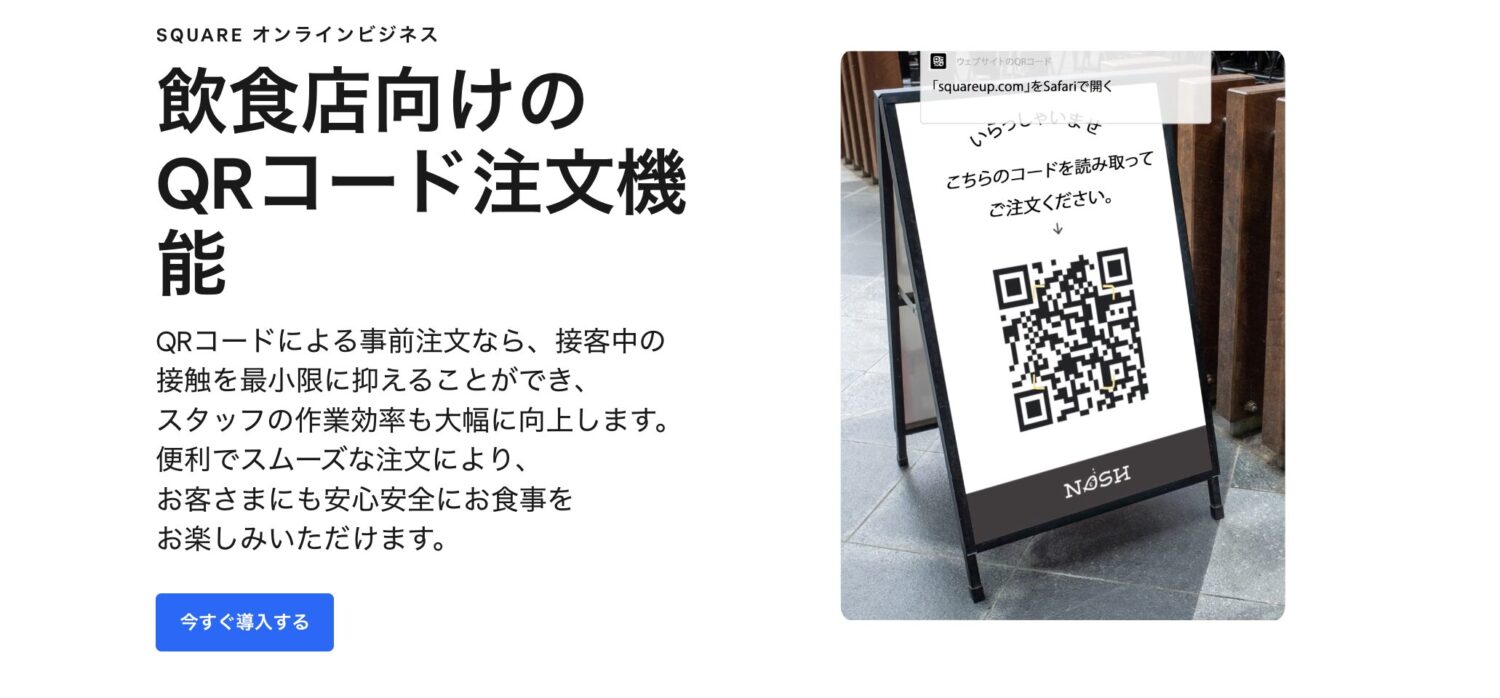
一方で「決済手段の豊富さには満足しているが、QRオーダー機能も別料金にせず含めてほしかった」という声も寄せられました。
顧客が店舗のQRコードを読み取って、スマートフォンからオーダーするQRオーダー機能は、関連サービスのSquareオンラインビジネス を利用する必要があります。
無料プランでも基本的な機能は揃っていますが、決済手数料は、3.6%と、Squareの対面決済より高いです。
ただ、多くの決済代行サービスにおいて、QRオーダー機能は、対面決済とは別機能で提供されているため、全てをワンパッケージで提供するのは難しいのでしょう。
一部要望を含む意見もありましたが、多くの方がSquareの決済方法に関して高く評価しています。
Square(スクエア)の決済方法に関するよくある質問

最後にSquareの決済方法について、よくある質問とその回答を4つ紹介します。
多くの人が疑問に感じるであろう内容を中心に取り上げますので、参考にしてみてください。
Square(スクエア)で利用可能カードを確認する方法は?
Squareで利用可能なクレジットカードの確認方法は、Squareデータから、店舗情報まで進み、各店舗の「支払いブランド」の下の青いボタンから確認できます。
各ブランドの有効化状況が表示されているので、審査申し込みをまだ行っていないブランドがあれば、申し込みを行い、有効化しましょう。
>> Square(スクエア)の公式サイトを確認する
Square(スクエア)でクレジットカード決済できないときの対処法は?
Squareでクレジットカード決済ができないときの対処法は次の通りです。
Square(スクエア)でクレジットカード決済できないときの対処法
- Squareが対応しているクレジットカードであるか確認する
- 加盟店審査を通過し、有効化されているクレジットカードか確認する
- クレジットカードの有効期限を確認する
- 正規の決済端末を利用しているか確認する
- 接続環境を確認する
- 決済端末を再接続する
- クレジットカード情報を手入力する
これらの対処法を順番に試してみてください。
また、アプリを常に最新版にしておくなどの日頃からのメンテナンスも大切です。
StorePro編集部がiPadとSquare Reader for magstripe(USB-C)でオフライン決済を試した際は、汚れのあるカードで「お会計されていません」と表示され、読み取りをやり直す場面がありました。


Square Reader for magstripe(USB-C)
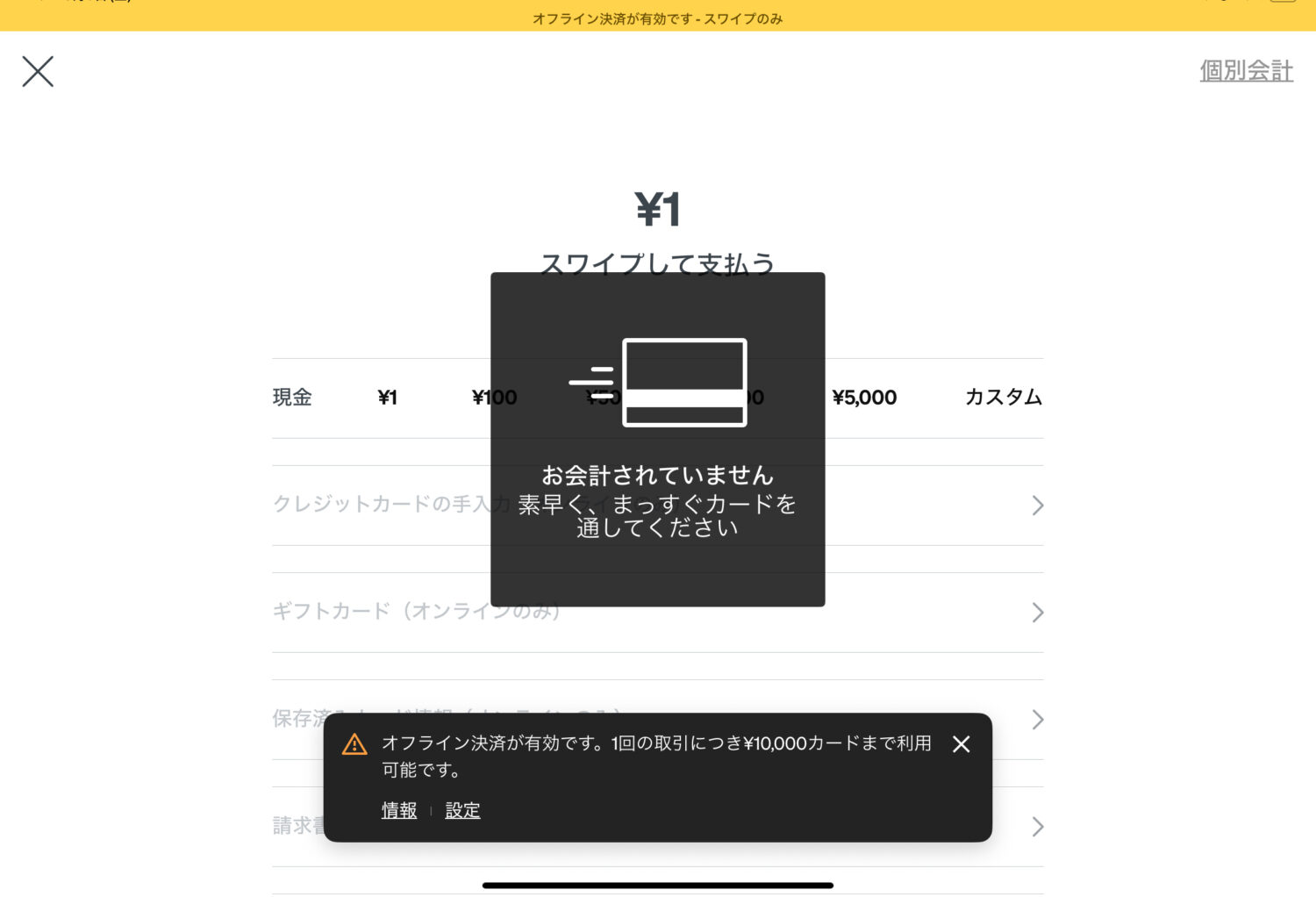

カードを読み取れなかった際の表示。「素早くまっすぐカードを通してください」と案内された。【StorePro編集部撮影】
発行直後の別のカードに替えると、すぐに読み取れてサイン画面まで進めました。
この比較だけで汚れが原因とは断定できませんが、カードを替えることで読み取れた実例です。再決済の前に取引履歴を確認し、未成立を確認してから別のカードや現金での支払いを案内しましょう。オフライン中はカード番号の手入力も利用できません。
Square(スクエア)でカード明細を確認する方法は?
Squareでカード明細を確認する方法は次の通りです。
Squareデータにログインし、「注文と支払い」または「請求書と支払い」から「お取引」へと進みます。
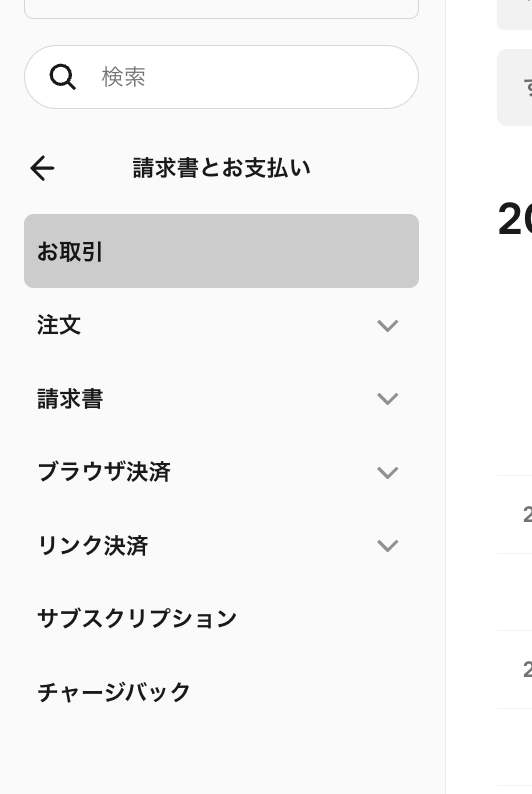

Squareデータの「取引履歴」から、クレジットカードやデビットカードで行われた直近1年間の取引履歴が全て確認できます。
取引履歴画面では、商品名や決済端末名、顧客のクレジットカード情報などから、調べたい取引履歴を検索可能です。


検索に使える情報はiOSとAndroid端末で異なります。
また、顧客がSquare決済端末を通じて支払った決済金額は、顧客のクレジットカード明細に「SQ*(店舗名)」と表示されます。
店舗名には、加盟店が登録した名称が表示されているため、どの店で決済を行なったか確認できるでしょう。
>> Square(スクエア)の公式サイトを確認する
Square(スクエア)決済でトラブルがあったときの対処法は?
Square決済で身に覚えがない決済があった場合など、トラブルが発生した際は、チャージバックなどの対応が必要になります。
チャージバックとは、クレジットカードの不正利用などによって生じた決済について、調査や払い戻し対応などを適宜行うことです。
チャージバックの申し出が顧客からクレジットカード会社へ行なわれたら、Squareを通じて加盟店に連絡が入ります。
初回の通知メールが届いてから5日以内に調査の上、リクエストされた情報を提出しましょう。
なお、チャージバック対応にかかる手数料はSquareが負担するため、加盟店側の費用負担は基本的にありません。
まとめ:Square(スクエア)の決済方法の一覧まとめ【やり方や設定手順も解説】
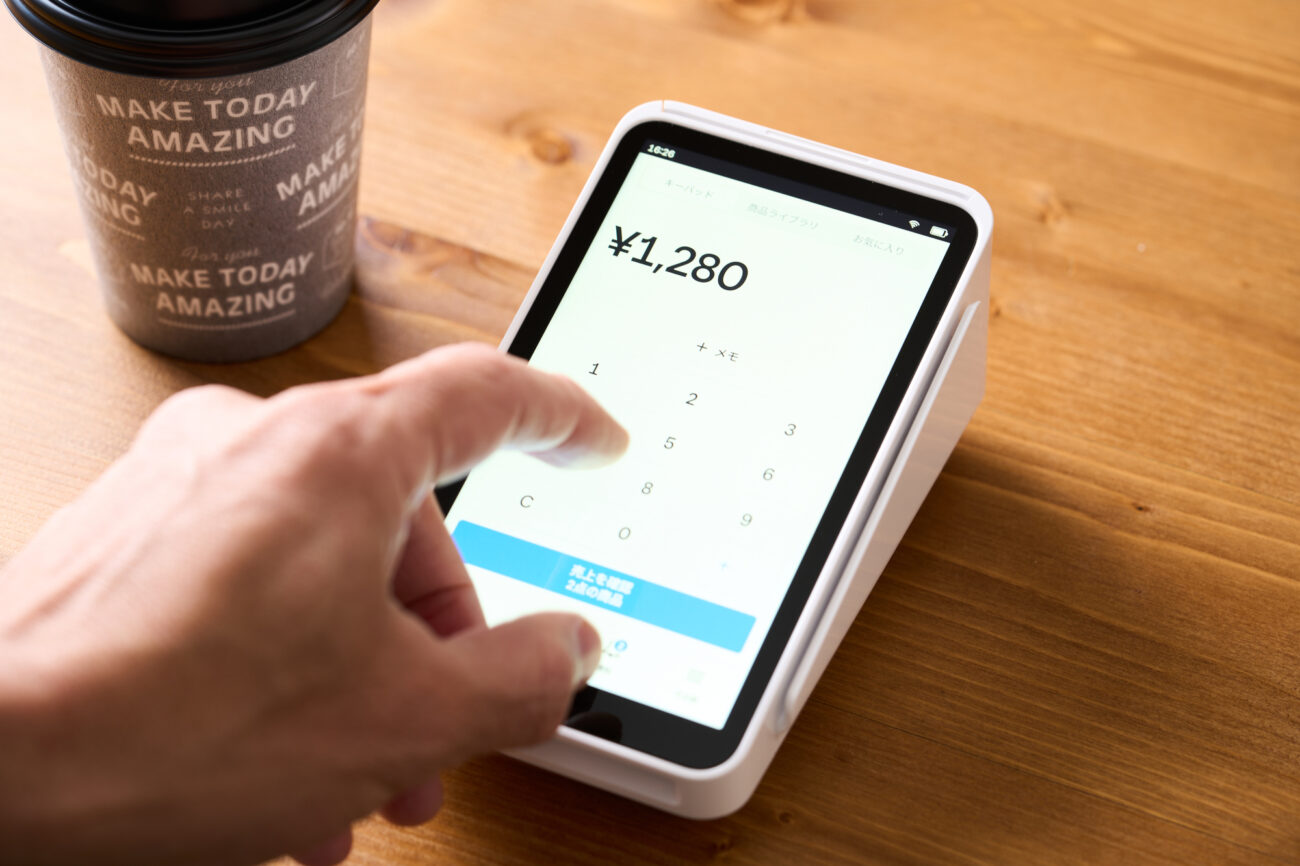
今回はSquareの決済方法について手順や加盟店審査のやり方などを中心に解説しました。
Squareは利用者数の多いVISAやMasterCard、PayPayなどに対応しており、支払い方法も簡単なため、初めてキャッシュレス決済を導入する人にも使いやすいでしょう。
本記事を読んで、Square決済を導入したいと思った人は、公式サイトから
申し込みを行なってみてください。
アカウント作成は無料で、加盟店審査は最短当日に完了します。
>> Squareのアカウント作成はこちら
 Squareの割引キャンペーン情報まとめ【決済端末無料キャンペーンは?新型端末が無料?】続きを読む
 Square(スクエア)決済の評判・口コミ(86件)【実際に導入した人の体験談】続きを読む
 Square(スクエア)の決済手数料一覧まとめ【高い?計算方法は?消費税は含む?】続きを読む
Square(スクエア)の決済端末を徹底比較【購入方法・使い方・レンタル方法も解説】続きを読む
 Square(スクエア)のデメリットまとめ【トラブルはある?使えない?安全性は?】続きを読む