楽天ペイカードリーダーが故障したように見えても、充電不足やBluetoothの接続不良、更新の中断が原因の場合があります。決済の途中で止まったときは、再決済の前に取引履歴を確認し、画面の表示に合う対処法を試しましょう。
復旧しない場合の問い合わせ先は、楽天ペイ加盟店サービスセンターです。利用中の加盟店向け電話番号は0570-200-456で、受付時間は9:30〜23:00、土日祝日も対応しています。
この記事では、スマートフォンやタブレットと接続する、数字ボタン付きの楽天ペイカードリーダーを扱います。一体型の楽天ペイ ターミナルを利用している方は、楽天ペイターミナルの操作・不具合への対処法の記事で、使っている機種に合う操作を確認しましょう。
領収書アプリ「UNITEインボイス」が0円!
目次

楽天ペイカードリーダーが故障したら最初に確認すること

楽天ペイカードリーダーが故障・停止したときは、支払いが完了しているか、どの画面で止まったかを先に確認しましょう。決済途中のエラーと、電源や接続の不具合では、最初に行う作業が異なります。
再決済の前に取引履歴で支払い状況を確認する
楽天ペイ店舗アプリのメニューから「取引履歴・取消」を開き、決済方法と期間を選びましょう。
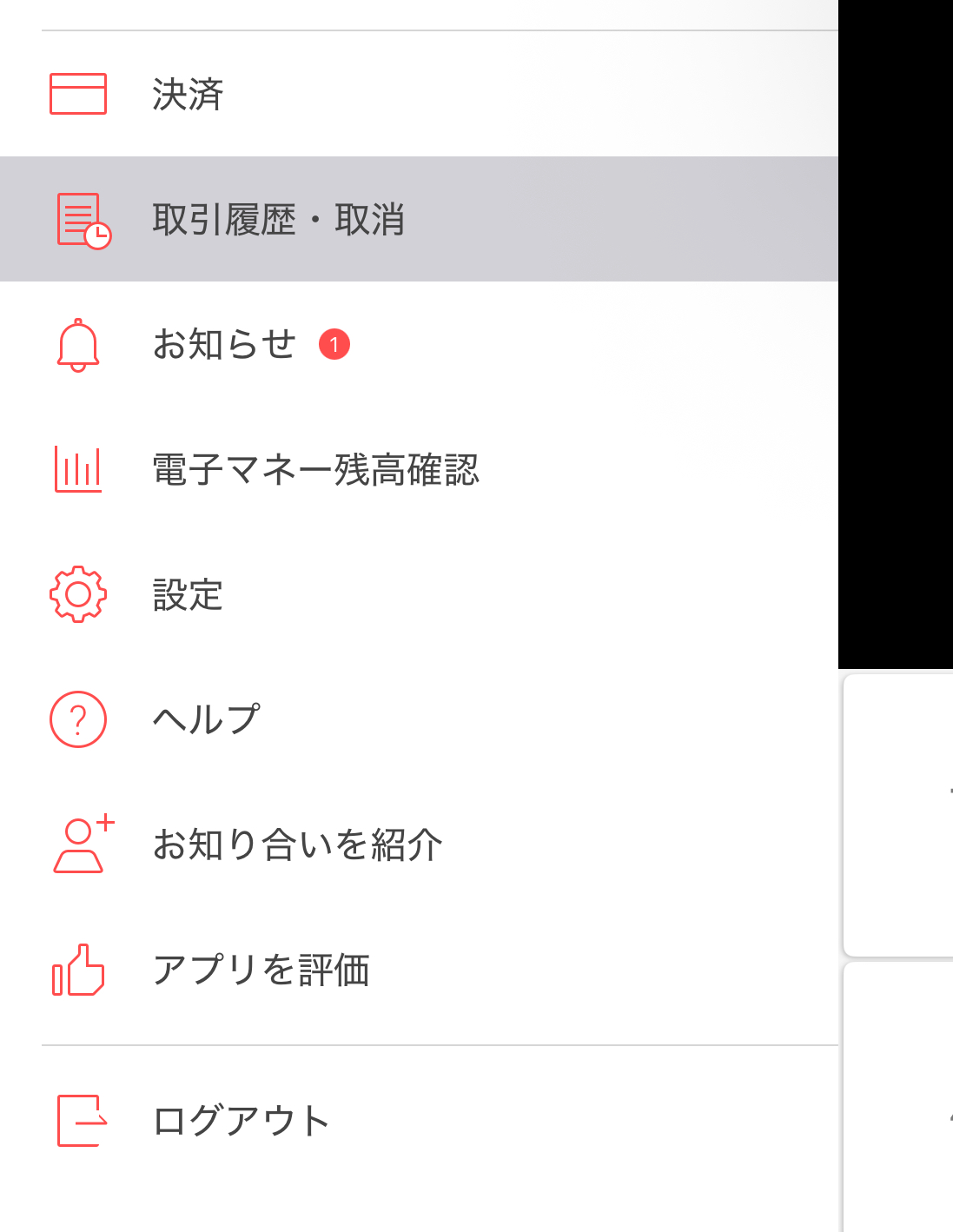
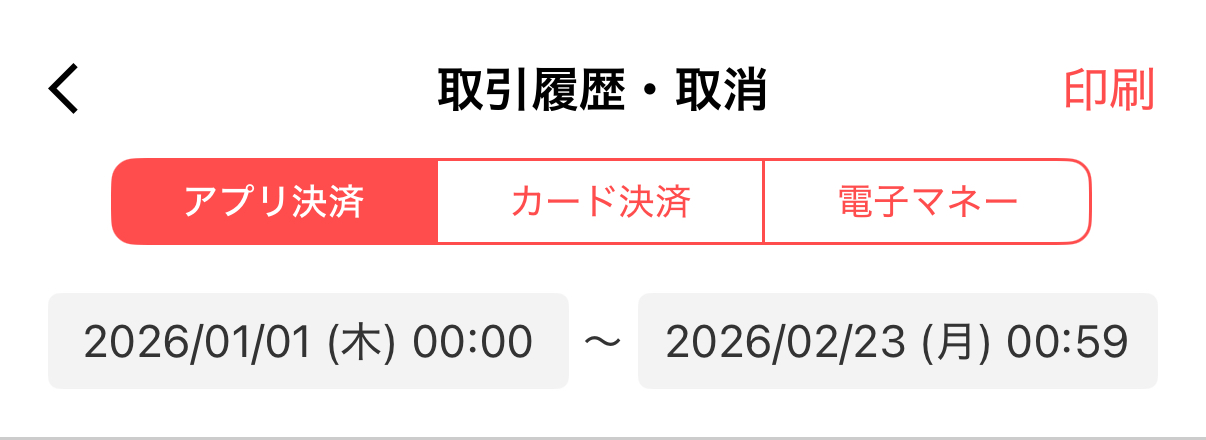
該当する会計の日時・金額・伝票番号を照合すると、別の会計や取消済みの取引との取り違えを防げます。
アプリで確認できないときは、インターネットにつながる別の端末から加盟店管理画面を開く方法もあります。同じ金額が2件あるだけで二重決済と決めず、同一の会計かどうかと、それぞれの取引状態まで確かめましょう。
決済状況が分からないままカードを通し直すと、同じ会計を二重に請求するおそれがあります。履歴を照合しても判断できない場合は、再決済を保留し、加盟店サービスセンターへ相談しましょう。
二重決済が確認できた場合は、重複した取引を特定して取消手続きを進めましょう。楽天Edy・交通系電子マネー・nanaco・WAONは取消できないため、現金で返金する対応になります。
画面の表示から試す操作と相談先を絞る
カードリーダーとスマートフォンはBluetoothでつながり、スマートフォンはWi-Fiやモバイル回線でインターネットに接続します。Bluetoothがつながっていても、インターネットに接続できなければ決済は進みません。
下記の表をもとに、症状や画面の表示から確かめることと対応方法を確認しましょう。
| 症状・表示 | 最初に確かめること | 主な対応 |
| ・カードリーダーが検出できない ・Error99 |
・Bluetoothの接続 ・スマートフォンのインターネット接続 |
・再ログイン ・再起動 ・ペアリングの再設定 |
| ・充電できない ・電源が入らない |
・充電ランプ ・ケーブルとUSB充電器 ・充電した時間 |
充電機器を確認し、必要に応じてリセット |
| ・カードを読み取れない ・ICチップが反応しない |
・カードの差し込み方や状態 ・利用可能な決済ブランド |
カード側の問題と端末側の問題を確認 |
| ・お待ちくださいのまま進まない ・電源が切れない |
・起動からの経過時間 ・画面の変化 |
通常起動から順にリセット操作を試す |
| 画面が文字化けしている | 本体のアップデートが完了しているか | アップデートを100%まで完了させる |
| ・SYSTEM TAMPERED ・SYSTEM ERROR check syslog ・Ready To Install ・LCD TEST |
・表示された文言 ・購入日 |
交換が必要な表示のため、窓口へ連絡 |
スマートフォンでほかのWebページも開けない場合は、店舗の回線やルーターも確認しましょう。端末以外の原因は、クレジット端末の通信エラーの原因と対処法でも整理しています。
領収書アプリ「UNITEインボイス」が0円!
楽天ペイカードリーダーの故障・不具合ごとの対処法まとめ

楽天ペイカードリーダーの故障・不具合は、接続・読み取り・充電・アップデートのどこで止まったかに合わせて対処しましょう。すべての操作を一律に行う必要はありません。
- 接続できない・Error99が出る
- カードを読み取れない・ICチップが反応しない
- 充電できない・電源が入らない
- 画面が文字化けする・アップデートが終わらない
接続できない・Error99が出る
Error99は、カードリーダーとの接続がうまくいかないときのエラーです。表示された時点で本体の故障が決まるわけではなく、店舗アプリのログイン状態や通信環境を見直すと改善する場合があります。
- 店舗アプリを再起動し、カードリーダーとスマートフォンの電源を入れ直す
- Bluetoothをオンにし、スマートフォンをカードリーダーの近くに置く
- スマートフォンでインターネットへ接続できるか確認する
- Error99が続く場合は店舗アプリからログアウトし、ショップログインで入り直す
- Bluetoothの登録を解除し、使用するカードリーダーと再度ペアリングする
ペアリングとは、カードリーダーとスマートフォンを接続相手として登録する設定です。スマートフォンのBluetooth設定で登録を解除し、店舗アプリから接続設定をやり直しましょう。
| 利用端末 | ペアリングの解除方法 |
| iPhone・iPad | ・設定でBluetoothを開く ・対象のカードリーダー横の「i」をタップし、「このデバイスの登録を解除」を選ぶ |
| Android | ・設定でBluetoothを開く ・対象のカードリーダー横の設定マークから「ペアを解除」を選ぶ ※機種により項目名が異なる。 |
再接続では、店舗アプリの初期設定画面でカードリーダーを選び、緑のチェックボタンを長押ししてBluetoothマークの点滅を確認しましょう。
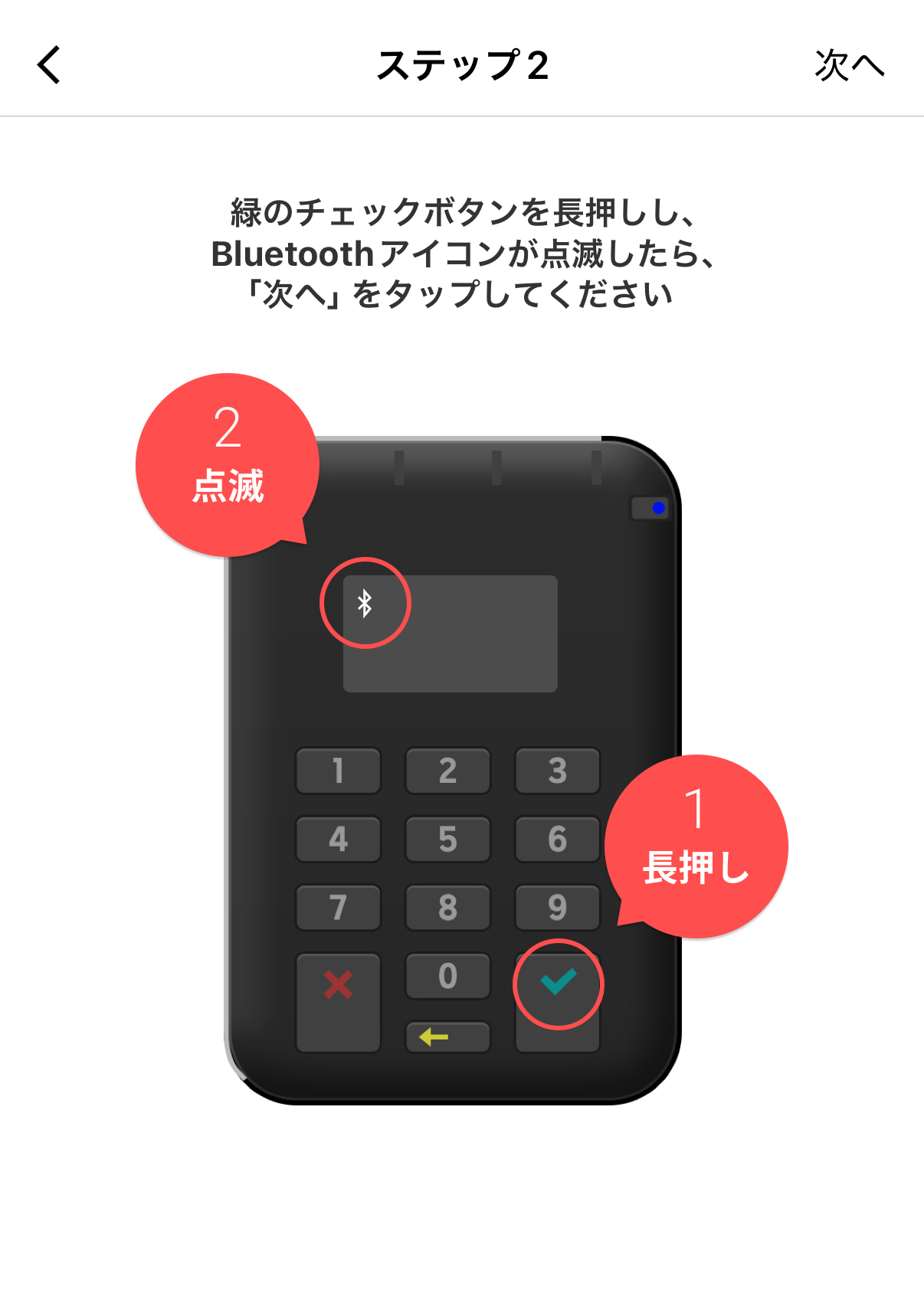
初期設定画面が出ない場合は、アプリのメニューから「設定」「カードリーダーの接続」の順に開けます。iPhone・iPadは、端末のBluetooth設定で接続するカードリーダーを選ぶ操作も必要です。
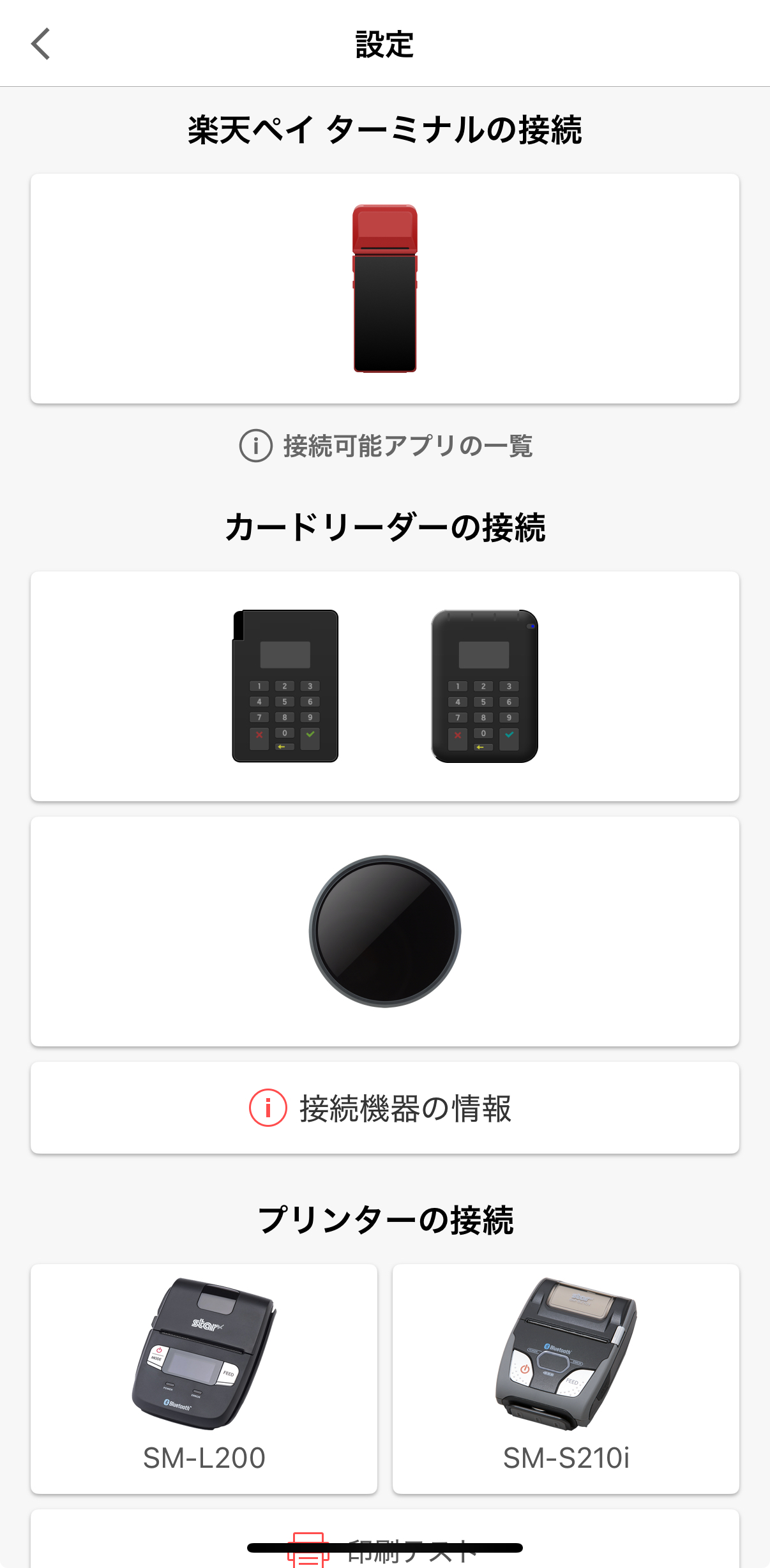
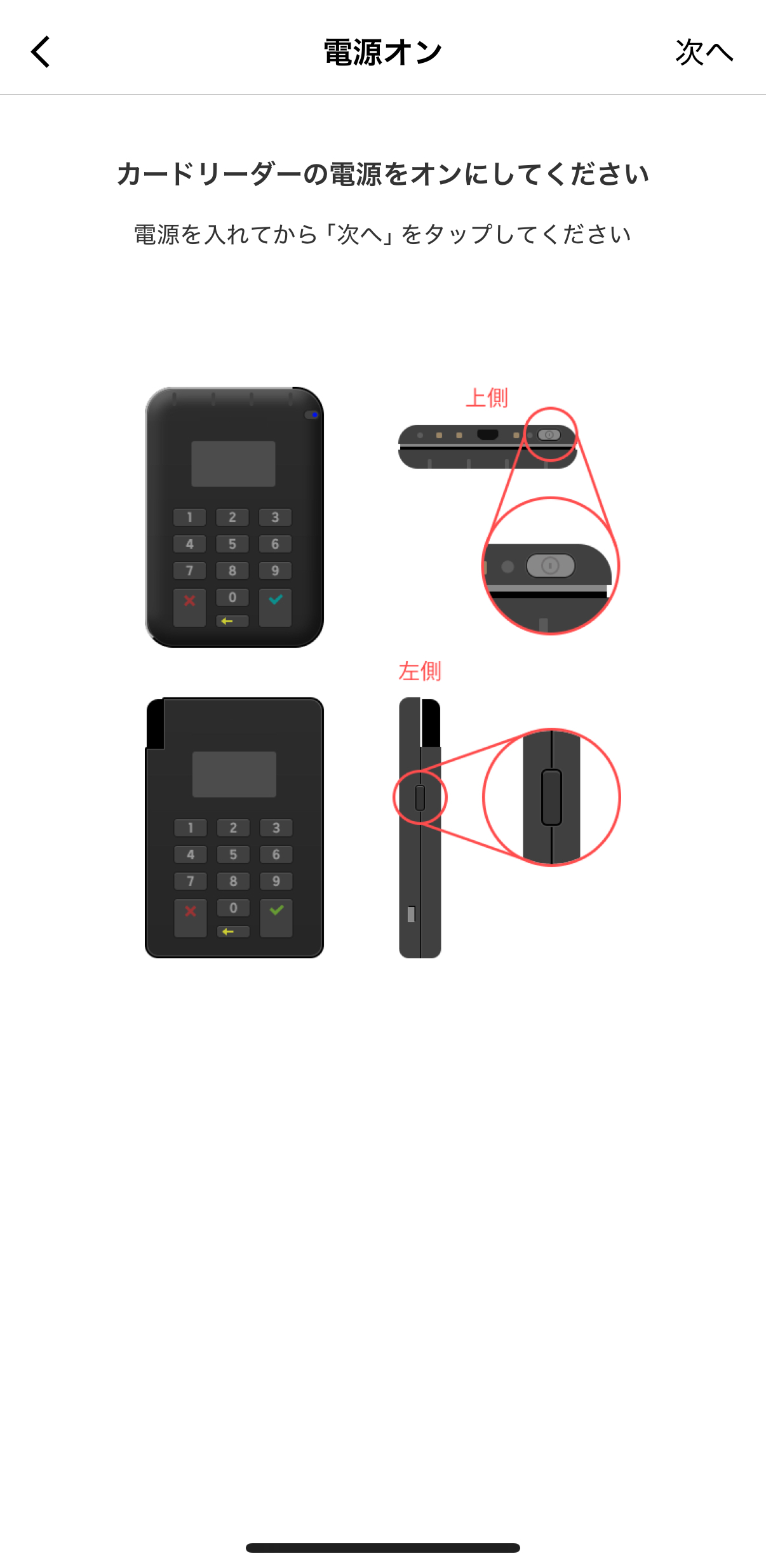
本体を裏返し、下部にある中段の番号を見てみましょう。123SMART PAYや123ELANのように、その番号の末尾3桁から始まるデバイス名が接続先です。
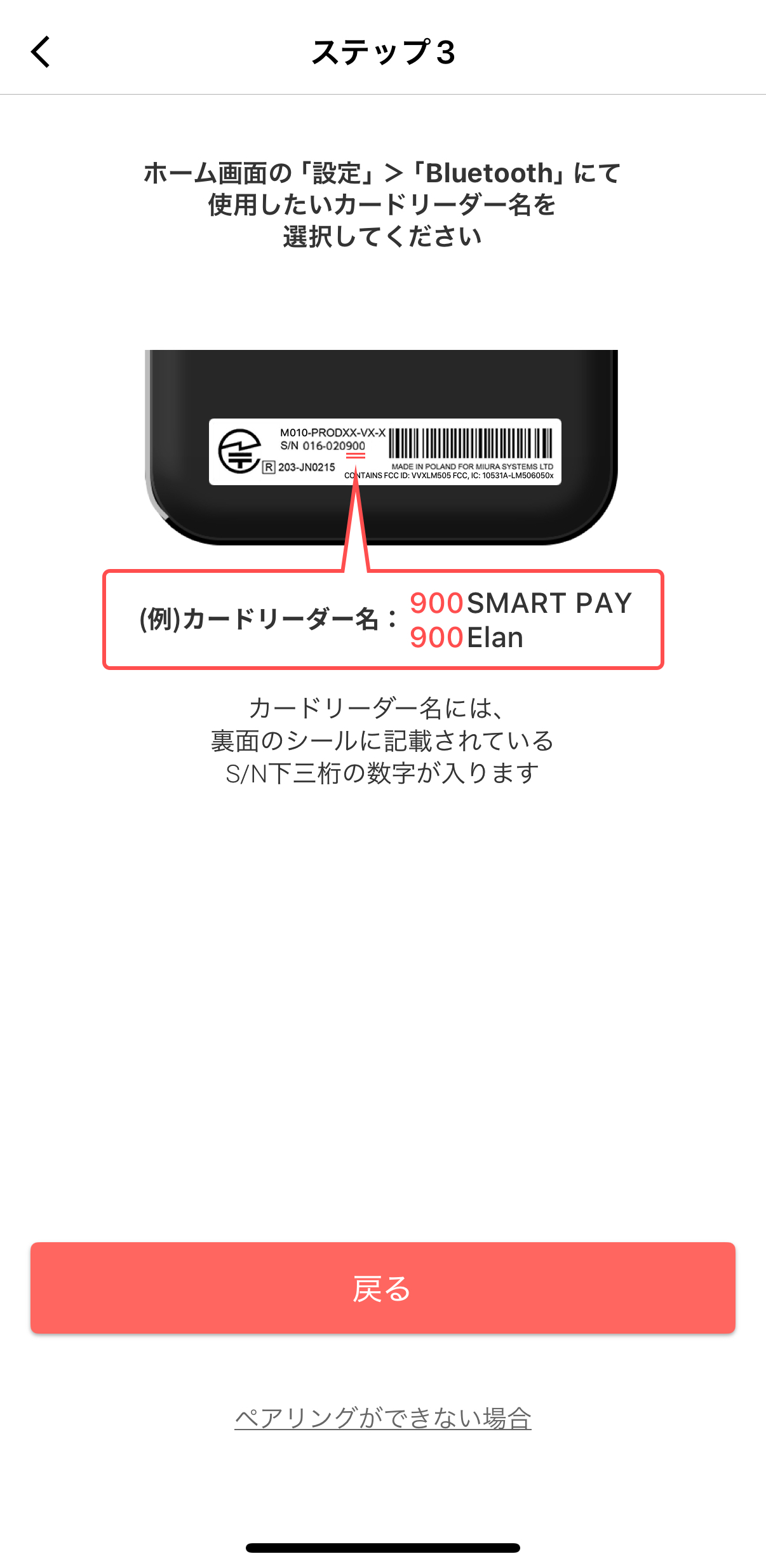
確認コードが出たときは、本体の緑のチェックボタンを押してから、スマートフォンでペアリングを承認しましょう。
Androidでは、Bluetoothに加えて位置情報の取得設定も確認しましょう。アプリが接続に必要な機能を利用できる状態か、初期設定画面の案内と端末の設定を見比べるのがおすすめです。以前使っていたスマートフォンに接続している場合は、そちらのペアリングを解除してから、新しい端末と接続しましょう。
近くのBluetooth機器や電子レンジなどが影響している場合は、設置場所を変える方法もあります。再接続後も改善しなければ、本体のリセットへ進みましょう。
カードを読み取れない・ICチップが反応しない
カードを読み取れない場合は、カードの有効期限・対応ブランド・差し込み方から確認しましょう。加盟店管理画面で利用可能になっていないブランドは、端末を再起動しても決済できません。
1枚のカードだけ反応しないときは、カードの傷や変形、有効期限などが原因の可能性があります。お客様に別のカードや支払い方法をご案内するのがおすすめです。

複数のカードで反応しない、または本体の画面も動かない場合は、カードリーダー側の不具合を疑って再起動・リセットを試しましょう。ICカードが反応しないことだけを理由に、磁気決済へ切り替えず、画面の案内に従うか窓口へ相談するのがおすすめです。
充電できない・電源が入らない
充電しても電源が入らないときは、本体上部の充電ランプが点灯するかを見てみましょう。充電時間が1時間未満など、電池が十分に充電されていない状態では、起動の途中で電源が落ちる場合があります。
| 状態 | 試す対処法 |
| 充電ランプが消灯・点滅する | ・ケーブルを抜き差しする ・別のmicroUSB Type-Bケーブルと、5V・1AのUSB充電器で確かめる ・点灯したら1〜3時間を目安に充電して起動する |
| 充電ランプは点灯するが充電されない | ・充電ケーブルを本体から外す ・リセットホールを押し、復元モードで数字の2を選ぶ ・緑のチェックボタンで確認後、再接続とアップデートを行う |
| 充電しても動かない・すぐに残量がなくなる | 故障や電池の劣化が考えられるため、加盟店サービスセンターへ相談する |
通常の充電には付属のmicroUSBケーブルを使いましょう。別のケーブルで不具合を調べる場合も、端子が合うだけでなく、microUSB Type-Bと5V・1Aの条件に合わせる必要があります。
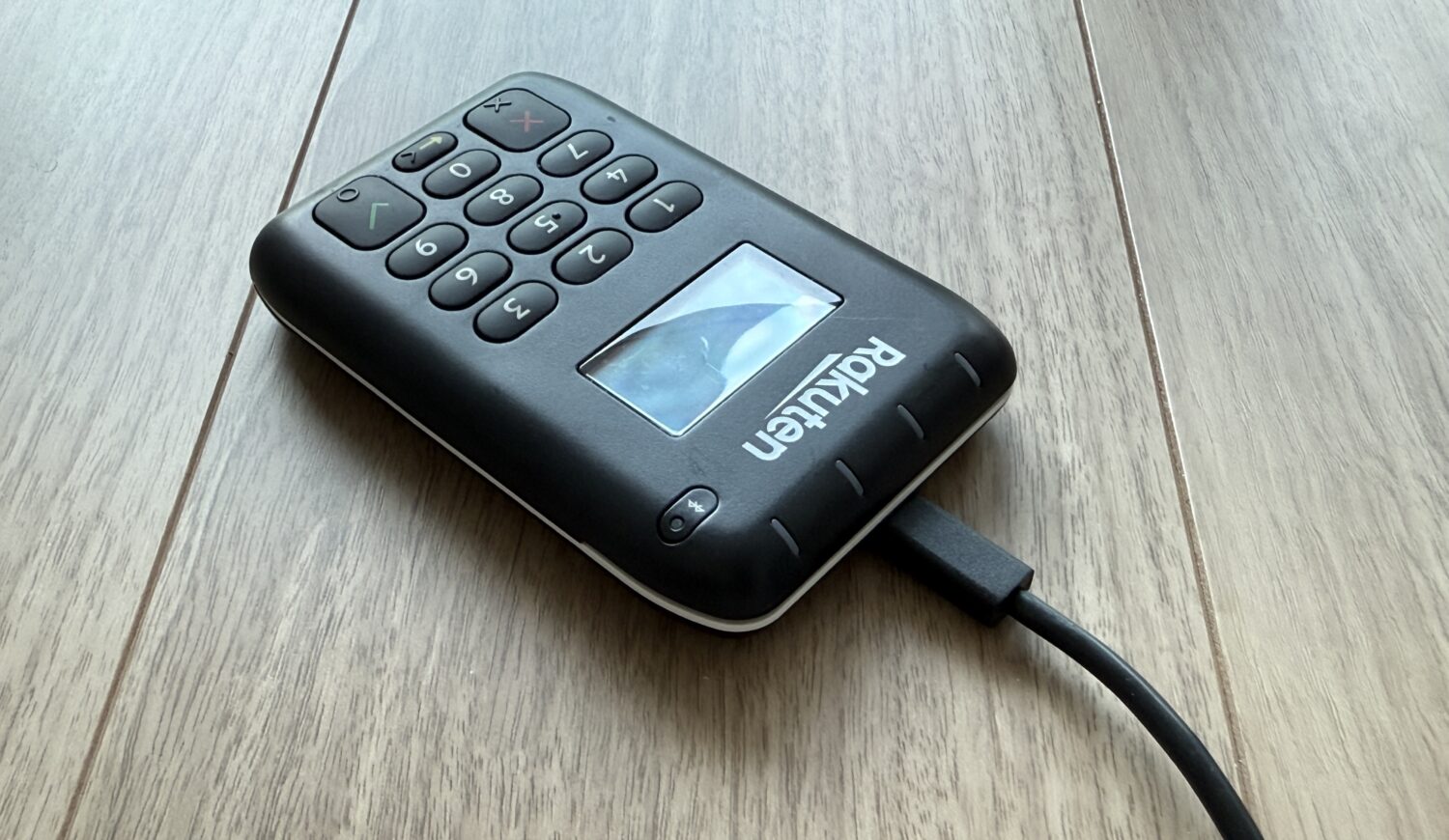
楽天ペイ カードリーダーへ充電ケーブルを接続した状態【StorePro編集部撮影】
急速充電器、USBハブ、ケーブル一体型のAC充電器などは推奨されていません。故障の原因と判断されると保証の対象外になるため、充電できないからといって高出力の充電器へ替える方法は避けましょう。
画面が文字化けする・アップデートが終わらない
画面の文字化けは、本体のアップデートが途中で止まった際に起こる場合があります。店舗アプリで「メニュー」「設定」「接続機器の情報」の順に開き、アップデートを100%まで完了させましょう。
アップデート中に別のアプリへ切り替えたり、スマートフォンをスリープさせたりすると、やり直しが必要になる場合があります。店舗アプリを表示したまま、完了まで待ちましょう。
店舗アプリ自体にも更新があれば、最新版へ更新するのがおすすめです。
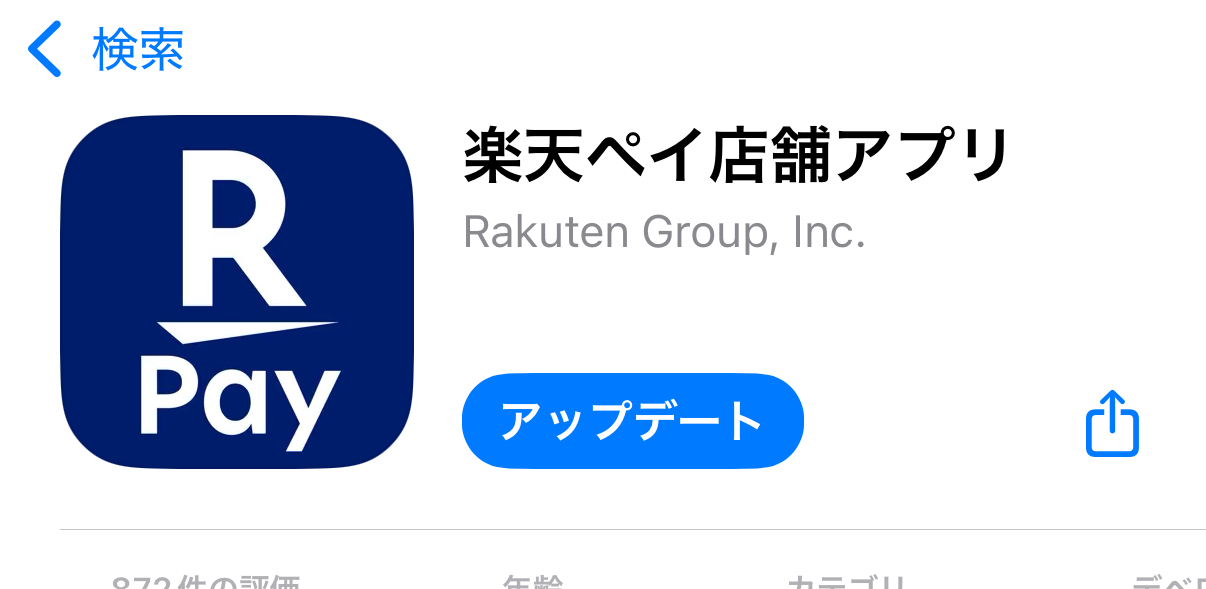
スマートフォンのOSは、楽天ペイの対応機種・動作環境に含まれるバージョンかを確かめてから更新しましょう。
領収書アプリ「UNITEインボイス」が0円!
楽天ペイカードリーダーが故障したときの再起動・リセットのやり方

楽天ペイカードリーダーが故障したように見えても、画面の停止や電源が切れない不具合は、リセットで改善する場合があります。ただし、SYSTEM TAMPEREDなどの交換が必要な表示は、窓口への相談を優先しましょう。
通常の電源の入れ直しは、電源ボタンを長押しして画面が消えてから、もう一度電源を入れる操作です。起動には1分ほどかかることがあるため、画面が切り替わっている途中なら、少し待ってみましょう。
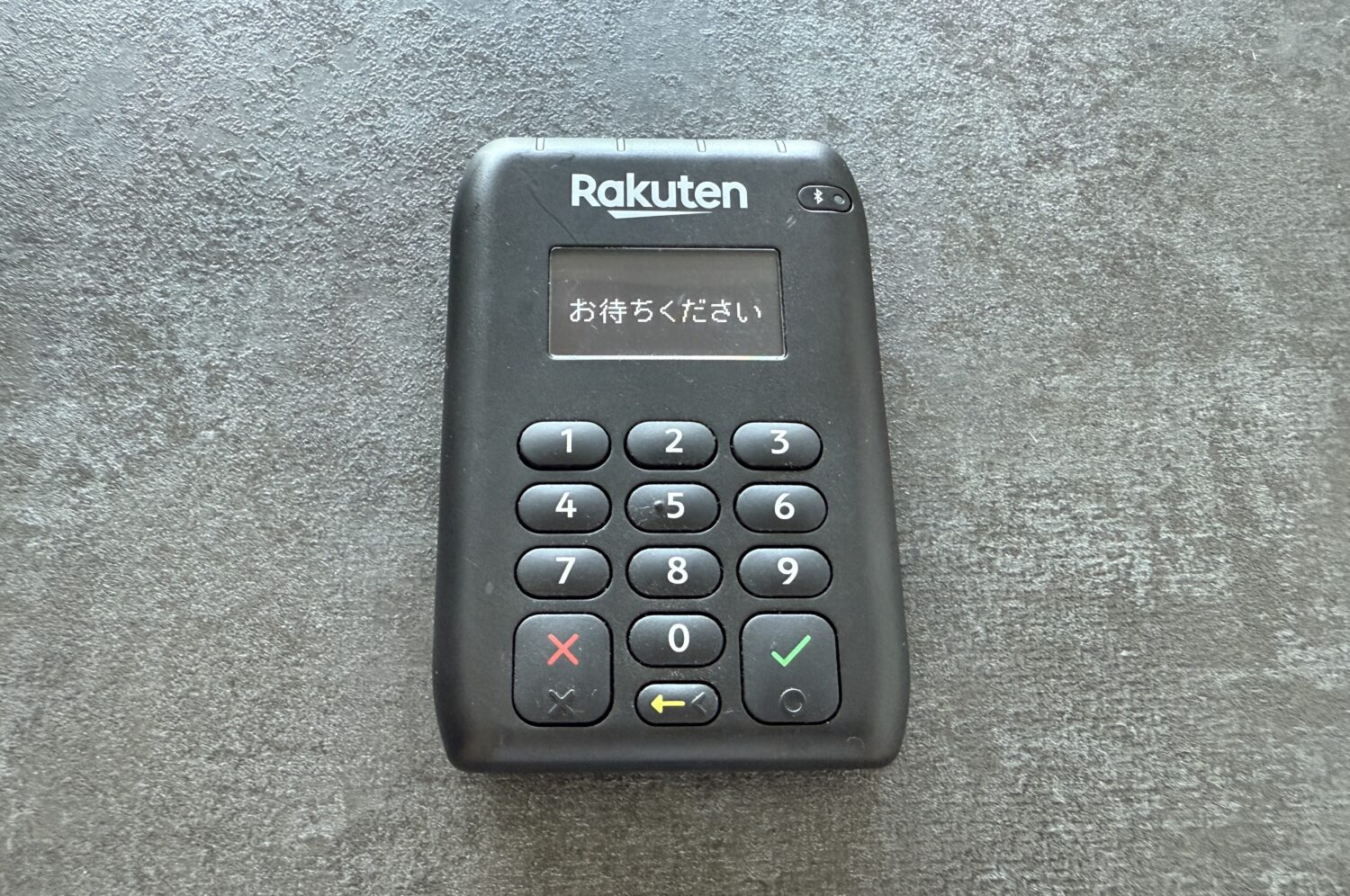
楽天ペイカードリーダーに「お待ちください」と表示された起動時の画面【StorePro編集部撮影】
本体の起動を始めて1分以上たっても画面が変わらない場合や、電源ボタンで電源が切れない場合は、次の順番でリセットを試してみましょう。作業前に決済状況を確認し、充電ケーブルを本体から外すことが必要です。
- 電源ボタン横のリセットホールを、細いピンなどで押す
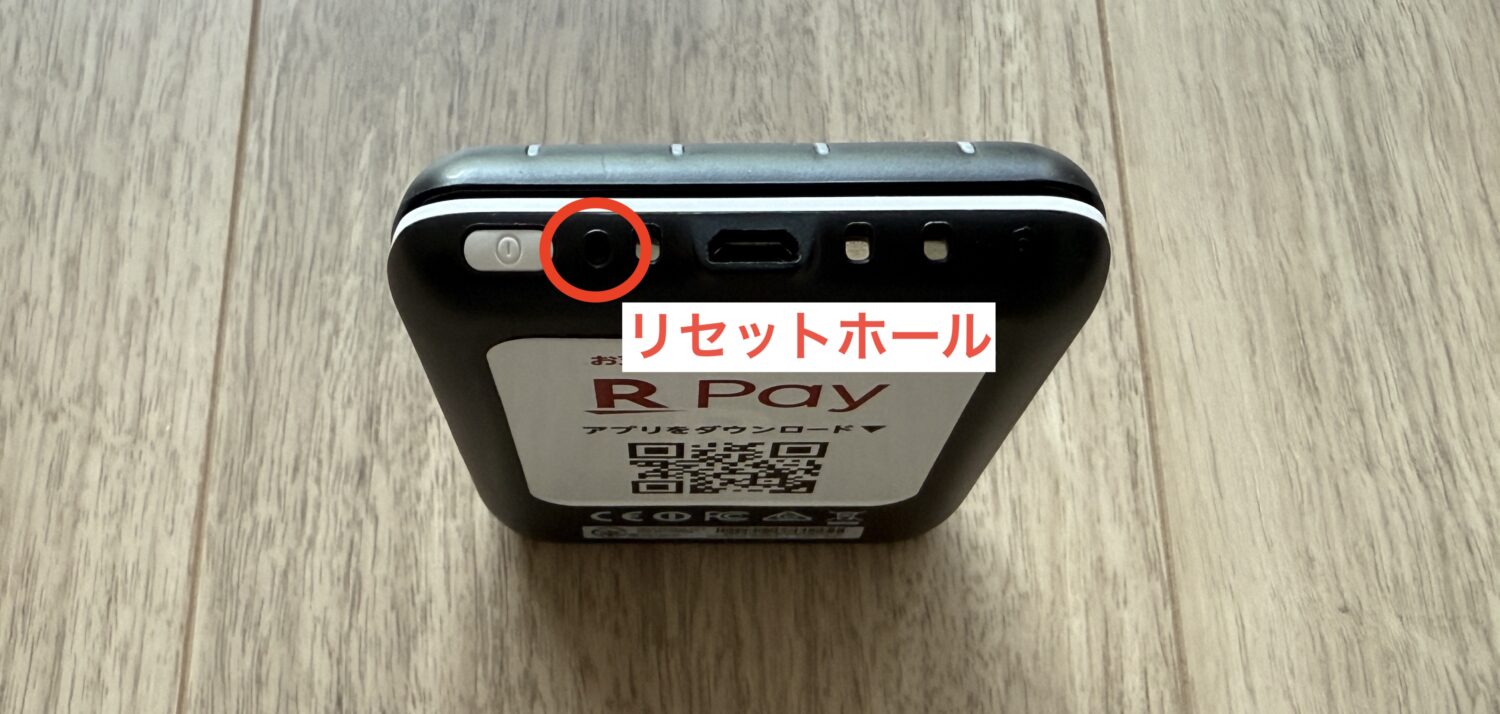

- 数字の1を押して通常起動を選び、再起動が終わるまで待つ
- 改善しなければリセットホールを再度押し、数字の2でシステムの復元を選ぶ
- 確認画面で緑のチェックボタンを押し、復元が終わるまで待つ
- 復元しても改善しなければ、再びリセットホールを押し、数字の3で工場出荷時にリセットする
- スマートフォンと再度ペアリングし、必要なアップデートを完了させる
工場出荷時にリセットする項目は、画面に表示されていなくても数字の3で選択できます。充電ランプが点灯しているのに充電されない場合は、数字の2を選び、システムの復元から試しましょう。
工場出荷時に戻した後は、再ペアリングとアップデートが必要です。アップデートには最短で20分程度かかるため、お客様を待たせているときは、先に代わりの支払い方法をご案内しましょう。
領収書アプリ「UNITEインボイス」が0円!
楽天ペイカードリーダーの故障を問い合わせる方法と交換条件

楽天ペイカードリーダーの故障が疑われ、対処しても復旧しない場合は、加盟店サービスセンターへ相談しましょう。修理の受け付けはなく、無償交換の対象になるかを確認する流れです。
- SYSTEM TAMPEREDなどの表示は交換を相談する
- 利用中の加盟店向け窓口へ連絡する
- 保証期間・無償交換の条件と買い替え方法を確認する
SYSTEM TAMPEREDなどの表示は交換を相談する
SYSTEM TAMPERED、SYSTEM ERROR check syslog、Ready To Install、LCD TESTは、交換が必要な表示です。通常の接続不良と同じようにリセットを繰り返さず、画面を撮影して窓口へ連絡しましょう。
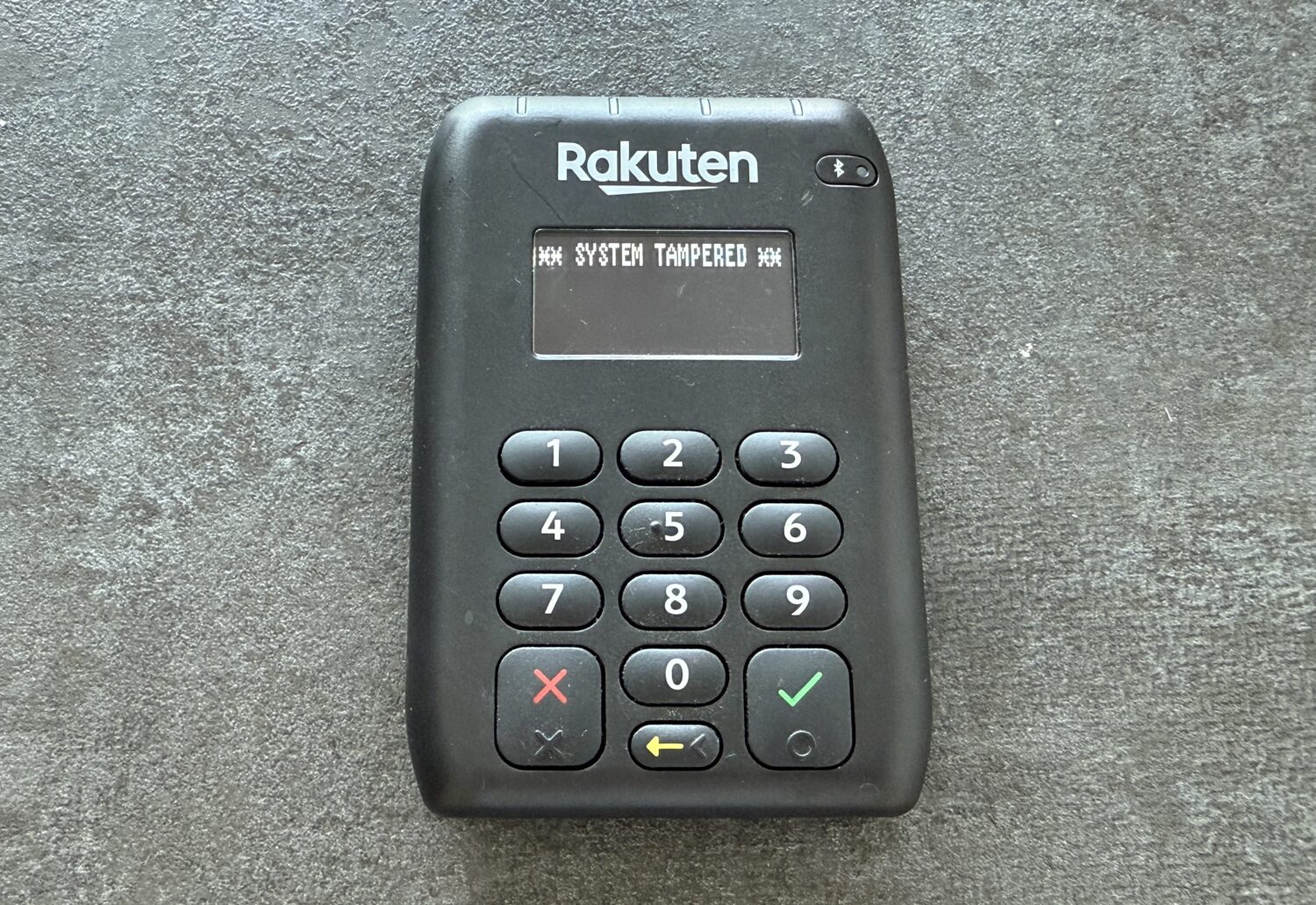
楽天ペイカードリーダーにSYSTEM TAMPEREDと表示された状態【StorePro編集部撮影】
SYSTEM TAMPEREDが出た場合は、問い合わせフォームのカテゴリで「カードリーダーについて」を選び、問い合わせ本文に「システムタンパード」と記入しましょう。
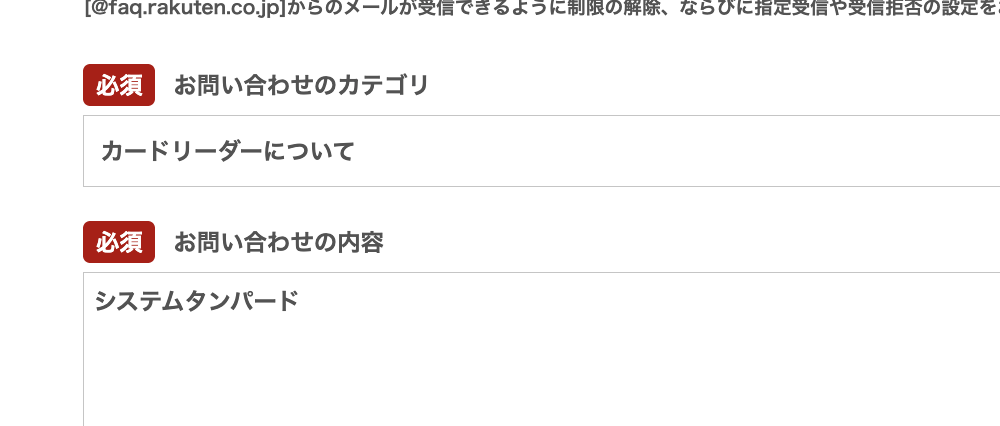
送信後に届くメールで質問を受けたら、購入日や症状などを回答する必要があります。
SYSTEM TAMPEREDは無償交換の対象になる場合があります。購入から1年を過ぎていても、自己判断で買い直す前に相談するのがおすすめです。水濡れ・落下などの経緯によっては対象外になるため、交換可否は窓口で確認しましょう。
利用中の加盟店向け窓口へ連絡する
故障の相談には、利用中の加盟店向けの窓口を使いましょう。電話と問い合わせフォームが用意されています。
| 問い合わせ方法 | 連絡先・受付時間 |
| 利用中の加盟店向け電話番号 | 0570-200-456 |
| 上記番号を利用できない場合 | 03-6747-1464 |
| 電話の受付時間 | ・9:30〜23:00 ・土日祝日も対応 |
| 問い合わせフォーム | 楽天ペイ加盟店サービスセンターへ問い合わせる |
電話が混み合っているときは、問い合わせフォームも利用してみましょう。
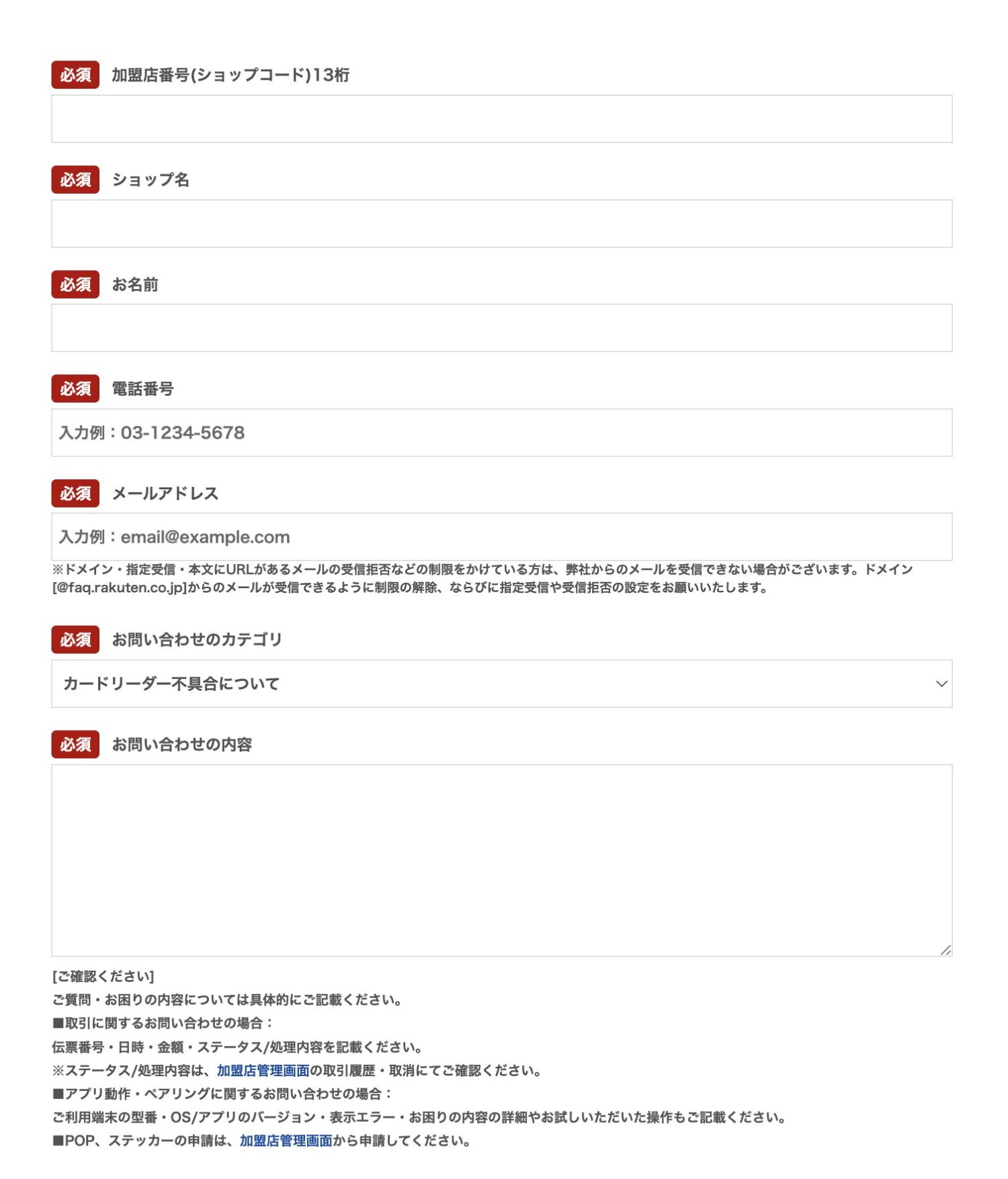
相談時は「つながらない」だけでなく、どの端末に、どの文言が表示されたかまで伝えるのがおすすめです。
- 加盟店番号(13桁のショップコード)・登録した店舗名・連絡先
- カードリーダーの機種・製造番号と購入日
- 発生した日時、画面の表示、エラー画面の写真
- 接続しているスマートフォンの機種とOS、店舗アプリのバージョン
- 充電・再起動・再ペアリングなど、試した操作とその結果
- 決済途中のトラブルなら、日時・金額・伝票番号と取引履歴の状態
保証期間・無償交換の条件と買い替え方法を確認する
カードリーダーの保証期間は購入日から1年間です。正しい使い方で故障した場合や、商品到着日から原則1週間以内の初期不良などは、無償交換の対象になる場合があります。
一方、水濡れ・落下・分解・不適切な充電器の使用などに伴う故障は、無償交換の対象外です。購入から1年以内であっても無条件で交換されるわけではないため、購入日だけでなく故障までの経緯も伝えましょう。
無償交換の対象外で買い替える場合は、加盟店管理画面から追加購入しましょう。端末価格や注文方法は、楽天ペイカードリーダーの価格・購入方法でも確認できます。
 楽天ペイカードリーダーの価格・購入方法まとめ【故障時に交換できる?中古はNG?】続きを読む
領収書アプリ「UNITEインボイス」が0円!
楽天ペイカードリーダーの故障中も使える支払い方法とおすすめの予備端末
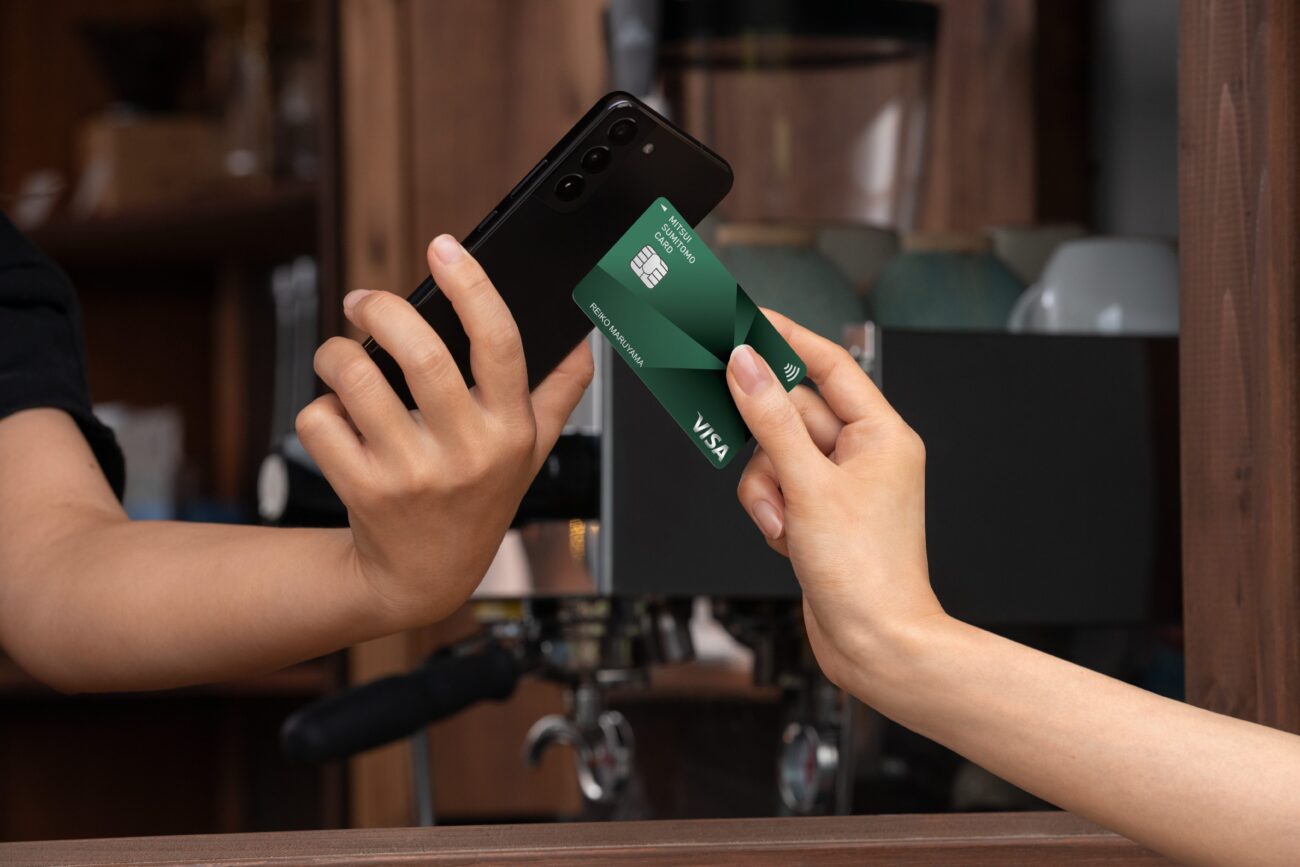
楽天ペイカードリーダーが故障しても、審査済みのQRコード決済や、別の決済サービスで会計できる場合があります。本体だけの故障なのか、店舗の通信回線も使えないのかを確かめ、利用できる支払い方法をご案内しましょう。月額費用がかからないサービスでも、決済時には所定の手数料がかかります。
審査済みの楽天ペイのQRコード決済を使えるか確認する
楽天ペイのQRコード決済で使うのは、スマートフォンやタブレットの店舗アプリです。カードリーダーを使わないため、アプリと通信回線が正常で、対象ブランドの審査が完了していれば、カードリーダーの故障中も利用できる場合があります。
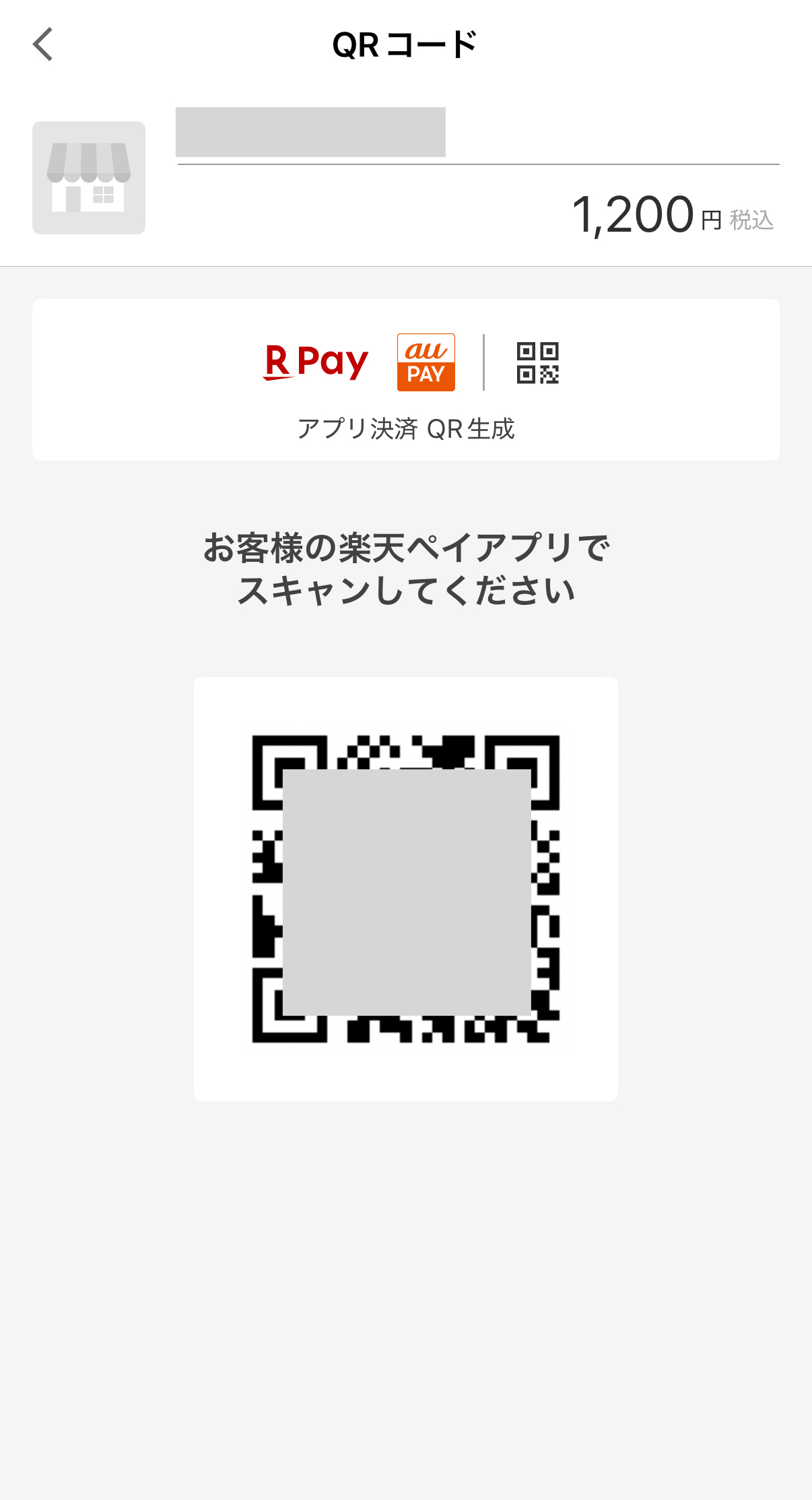
楽天ペイ・au PAYではお客様がお店のQRコードを読み取り、それ以外の対応ブランドでは店舗アプリでお客様のコードを読み取ります。
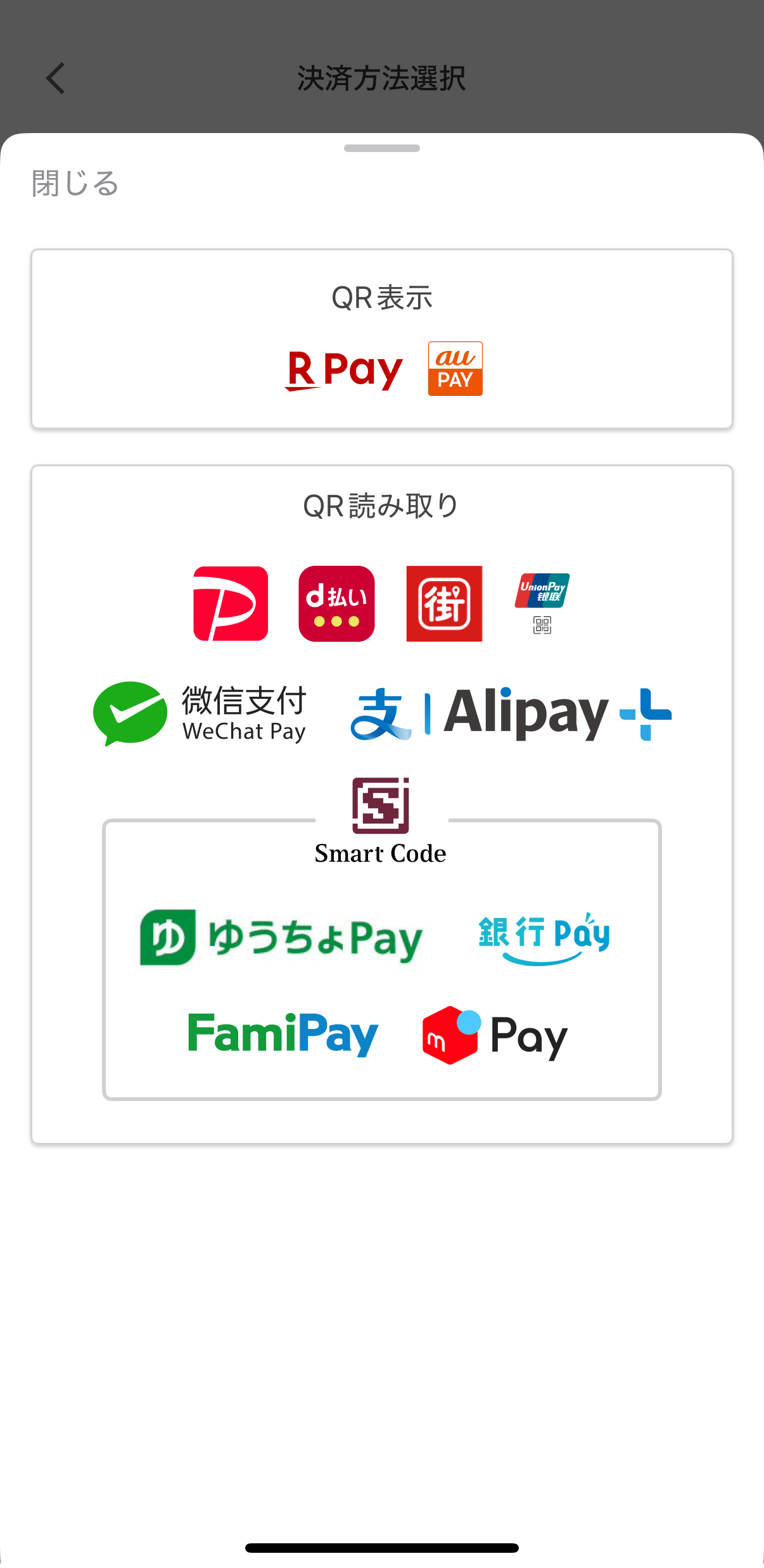
楽天ペイアプリのQRコード決済の決済方法選択画面【StorePro編集部撮影】
会計前に利用可能なブランドを確認し、支払い後は店舗側の決済結果も確かめましょう。
アプリや決済サービス側にも障害がある場合は、QRコード決済も使えない可能性があります。対応できるキャッシュレス決済がなければ現金をご案内し、注文前や受付時にも支払い方法を伝えておくと、会計時の行き違いを減らせます。
Squareを予備端末にするならタッチ決済かリーダーがおすすめ
Square(スクエア)のタッチ決済は、対応スマートフォンを決済端末として使う機能です。例えばiPhoneのタッチ決済は、対応するiPhoneとSquare POSレジアプリを使い、カードリーダーの購入・到着を待たずに最短即日で利用できます。
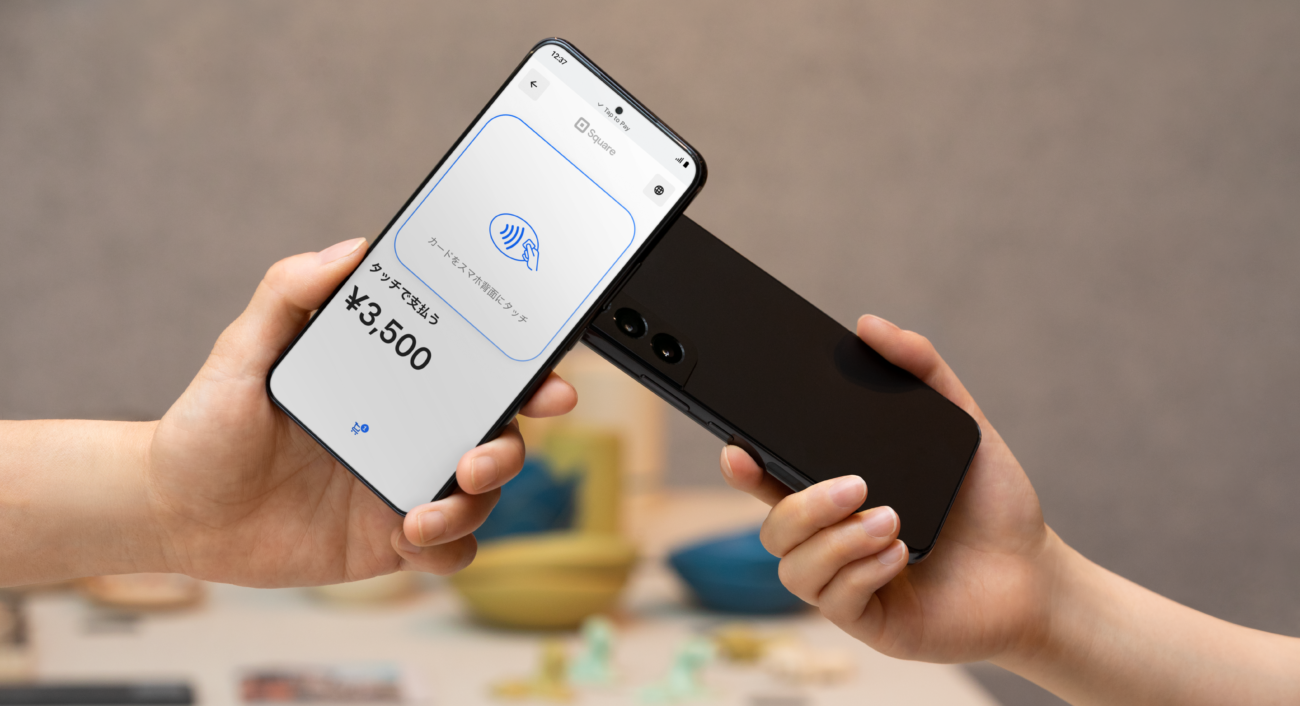
タッチ決済対応カードや、Apple Payなどに登録したクレジットカードに対応します。
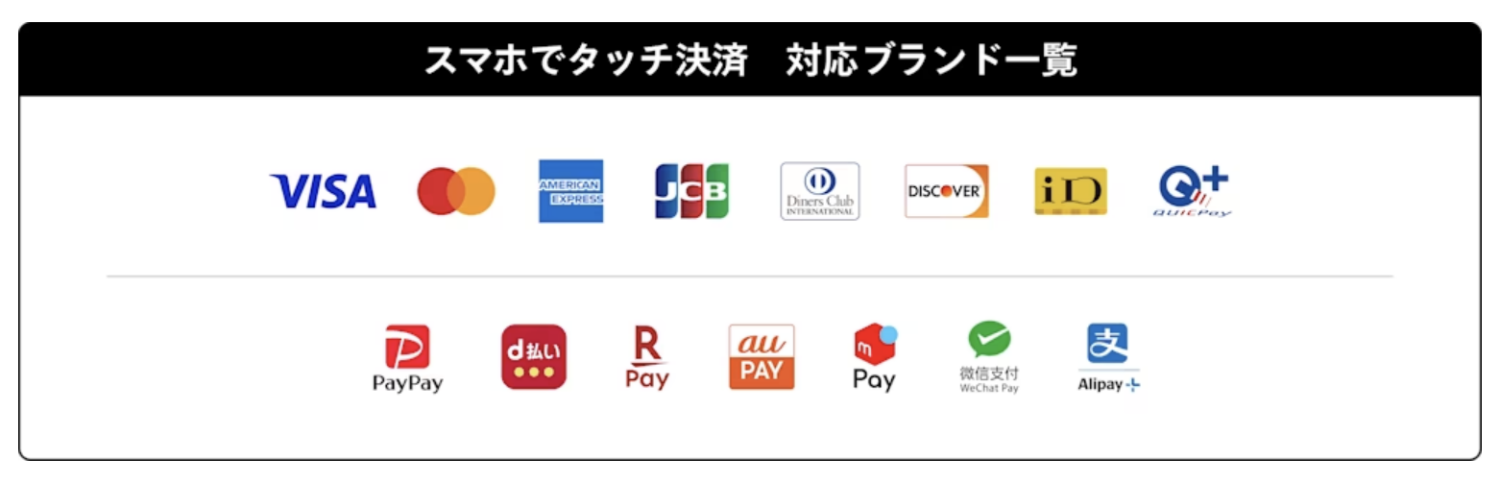
ただし、iPhoneのタッチ決済ではICカードの挿入や交通系電子マネーなどの支払いを受け付けられないため、必要な決済方法に合うかを確認しましょう。
>> Square Tap to Pay(タッチ決済)の公式サイトはこちら
ICカードの挿入にも備えるなら、税込4,980円のSquareリーダーもおすすめです。
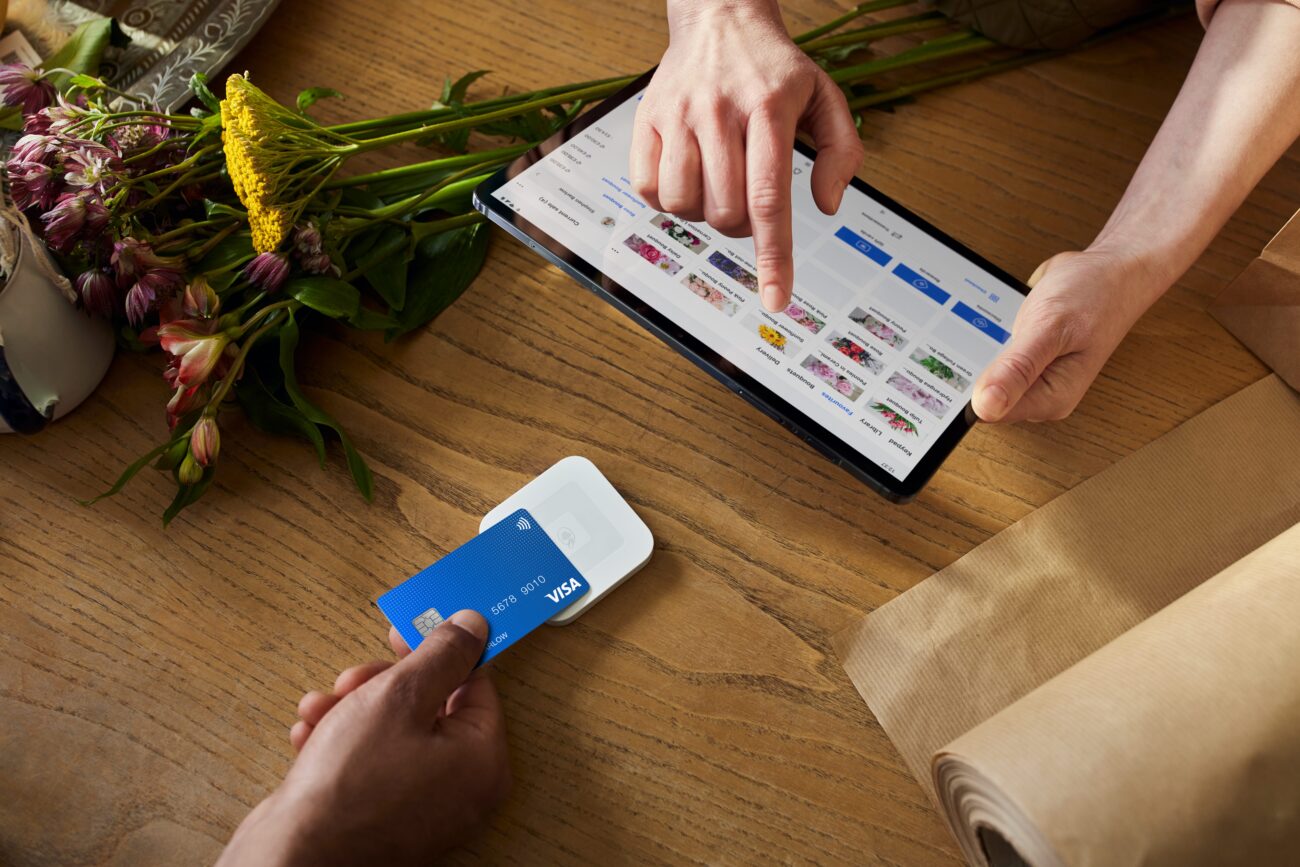
月額固定費は0円でも、リーダー本体の購入代金は別にかかるため、スマートフォンだけで始める場合と費用を分けて考えましょう。
予備の決済手段として準備する方は、Squareの無料アカウントを作成し、審査と初期設定を進めておくのがおすすめです。楽天ペイの審査に通っていてもSquareの審査は別で、利用開始までの時間は審査状況によって変わります。
 Square(スクエア)の申し込み方法まとめ【アカウント登録から初期設定まで解説】続きを読む
 Square(スクエア)の決済端末を徹底比較【購入方法・使い方・レンタル方法も解説】続きを読む
Airペイを予備端末にするなら無償貸与のカードリーダーがおすすめ
Airペイ(エアペイ)は、月額費用0円で、カードリーダーの無償貸与を受けられる決済サービスです。iPhoneまたはiPadに対応しており、Androidでは利用できません。
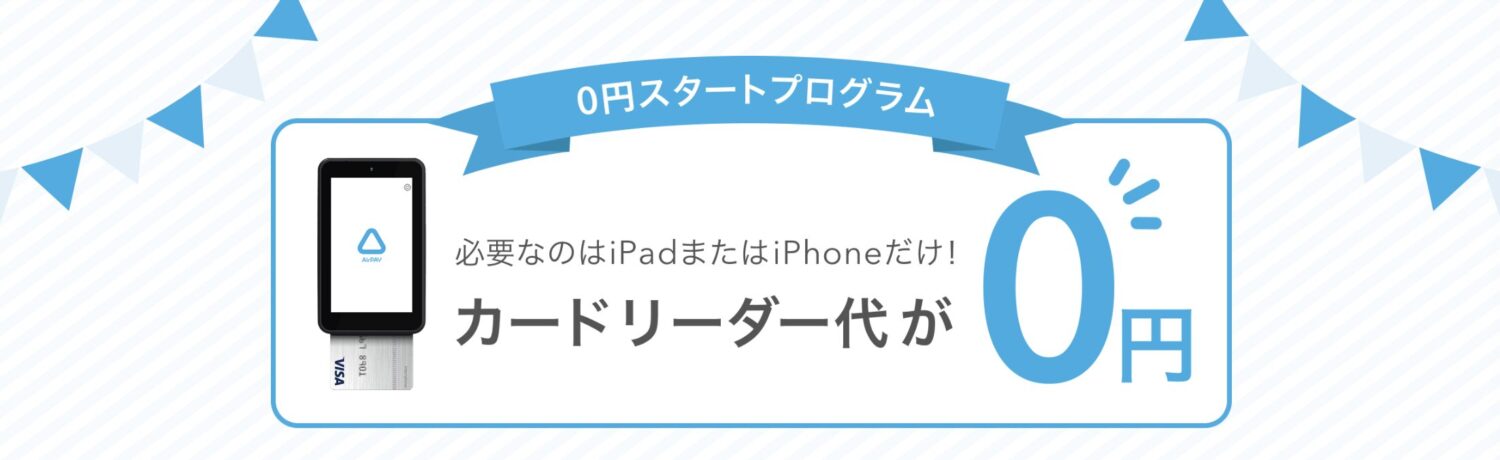
無償貸与は本体のプレゼントではなく、借りて使う契約です。カードリーダーの電源アダプタは付属していないため、対応するiPhone・iPadと合わせて用意する必要があります。
カードリーダーは審査完了後に届くので、故障してから申し込んでも、その場で受け取れるわけではありません。対応するiPhone・iPadを持っており、予備端末の購入費用を抑えたい方は、Airペイの申し込みを済ませ、営業で使える状態まで準備しておきましょう。
予備端末を用意しても、同じWi-Fi回線が止まれば両方で決済できなくなる場合があります。端末に加えて、モバイル回線などの代わりの通信手段も確かめておくと、回線のトラブルにも備えられます。
 Airペイ(エアペイ)の申し込み方法まとめ【必要書類や期間も解説】続きを読む
 Airペイ(エアペイ)のキャンペーン情報【iPadは無料でもらえる?】続きを読む
楽天ペイカードリーダーの故障や電池切れを防ぐ使い方

楽天ペイカードリーダーの故障や電池切れに備えるには、充電方法と開店前の動作確認を見直すのがおすすめです。水濡れや落下を避け、充電端子に無理な力をかけない扱い方も、スタッフ間で共有しましょう。
- 付属のmicroUSBケーブルと、5V・1AのUSB充電器を使う
- 5〜35℃の場所で充電し、満充電後はケーブルを外す
- 液体の近くや、落下しやすいカウンターの端に置かない
- 厚みが規格外のカードや変形したカードを無理に差し込まない
- 開店前に電源・充電残量・Bluetooth接続・インターネット接続を確かめる
StorePro編集部が取材したおおの接骨院では、開店前にカードリーダーの起動、通信状況、バッテリー残量を確認しています。最初のお客様を迎えてから充電不足や接続切れに気づく事態を減らすためにも、参考にしたい習慣です。
長期間使わなかった予備端末も、営業で使う前に接続とアップデートを確認しましょう。開店前の点検で不具合が見つかれば、お客様が来店する前に充電や再接続、代わりの支払い方法の準備に取りかかれます。
 楽天ペイカードリーダーの使い方|初期設定・決済・再起動と故障対応続きを読む
領収書アプリ「UNITEインボイス」が0円!
楽天ペイカードリーダーは故障しやすい?利用者の口コミ

楽天ペイカードリーダーの故障に関するStoreProの独自調査には、長く故障せずに使えた声と、交換や電池持ちの低下を経験した声があります。

サロンを運営していた約1年半の間、私が使っていた範囲では端末が故障することは一度もなく、物理的な耐久性は非常に高いと感じていました。長期利用にも十分耐えうる品質だと思います。ただ、ごく稀に決済のタイミングでフリーズしたり、突然アップデートのような動作が始まったりすることがあり、急いでいる時には数回ストレスを感じた場面もありました。機械自体の故障はありませんでしたが、こうした動作の安定性が長期運用の鍵になると感じていました。
口コミ投稿者:.sakura.さん / 42歳女性 / 東京都
業種:サービス業 / 職種:販売・接客・サービス・モニター / 役職:自営業・個人事業主
店舗数:1店舗 / 従業員数:1人 / 平均客単価:10,000円以上 / 1日の決済件数:1〜4件 / 年間売上:100万〜300万円 / 年間決済額:100万〜300万円
導入サービス:楽天ペイカードリーダー / 2024年2月に導入開始 / 総合評価:3.5/5.0
3年以上使っていて、故障などはありません。ただ、充電の減りが早くなった気がする点と、数日充電がない状態で置いておくと再度設定をし直す必要があるようなので、気をつけたいところです。
口コミ投稿者:あやさん / 33歳女性 / 栃木県
業種:サービス業 / 職種:美容・理容・サロン / 役職:自営業・個人事業主
店舗数:1店舗 / 従業員数:1人 / 平均客単価:10,000円以上 / 1日の決済件数:1〜4件 / 年間売上:100万〜300万円 / 年間決済額:100万〜300万円
導入サービス:楽天ペイカードリーダー / 2023年5月に導入開始 / 総合評価:4.0/5.0
私が導入して2年半と少しですが、今のところ故障はありませんし、問題なく使えております。
充電が切れるのが、早いので毎日充電する必要がありますがそれ以外は特に問題ないため、まだまだ使えると思います。
口コミ投稿者:麻央さん / 33歳女性 / 京都府
業種:その他 / 職種:フリーランス / 役職:自営業・個人事業主
店舗数:1店舗 / 従業員数:1人 / 平均客単価:5,000〜9,999円 / 1日の決済件数:1〜4件 / 年間売上:300万〜500万円 / 年間決済額:100万〜300万円
導入サービス:楽天ペイカードリーダー / 2023年4月に導入開始 / 総合評価:4.0/5.0

これらは、各回答者が利用した期間中の経験です。画面が止まる・電池の減りが早い・本体が故障するという別々の症状を分けて捉え、自店で起きている症状に合う確認から始めましょう。
 楽天ペイ(実店舗決済)の評判・口コミ(32件)【導入方法やデメリットも解説】続きを読む
領収書アプリ「UNITEインボイス」が0円!
楽天ペイカードリーダーの故障に関するよくある質問

楽天ペイカードリーダーの故障対応で迷いやすい、電源が切れない場合、電池の交換、中古品への買い替え、ターミナルとの違いをまとめました。
楽天ペイカードリーダーの電源が切れないときの対処法は?
電源ボタンで切れない場合は、決済状況を確認し、充電ケーブルを外してからリセットを試しましょう。電源ボタン横のリセットホールを押し、数字の1で通常起動を選ぶのが最初の操作です。改善しなければ、本記事のリセット手順に沿ってシステム復元へ進みましょう。
楽天ペイカードリーダーのバッテリーは交換できる?
内蔵バッテリーは交換できません。電池の寿命で使えなくなった場合は、本体の買い替えが必要です。
ただし、充電器やケーブルの不具合でも充電できなくなるため、電池の寿命と決める前に充電機器を確認しましょう。画面にエラーがある場合や購入から日が浅い場合は、交換条件も含めて窓口へ相談するのがおすすめです。
楽天ペイカードリーダーを中古品で買い替えてもよい?
楽天ペイの決済端末は、他人への貸し出しや譲渡が認められていません。
中古品を購入せず、加盟店管理画面から追加購入しましょう。所有者が変わった端末は無償交換の対象外にもなります。
楽天ペイカードリーダーの価格・購入方法まとめ【故障時に交換できる?中古はNG?】続きを読む
楽天ペイターミナルも同じ手順でリセットできる?
カードリーダーと楽天ペイターミナルは別の機器です。本記事の数字ボタンを使うリセット手順を、ターミナルへ当てはめることはできません。
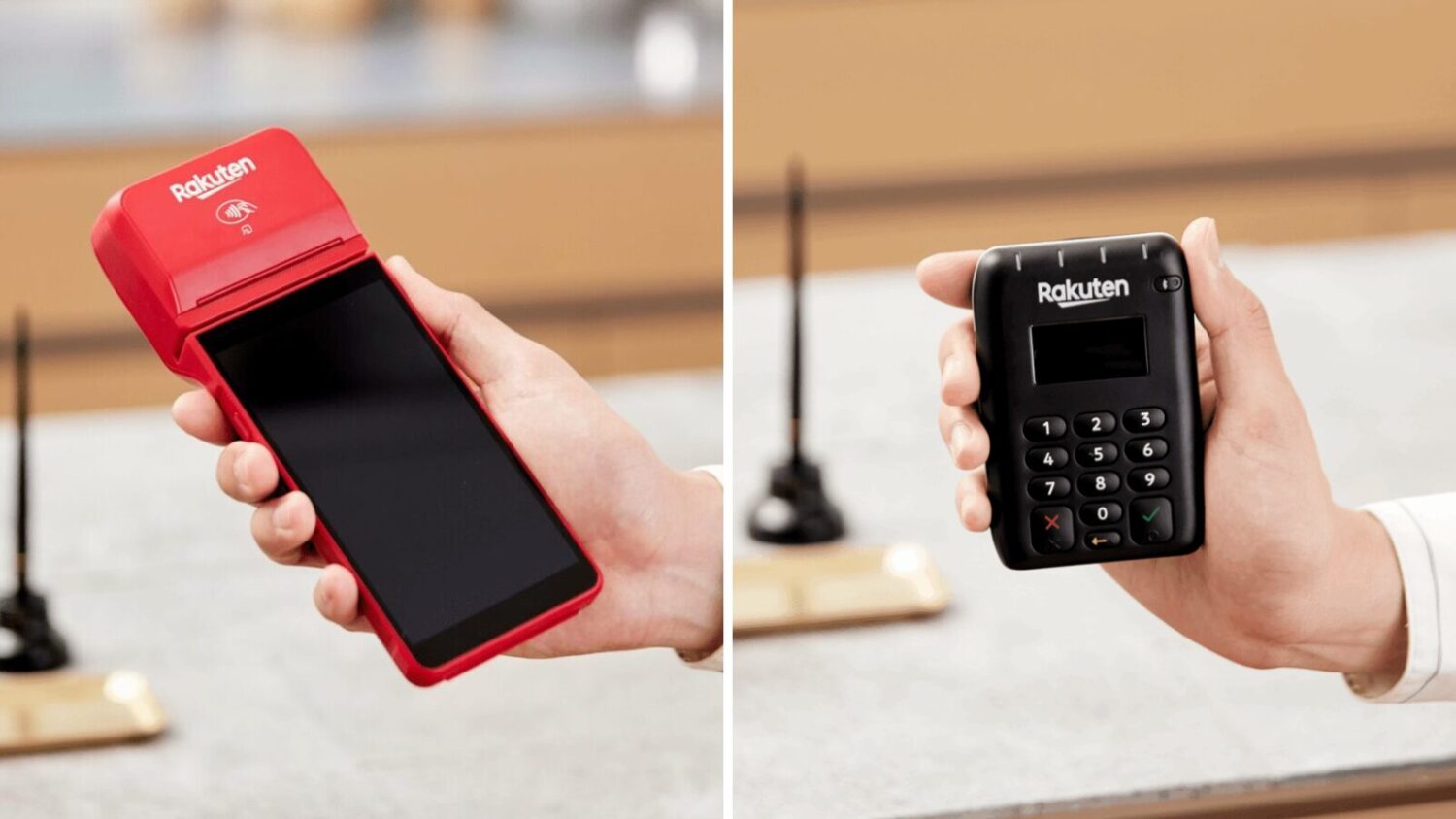
楽天ペイターミナルを使っている場合は、ターミナルの再起動・不具合への対処法で、利用機種に合う操作を確認しましょう。問い合わせ時も、カードリーダーではなくターミナルを使っていると伝えると、機種の取り違えを防げます。
 楽天ペイターミナルの使い方まとめ【決済方法・領収書やロール紙の使い方も解説】続きを読む
領収書アプリ「UNITEインボイス」が0円!
まとめ:楽天ペイカードリーダーの故障は症状に合わせて対処

楽天ペイカードリーダーが故障・停止したときは、取引履歴の確認を済ませてから、接続・充電・画面の表示に合う操作を試しましょう。フリーズには再起動やリセット、文字化けにはアップデートの完了が対処の基本です。
SYSTEM TAMPEREDなどの交換が必要な表示や、対処しても直らない症状は、楽天ペイ加盟店サービスセンターへ相談しましょう。購入から1年という保証期間だけで判断せず、表示と故障の経緯を伝えて交換可否を確認するのがおすすめです。
復旧までの会計には、利用可能なQRコード決済や現金を案内する方法があります。今後の備えとしてSquareの無料アカウント作成やAirペイの申し込みを進める場合は、審査だけでなく、接続・充電・初期設定まで済ませておきましょう。
領収書アプリ「UNITEインボイス」が0円!
楽天ペイ(実店舗決済)の評判・口コミ(32件)【導入方法やデメリットも解説】続きを読む
 楽天ペイの審査に落ちた理由は?審査期間は遅い?【審査状況の確認方法も解説】続きを読む
 楽天ペイの決済端末とは?無料で導入できる?【特徴・メリット・使い方も解説】続きを読む
楽天ペイカードリーダーの価格・購入方法まとめ【故障時に交換できる?中古はNG?】続きを読む
楽天ペイカードリーダーの使い方|初期設定・決済・再起動と故障対応続きを読む
Square(スクエア)の申し込み方法まとめ【アカウント登録から初期設定まで解説】続きを読む
Airペイ(エアペイ)の申し込み方法まとめ【必要書類や期間も解説】続きを読む
【迷ったらコレ!】1台で主要な決済ブランドに対応【決済端末0円】